
Por defecto, MacBook/Mac se conecta automáticamente a las redes inalámbricas para las que hemos guardado las contraseñas y a las que nos hemos conectado en el pasado. Estos se guardan en la cuenta de iCloud, de modo que si nos hemos conectado a una red Wi-Fi con nuestro iPhone en el pasado, el Mac también se conectará automáticamente a esta red sin tener que introducir la contraseña. En el peor de los casos se nos pedirá que demos La cuota de Parola inalámbrica desde el otro dispositivo ya conectado.
En el caso de que estemos en la zona de cobertura de varias redes Wi-Fi de las que tenemos las contraseñas guardadas o tenemos un router de 2,1 Ghz y 5 GHz, el MacBook no se conectará a la red con mayor señal y mejor calidad de Internet, sino a la primera red de la lista de conexiones disponibles. Si queremos cambiar la red a la que se conecta el MacBook automáticamente, tendremos que ir a esta lista y cambiar el orden en la lista de redes Wi-Fi guardadas.
¿Cómo cambio el orden de conexión automática a redes Wi-Fi guardadas en MacOS
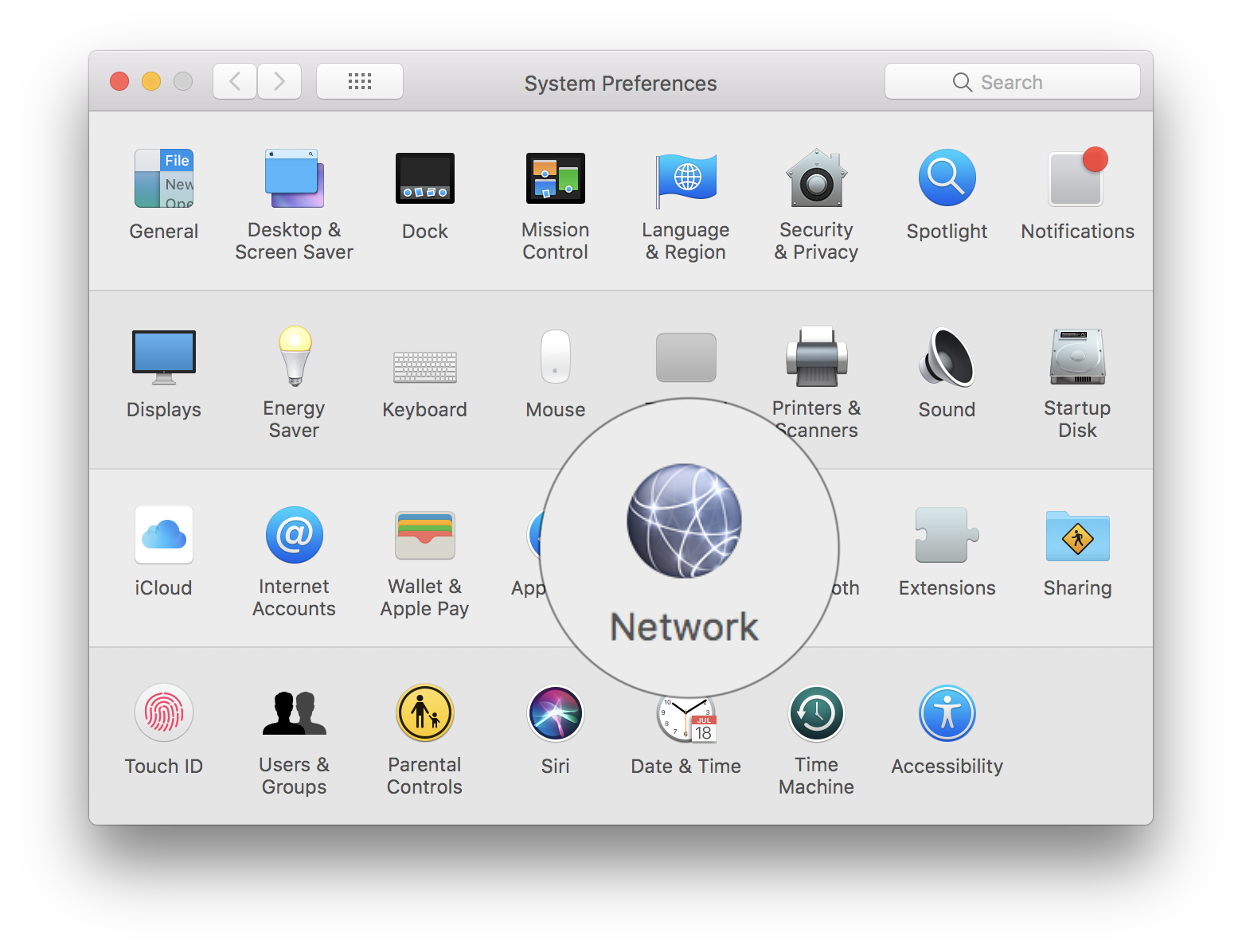
1. Vamos a "Preferencias del sistema"→"Red"
2. En "Red"seleccionamos"Wi-Fi”de la lista de la izquierda, luego haga clic en el botón “Avanzado”desde la parte inferior.
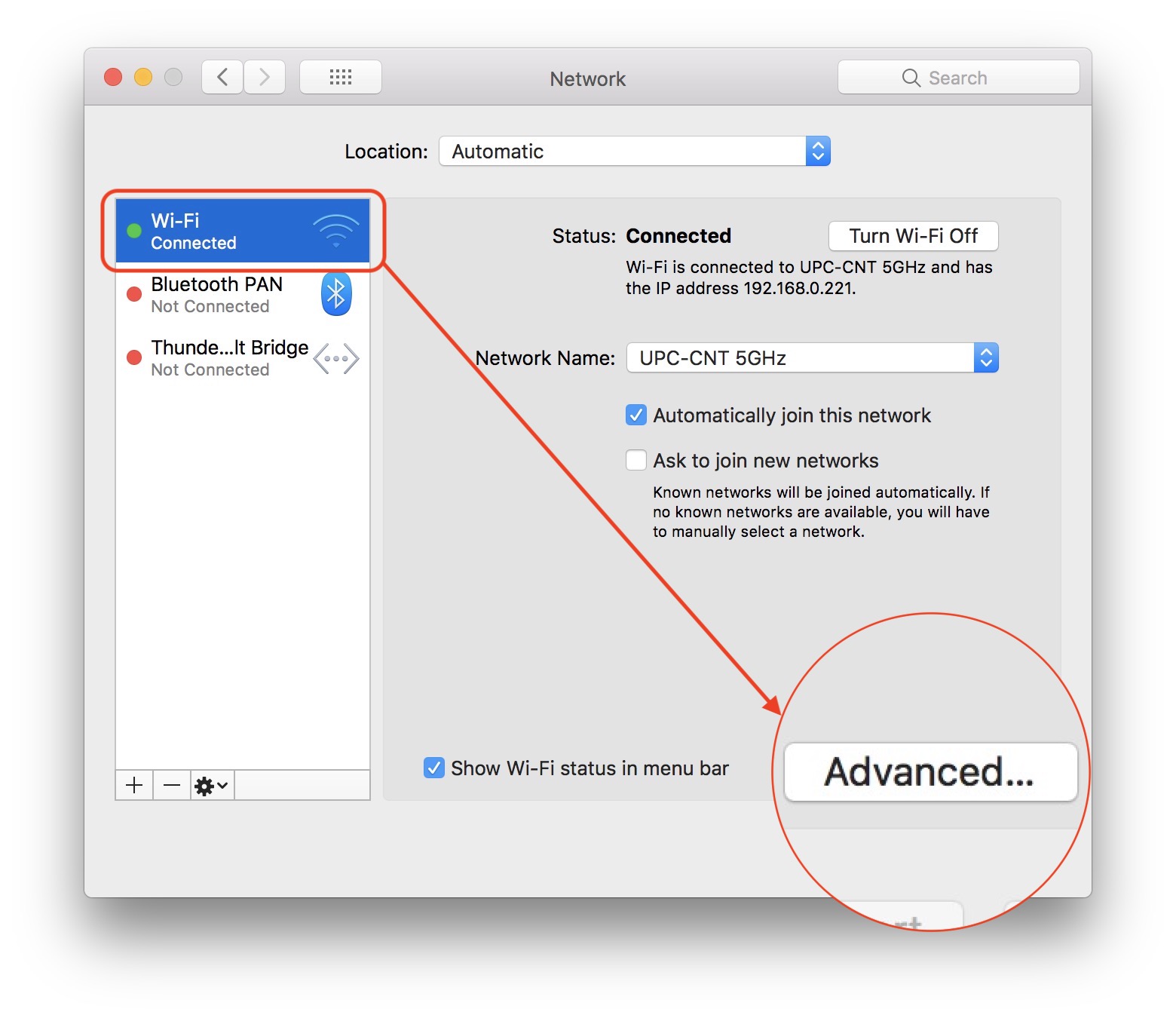
Al lado de “Nombre de red” aparece el nombre de la red inalámbrica a la que ya estamos conectados. En nuestro caso: UPC-CNT 5GHz.
3. En avem “Avanzado” lista de redes inalámbricas almacena al que tu Mac se ha conectado con el tiempo. Si estamos en la zona de cobertura de varias redes Wi-Fi, el dispositivo se conectará a la primera de esta lista. En nuestro caso estamos en la zona de cobertura de las redes: UPC-CNT 5GHz, Apple Network 5GHz, Apple Network y UPC-CNT.
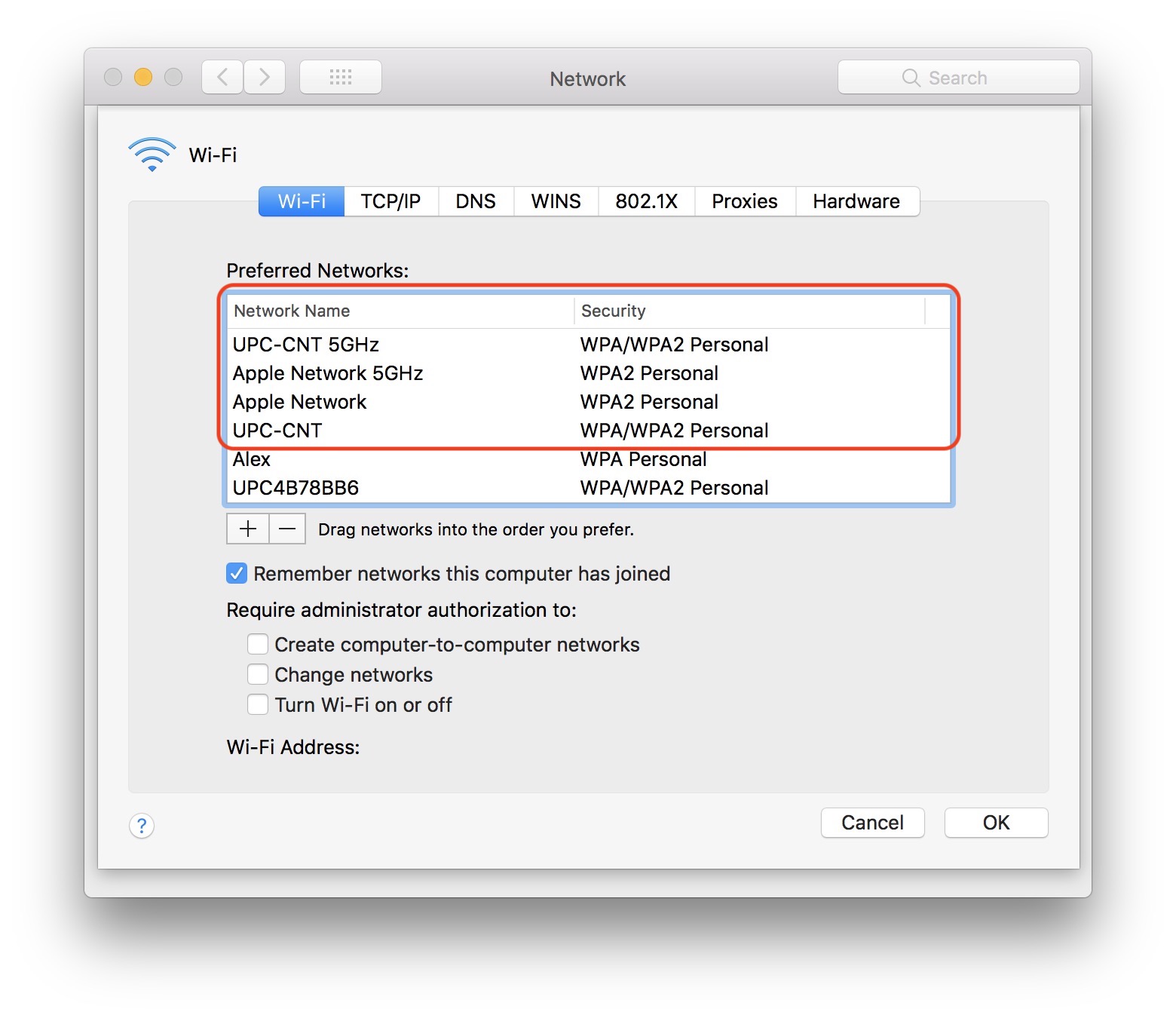
Si queremos que el MacBook no se conecte automáticamente al UPC-CNT 5GHz sino a la Red Apple %GHz lo único que tenemos que hacer es Seleccione la red que desea conectarse automáticamente y traer la parte superior de la lista. Lo arrastramos con el ratón/cursor.
Cuando el sistema operativo del MacBook se reinicie, se conectará a la primera red Wi-Fi de esta lista.
También desde aquí podremos eliminar o añadir nuevas redes inalámbricas.





































inoperativo bajo OS Ventura 13.2.1….
Sí, tienes razón. No sabía esto. ¡gracias!
Todavía existe la opción de desmarcar la conexión automática a las redes a las que no desea que se conecte. Deje "unirse automáticamente" solo a sus favoritos.