
Som standard ansluter MacBook/Mac automatiskt till de trådlösa nätverk som vi har sparat lösenorden för och som vi har anslutit till tidigare. Dessa sparas i iCloud-kontot, så att om vi har anslutit till ett Wi-Fi-nätverk med iPhone tidigare så kommer Mac även automatiskt att ansluta till detta nätverk utan att behöva ange lösenordet. I värsta fall kommer vi att bli ombedda att ge Dela la parola trådlösa från den andra enheten som redan är ansluten.
I situationen där vi befinner oss i täckningsområdet i flera Wi-Fi-nätverk som vi har sparat lösenord eller vi har en router med 2,1 GHz och 5 GHz, kommer MacBook inte att ansluta till nätverket med den starkaste signalen och den bästa kvaliteten på Internet utan till det första nätverket av tillgängliga anslutningar. Om vi vill ändra nätverket som MacBook för att ansluta automatiskt, måste vi gå till den här listan och ändra beställningen från listan över Wi-Fi-nätverk.
Hur ändrar jag ordningen på automatisk anslutning till Wi-Fi sparas på MacOS
1. Vi går till "Systeminställningar”→“Nätverk”
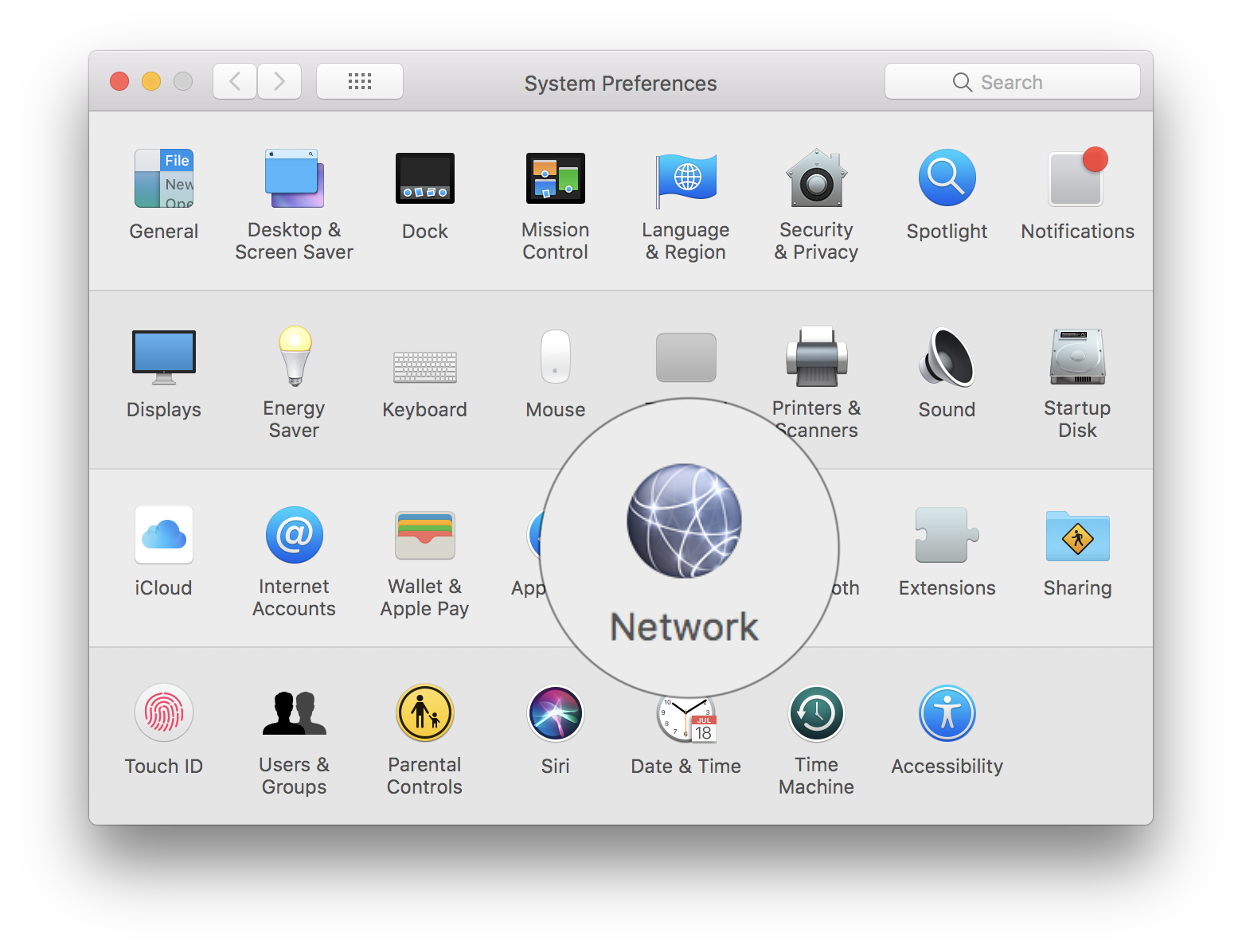
2. I “Nätverk"Vi väljer"Wi-Fi"Från listan på vänster sida och klicka sedan på"Avancerad"Från botten.
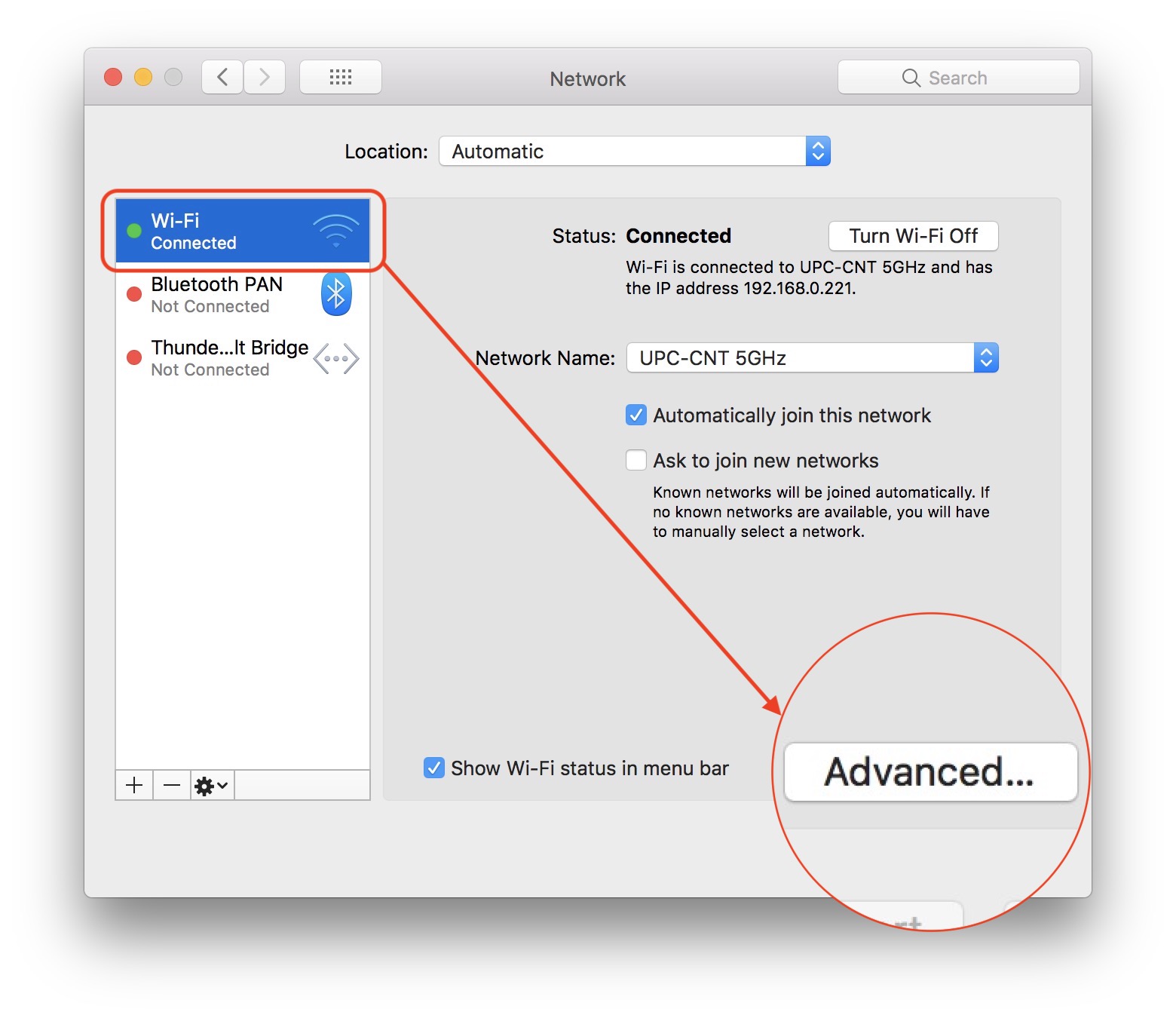
Namnet på det trådlösa nätverket som vi redan är anslutna till visas. I vårt fall: UPC-CNT 5GHz.
3. I ”avancerad” Avem trådlöst nätverk lista lagrad som din Mac har anslutit till över tid. Om vi är inom täckningsområdet för flera Wi-Fi-nätverk, kommer enheten att ansluta till det första i den här listan. I vårt fall befinner vi oss i det område som täcks av nätverken: UPC-CNT 5GHz, Apple Network 5GHz, Apple Network och UPC-CNT.
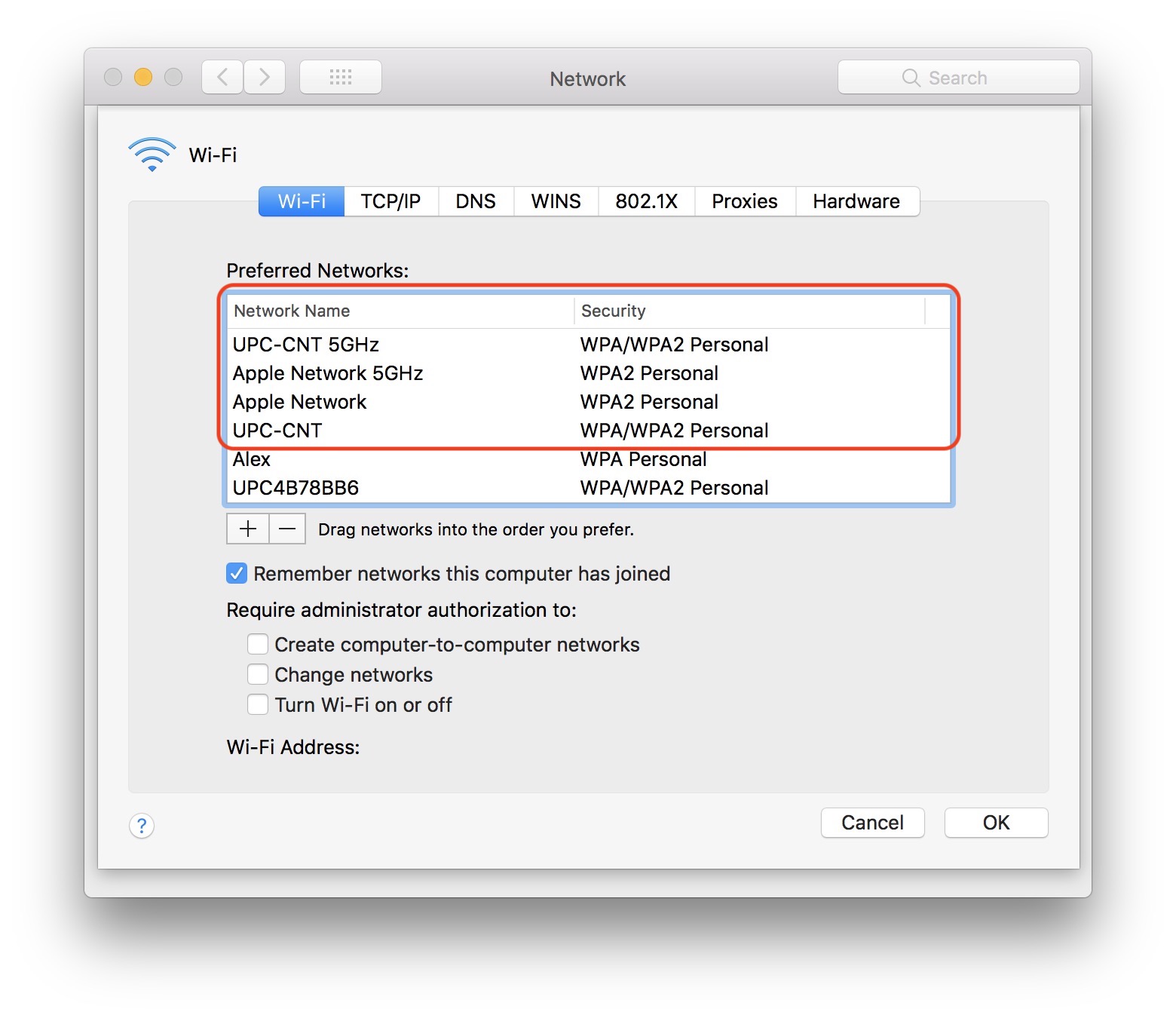
Om vi vill att MacBook inte automatiskt ska ansluta till UPC-CNT 5GHz utan till Apple Network %GHz, är allt vi behöver göra att Välj det nätverk som du vill ansluta automatiskt och ta toppen av listan. Vi drar den med musen/markören.
När MacBook-operativsystemet startar om kommer det att ansluta till det första Wi-Fi-nätverket i den här listan.
Även härifrån kan vi ta bort eller lägga till nya trådlösa nätverk.





































inoperativ under OS Ventura 13.2.1….
Ja, du har rätt. Jag visste inte detta. tack!
Det finns fortfarande möjlighet att avmarkera automatisk anslutning till de nätverk du inte vill att den ska ansluta till. Lämna "auto join" endast till dina favoriter.