
Secara default, MacBook / Mac secara otomatis terhubung ke jaringan nirkabel yang telah kami simpan kata sandi dan yang telah kami sambungkan di masa lalu. Mereka disimpan di akun iCloud, jadi jika kami terhubung di masa lalu dengan iPhone ke jaringan Wi-Fi, dan Mac akan secara otomatis terhubung ke jaringan ini tanpa harus memasukkan kata sandi. Dalam kasus terburuk kita akan diminta untuk memberi share la parola nirkabel dari perangkat lain yang sudah terhubung.
Dalam situasi di mana kami berada di area cakupan beberapa jaringan Wi-Fi yang telah kami simpan kata sandi atau kami memiliki router dengan 2,1 GHz dan 5 GHz, MacBook tidak akan terhubung ke jaringan dengan sinyal terkuat dan kualitas internet terbaik tetapi ke jaringan pertama koneksi yang tersedia. Jika kami ingin mengubah jaringan tempat MacBook untuk terhubung secara otomatis, kami harus masuk ke daftar ini dan mengubah pesanan dari daftar jaringan Wi-Fi.
Bagaimana cara mengubah urutan koneksi otomatis untuk Wi-Fi tersimpan di MacOS
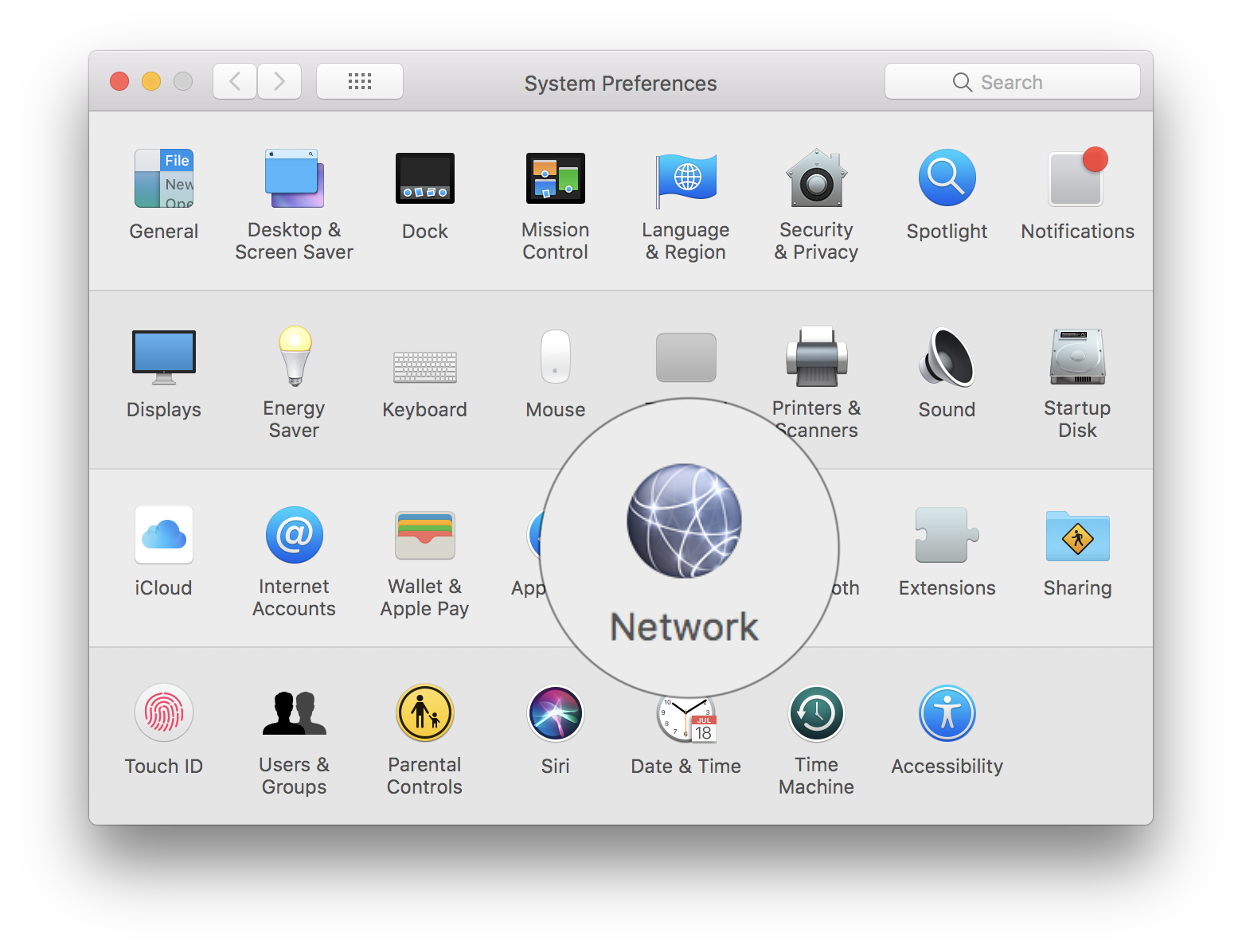
1. Kami pergi ke "Sistem preferensi"→"Jaringan"
2. Di "Jaringan"Kami Memilih"Wi-Fi"Dari daftar di sisi kiri, lalu klik pada"Lanjutan"Dari bawah.
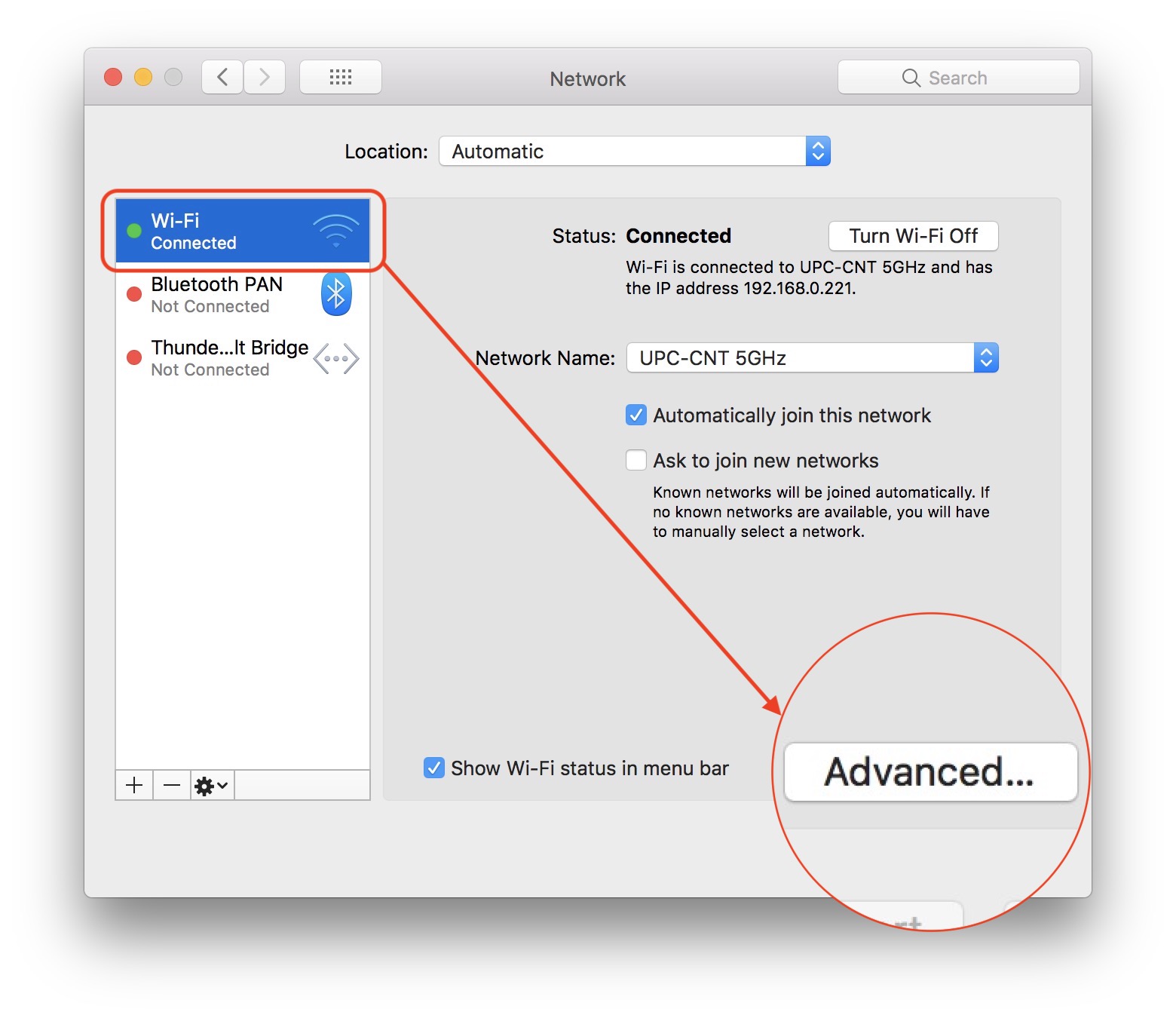
Nama jaringan nirkabel tempat kami sudah terhubung muncul. Dalam kasus kami: UPC-CNT 5GHz.
3. Dalam Avem "Advanced" Daftar jaringan nirkabel yang tersimpan ke mana Mac telah terhubung dari waktu ke waktu. Jika kita berada di area cakupan beberapa jaringan Wi-Fi, perangkat akan terhubung ke yang pertama dari daftar ini. Dalam kasus kami, kami berada di liputan jaringan: UPC-CNT 5GHz, Apple Network 5GHz, Apple Network dan UPC-CNT.
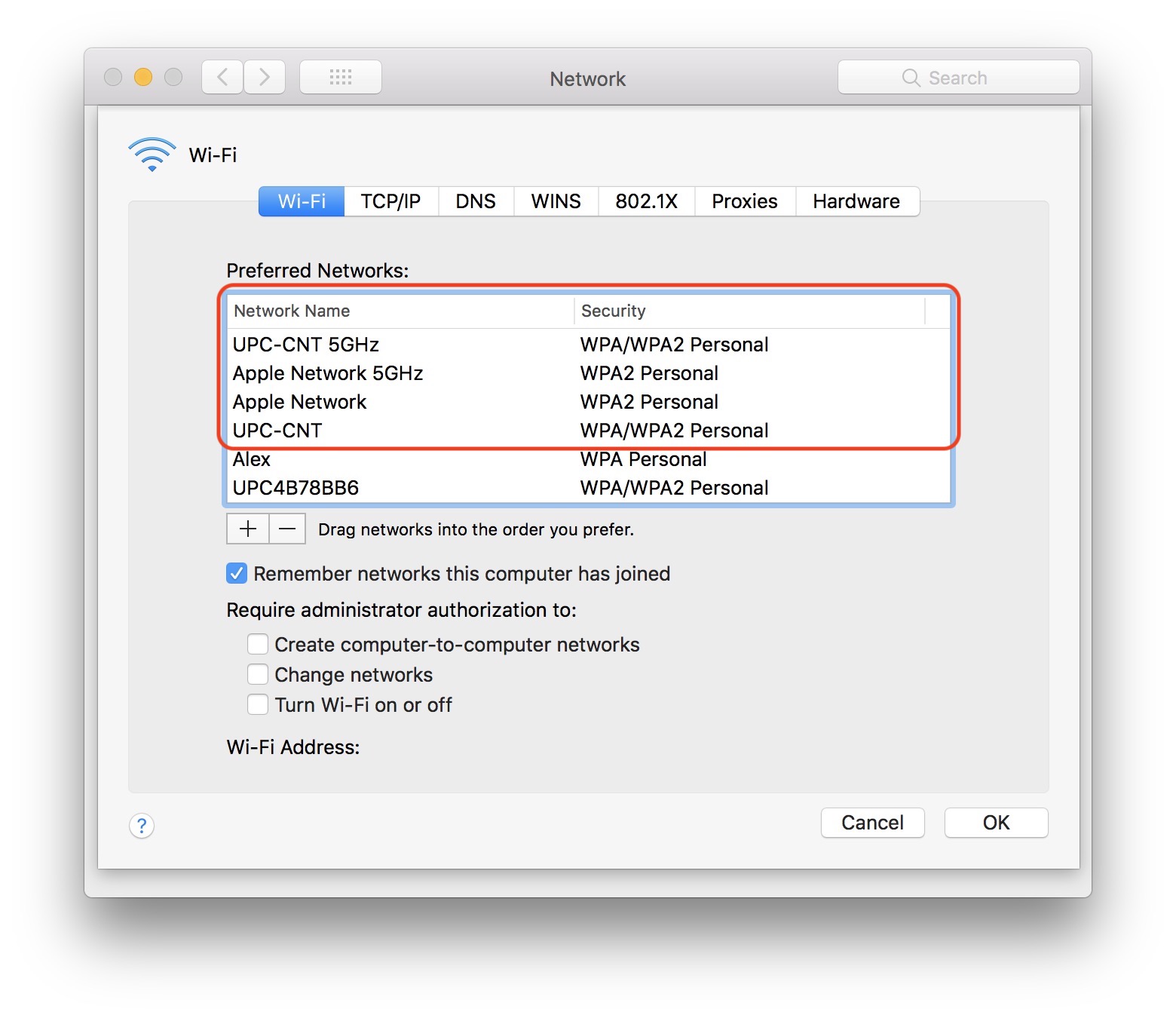
Jika kami ingin MacBook tidak secara otomatis terhubung ke UPC-CNT 5GHz tetapi ke Apple Network %GHz, yang harus kami lakukan adalah Pilih jaringan yang ingin terhubung secara otomatis dan membawa atas dari daftar. Kami menariknya dengan mouse / kursor.
Saat memulai kembali sistem operasi MacBook, itu akan terhubung ke jaringan Wi-Fi pertama dalam daftar ini.
Dari sini kita dapat menghapus atau menambahkan jaringan nirkabel baru.





































Tidak beroperasi di bawah Ventura OS 13.2.1….
Ya, Anda benar. Saya tidak tahu ini. Terima kasih!
Masih ada opsi untuk menghapus centang koneksi otomatis ke jaringan yang tidak ingin Anda hubungkan. Tinggalkan "Auto Gabung" hanya untuk favorit Anda.