
Domyślnie MacBook/Mac automatycznie łączy się z sieciami bezprzewodowymi, do których zapisaliśmy hasła i z którymi łączyliśmy się w przeszłości. Są one zapisywane na koncie iCloud, dzięki czemu jeśli w przeszłości łączyliśmy się z siecią Wi-Fi za pomocą iPhone'a, Mac również automatycznie połączy się z tą siecią bez konieczności podawania hasła. W najgorszym przypadku zostaniemy poproszeni o oddanie akcji la Parola bezprzewodowy z innego, już podłączonego urządzenia.
W sytuacji, gdy znajdziemy się w zasięgu kilku sieci Wi-Fi, do których mamy zapisane hasła lub mamy router o częstotliwości 2,1 Ghz i 5 GHz, MacBook nie połączy się z siecią o najsilniejszym sygnale i najlepszej jakości internetu, ale z pierwszą siecią na liście dostępnych połączeń. Jeśli będziemy chcieli zmienić sieć, z którą MacBook łączy się automatycznie, będziemy musieli przejść do tej listy i zmienić kolejność na liście zapisanych sieci Wi-Fi.
W jaki sposób mogę zmienić kolejność automatycznego połączenia Wi-Fi zapisywane na MacOS
1. Idziemy do "Preferencje systemowe”→„Sieci"
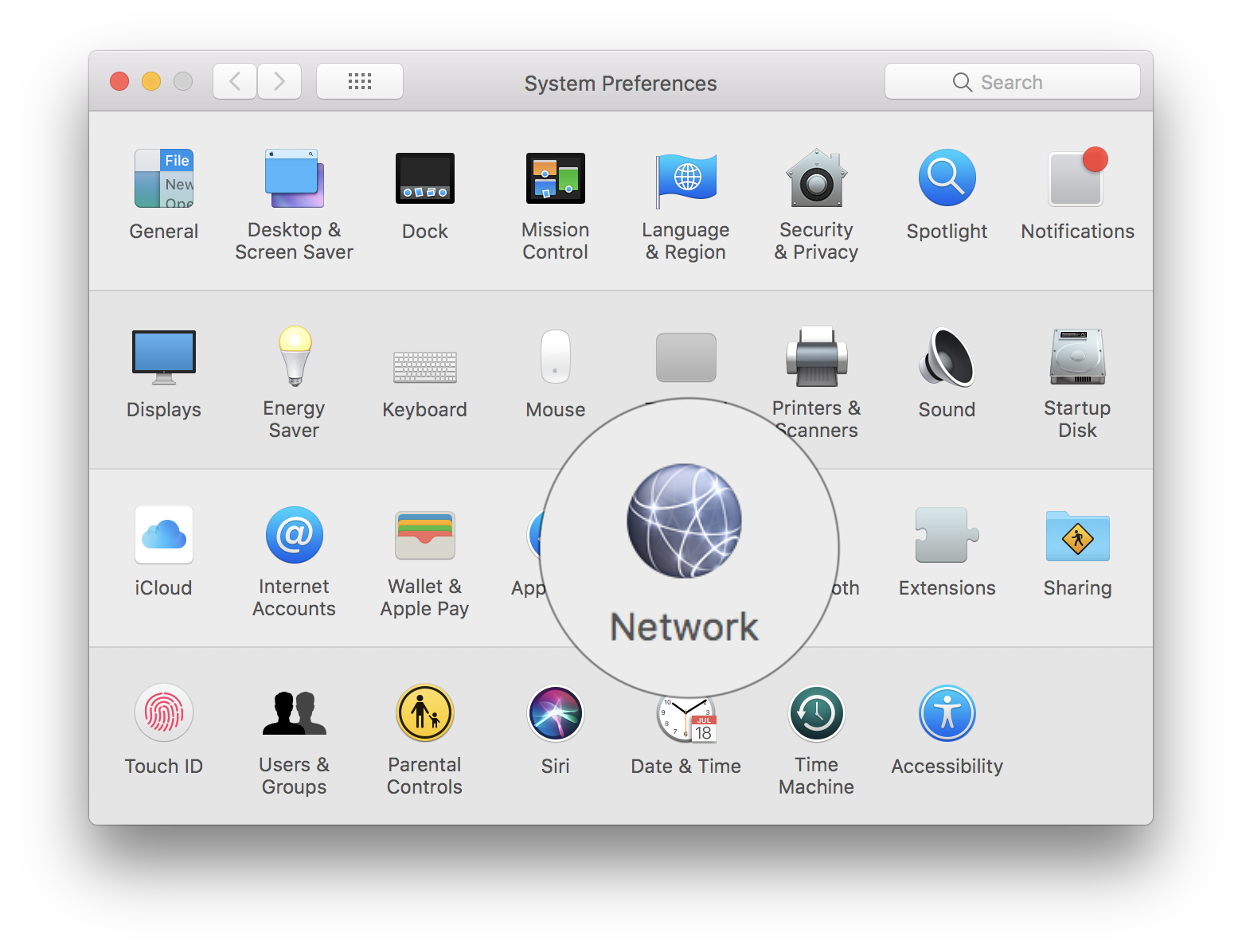
2. W „Sieci„wybieramy”Wi-Fi” z listy po lewej stronie, a następnie kliknij przycisk „Zaawansowane” z dolnej części.
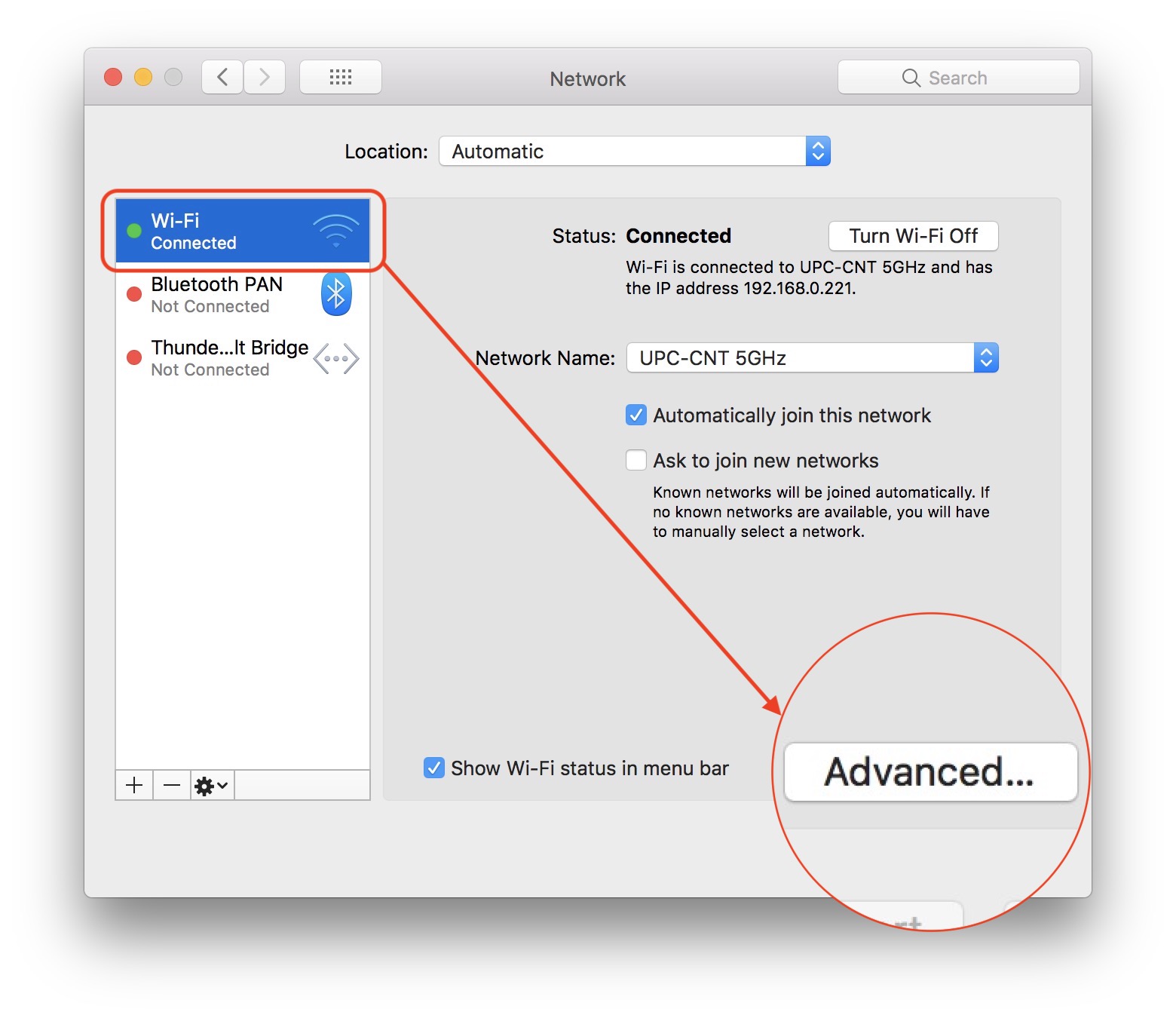
Obok „Nazwa sieci” pojawia się nazwa sieci bezprzewodowej, z którą jesteśmy już połączeni. W naszym przypadku: UPC-CNT 5GHz.
3. W „Zaawansowanym” śr Lista sieci bezprzewodowej zapisane z którymi Twój Mac nawiązał połączenie w miarę upływu czasu. Jeśli znajdziemy się w zasięgu kilku sieci Wi-Fi, urządzenie połączy się z pierwszą z tej listy. W naszym przypadku jesteśmy w obszarze objętym zasięgiem sieci: UPC-CNT 5GHz, Apple Network 5GHz, Apple Network oraz UPC-CNT.
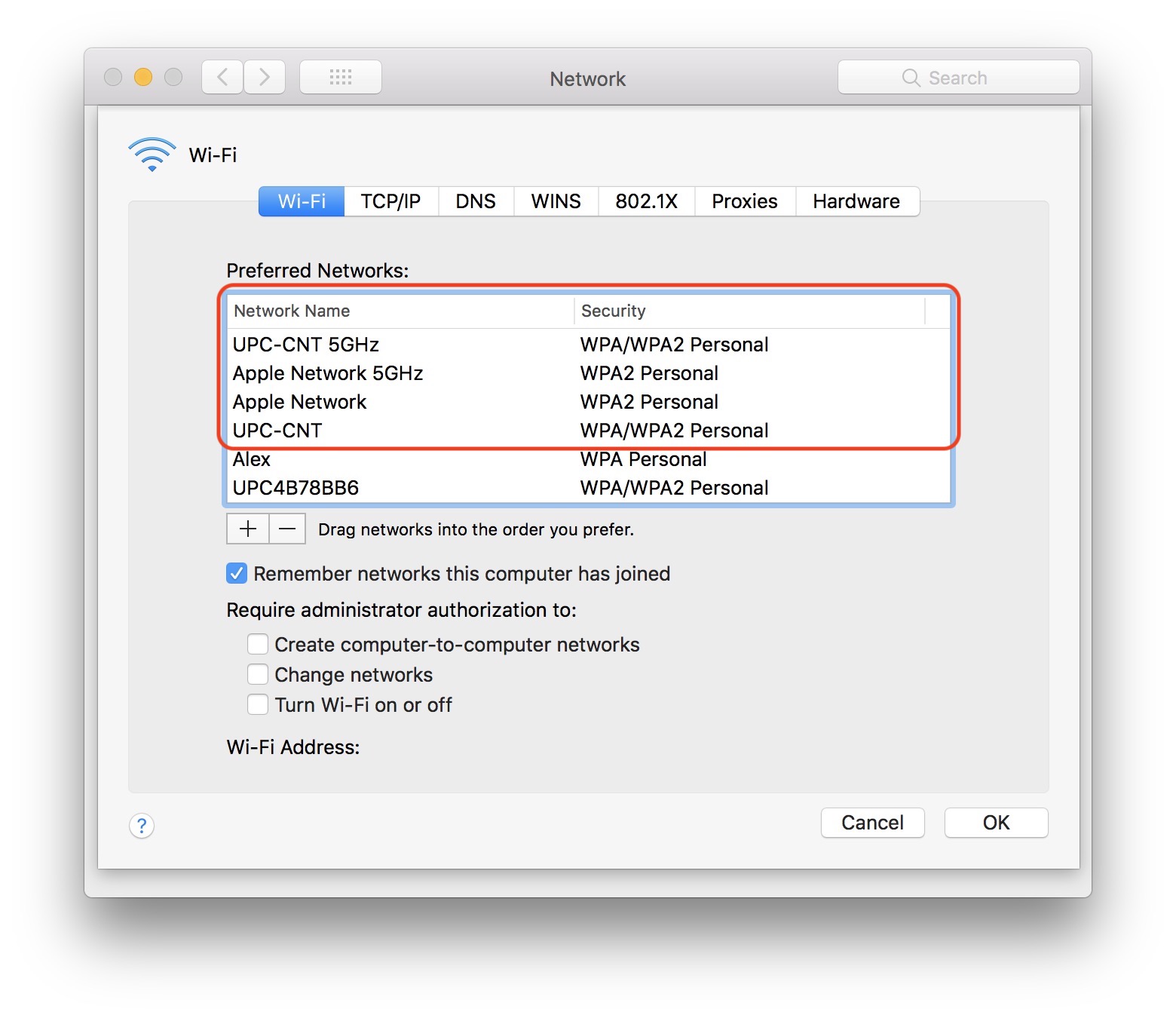
Jeśli chcemy, aby MacBook nie łączył się automatycznie z siecią UPC-CNT 5GHz, ale z siecią Apple %GHz, wystarczy, że Wybierz sieć, z którą chcesz się połączyć automatycznie i doprowadzić na szczyt z listy. Przeciągamy go myszką/kursorem.
Po ponownym uruchomieniu systemu operacyjnego MacBook połączy się z pierwszą siecią Wi-Fi na tej liście.
Stąd możemy również usuwać lub dodawać nowe sieci bezprzewodowe.





































nie działa w systemie OS Ventura 13.2.1….
Tak, masz rację. Nie wiedziałem tego. Dziękuję!
Nadal istnieje możliwość odznaczenia automatycznego połączenia z sieciami, z którymi nie chcesz się łączyć. Zostaw „automatyczne dołączanie” tylko swoim ulubionym.