
기본적으로 MacBook / Mac은 비밀번호를 저장하고 과거에 연결된 무선 네트워크에 자동으로 연결됩니다. iCloud 계정에 저장되므로 과거에 iPhone과 Wi-Fi 네트워크에 연결되면 Mac은 비밀번호를 입력하지 않고도이 네트워크에 자동으로 연결됩니다. 최악의 경우 우리는 주 라 parola 무선 다른 장치에서 이미 연결되어 있습니다.
우리가 암호를 저장했거나 2.1GHz 및 5GHz가있는 라우터가있는 여러 Wi-Fi 네트워크의 적용 영역에있는 상황에서 MacBook은 가장 강력한 신호와 최상의 인터넷을 사용하여 네트워크에 연결되지는 않지만 사용 가능한 연결의 첫 번째 네트워크에 연결되지 않습니다. MacBook이 자동으로 연결하려는 네트워크를 변경하려면이 목록으로 이동하여 Wi-Fi 네트워크 목록에서 순서를 변경해야합니다.
나는이 Wi-Fi에 자동 연결의 순서를 변경하려면 어떻게 맥 OS에 저장
1. 우리는 "로 간다"시스템 환경 설정”→“네트워크"
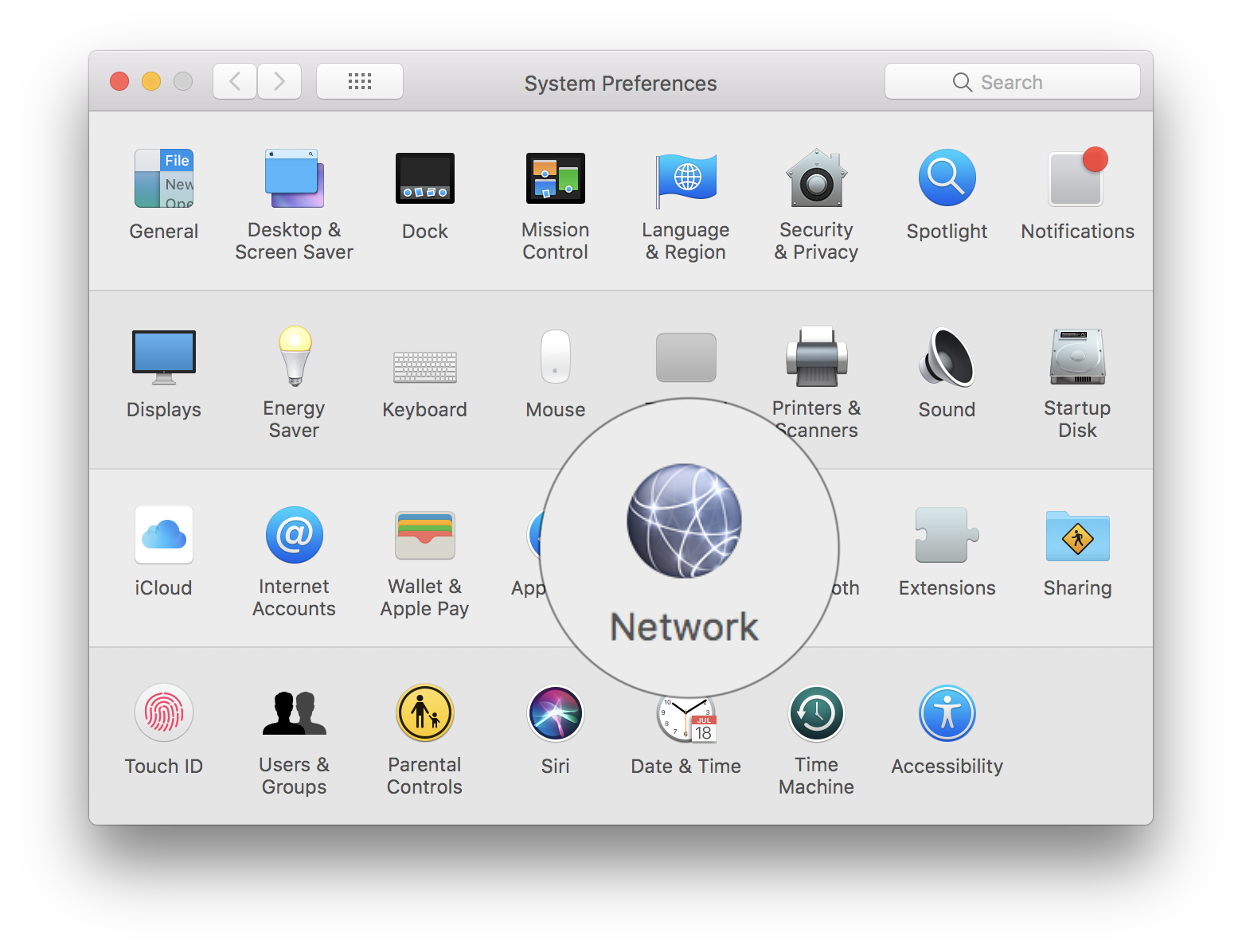
2.네트워크"우리는 선택"Wi-Fi"왼쪽의 목록에서"클릭하십시오 "고급"바닥에서.
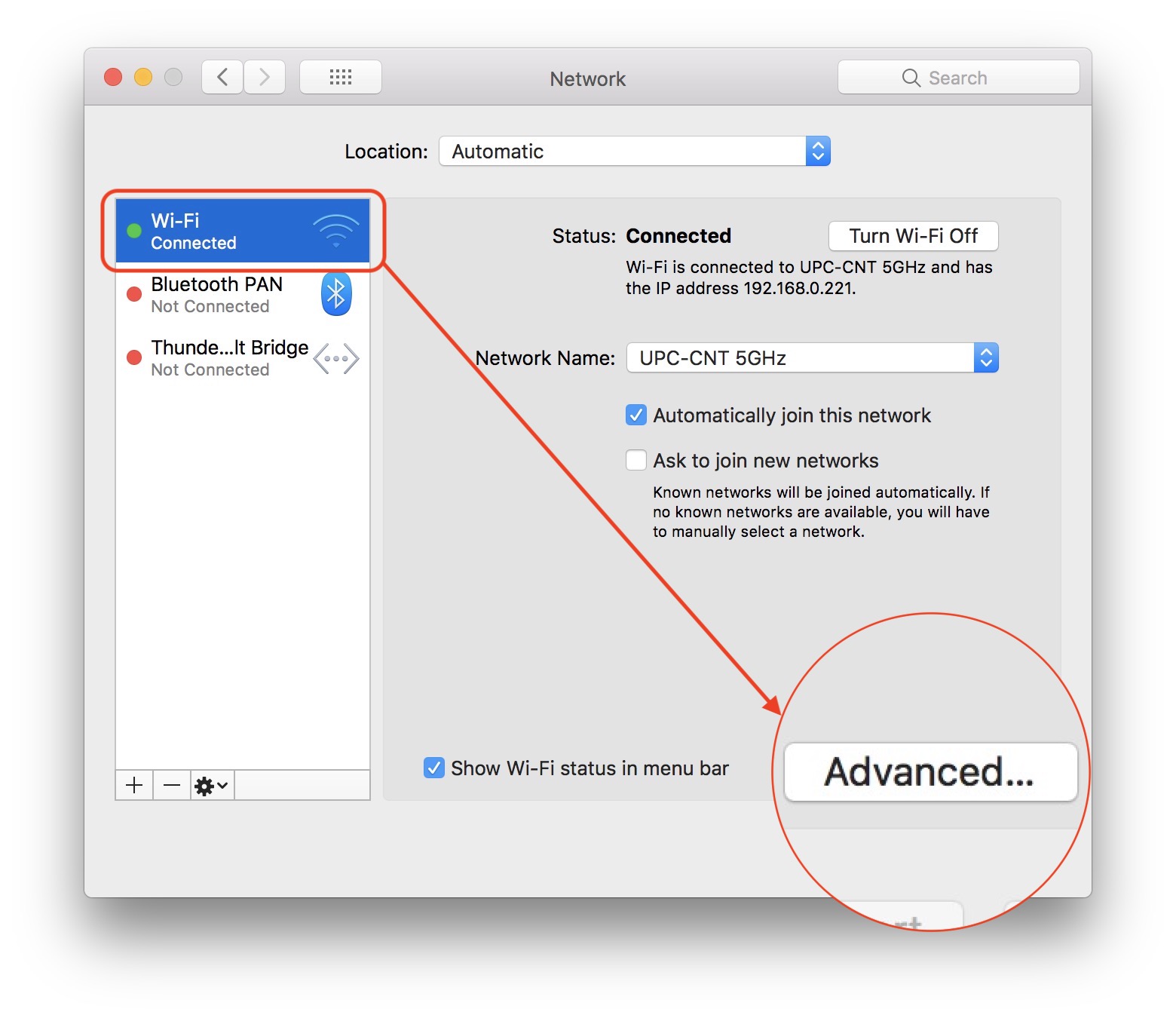
우리가 이미 연결되어있는 무선 네트워크의 이름이 나타납니다. 우리의 경우 : UPC-CNT 5GHz.
3.“고급”AVEM에서 무선 네트워크에서 저장된 Mac이 시간이 지남에 따라 연결된 것. 여러 Wi-Fi 네트워크의 적용 영역에있는 경우 장치는이 목록의 첫 번째 목록에 연결됩니다. 우리의 경우 우리는 UPC-CNT 5GHZ, Apple Network 5GHZ, Apple Network 및 UPC-CNT 등 네트워크 범위에 있습니다.
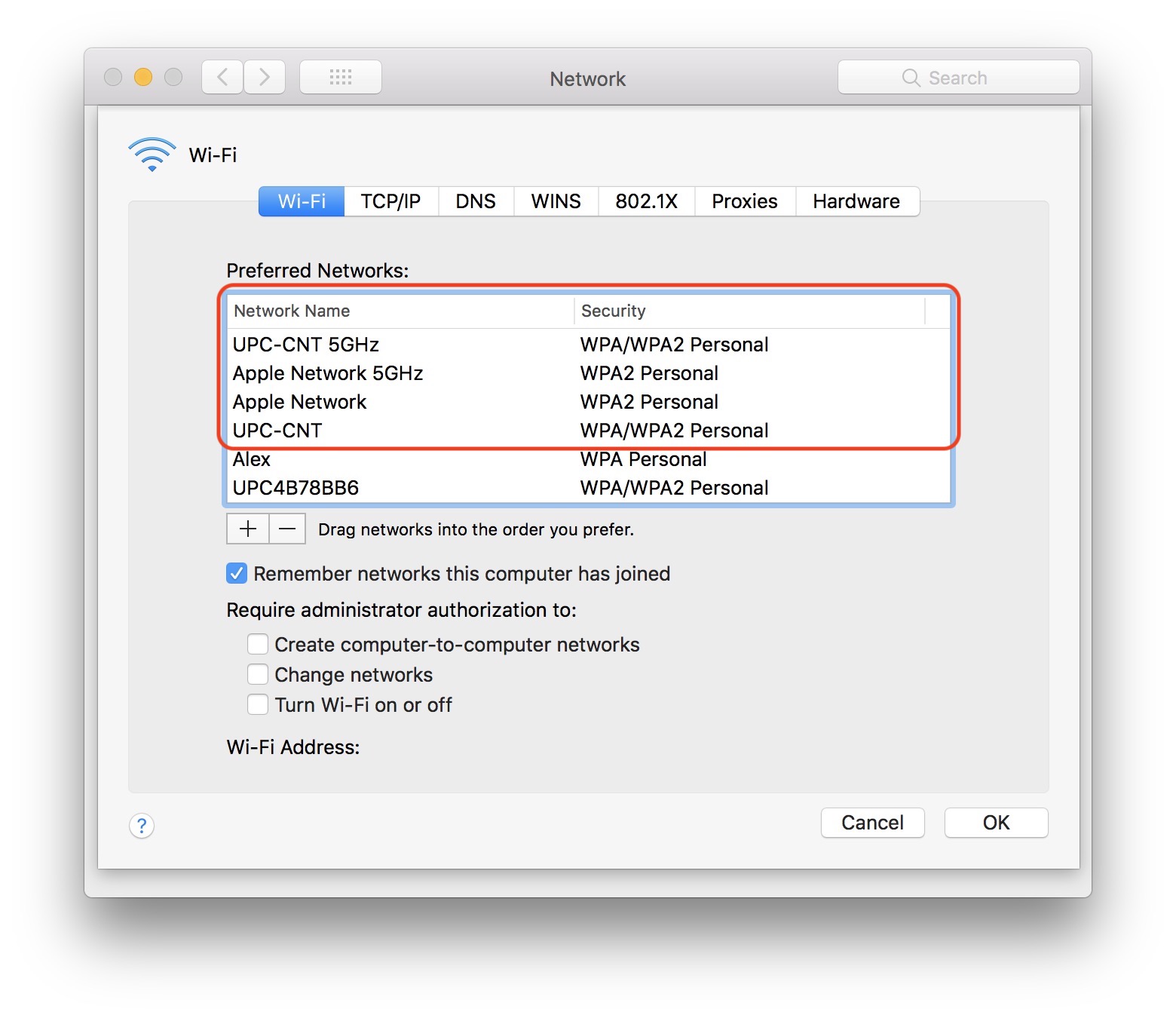
MacBook이 UPC-CNT 5GHz에 자동으로 연결하지 않고 Apple Network %GHZ에 자동으로 연결하지 않으려면 자동 연결하려는 네트워크를 선택하고 상단을 가지고 목록의. 우리는 마우스 / 커서로 당깁니다.
MacBook 운영 체제를 다시 시작하면이 목록의 첫 번째 Wi-Fi 네트워크에 연결됩니다.
여기에서 새로운 무선 네트워크를 삭제하거나 추가 할 수 있습니다.





































벤 투라 OS 13.2.1….
예, 당신이 맞습니다. 나는 이것을 몰랐다. 감사합니다!
연결하고 싶지 않은 네트워크에 대한 자동 연결을 선택 취소 할 수있는 옵션이 여전히 있습니다. 즐겨 찾기에만“자동 조인”을 남겨 두십시오.