
Per impostazione predefinita, MacBook/Mac si connette automaticamente alle reti wireless per le quali abbiamo salvato le password e alle quali ci siamo collegati in passato. Questi vengono salvati nell'account iCloud, in modo che se in passato ci siamo collegati a una rete Wi-Fi con l'iPhone, anche il Mac si connetterà automaticamente a questa rete senza dover inserire la password. Nel peggiore dei casi ci verrà chiesto di dare Condividi La parola wireless dall'altro dispositivo già connesso.
Nella situazione in cui ci troviamo nell'area di copertura di diverse reti Wi-Fi per le quali abbiamo salvate le password o disponiamo di un router da 2,1 Ghz e 5 GHz, il MacBook non si connetterà alla rete con il segnale più forte e la migliore qualità Internet, ma alla prima rete nell'elenco delle connessioni disponibili. Se vogliamo cambiare la rete a cui si connette automaticamente il MacBook, dovremo andare in questo elenco e cambiare l'ordine nell'elenco delle reti Wi-Fi salvate.
Come faccio a cambiare l'ordine di connessione automatica alla rete Wi-Fi salvate su MacOS
1. Andiamo a "Preferenze di sistema"→"Rete"
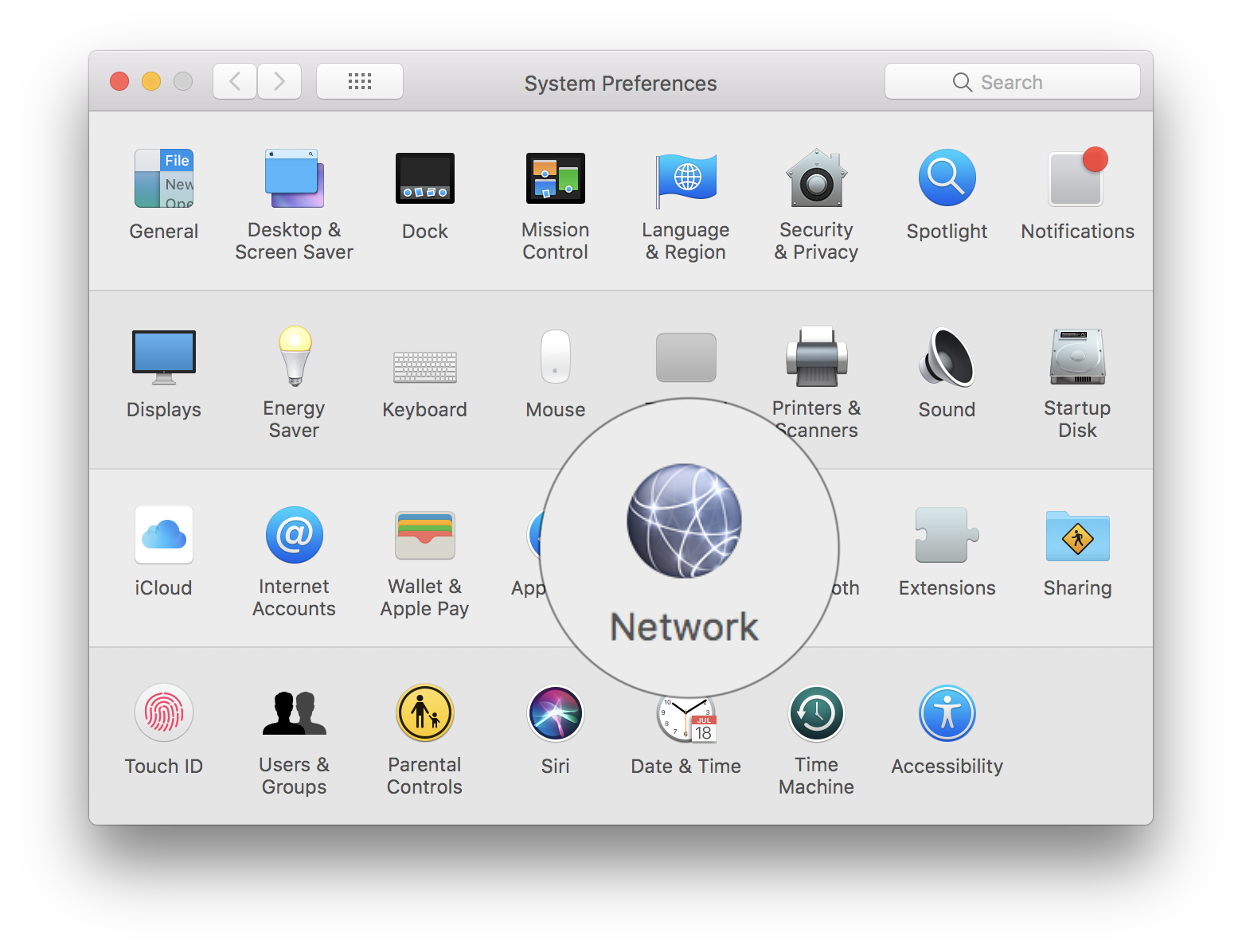
2. In "Rete"selezioniamo"Wi-Fi" dall'elenco a sinistra, quindi fare clic sul pulsante "Avanzate" dalla parte inferiore.
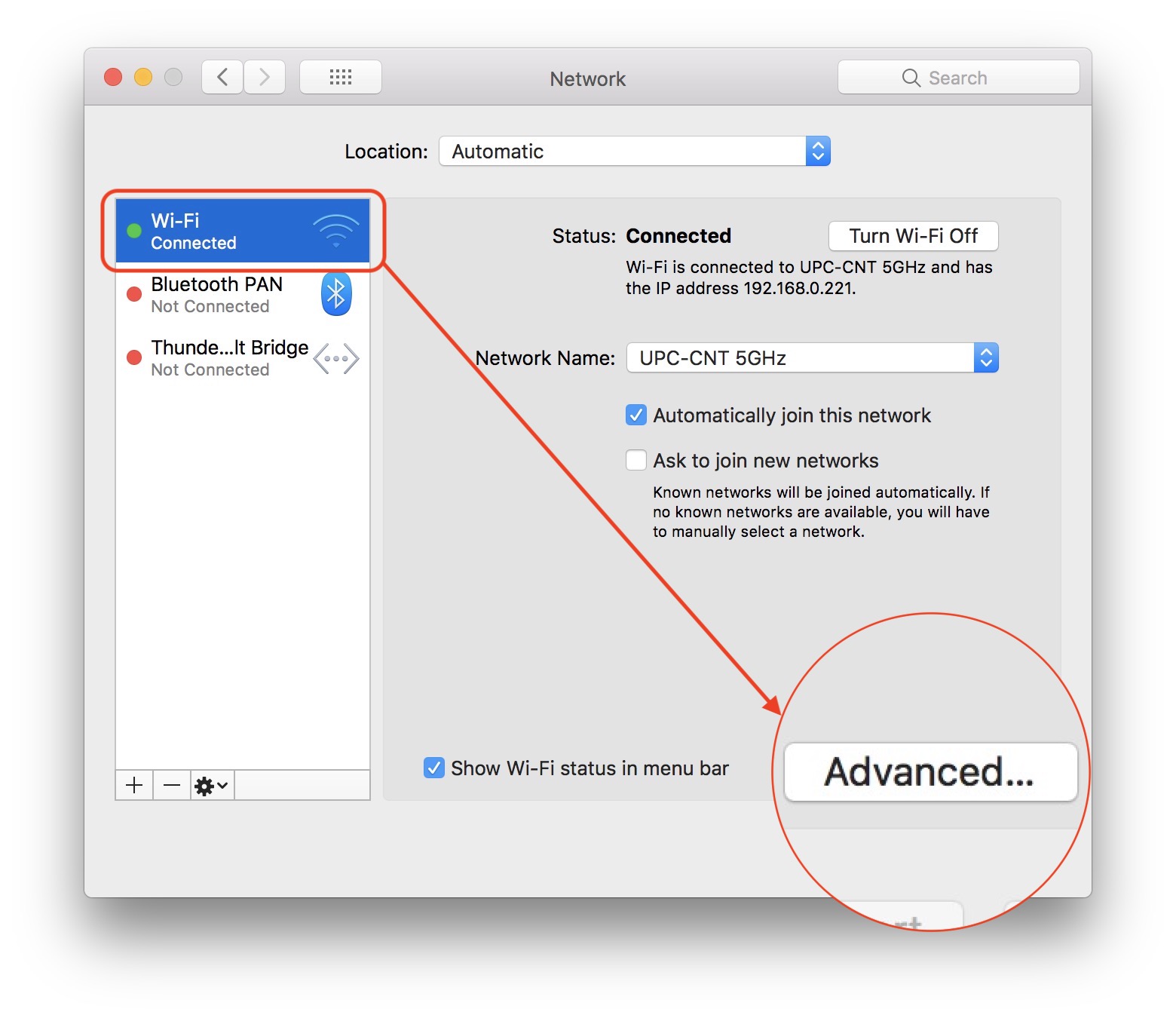
Accanto a "Nome rete" appare il nome della rete wireless a cui siamo già connessi. Nel nostro caso: UPC-CNT 5GHz.
3. In "Avanzate" avem elenco delle reti wireless conservate a cui il tuo Mac si è connesso nel tempo. Se ci troviamo nell'area di copertura di più reti Wi-Fi, il dispositivo si connetterà alla prima di questa lista. Nel nostro caso siamo nell'area coperta dalle reti: UPC-CNT 5GHz, Apple Network 5GHz, Apple Network e UPC-CNT.
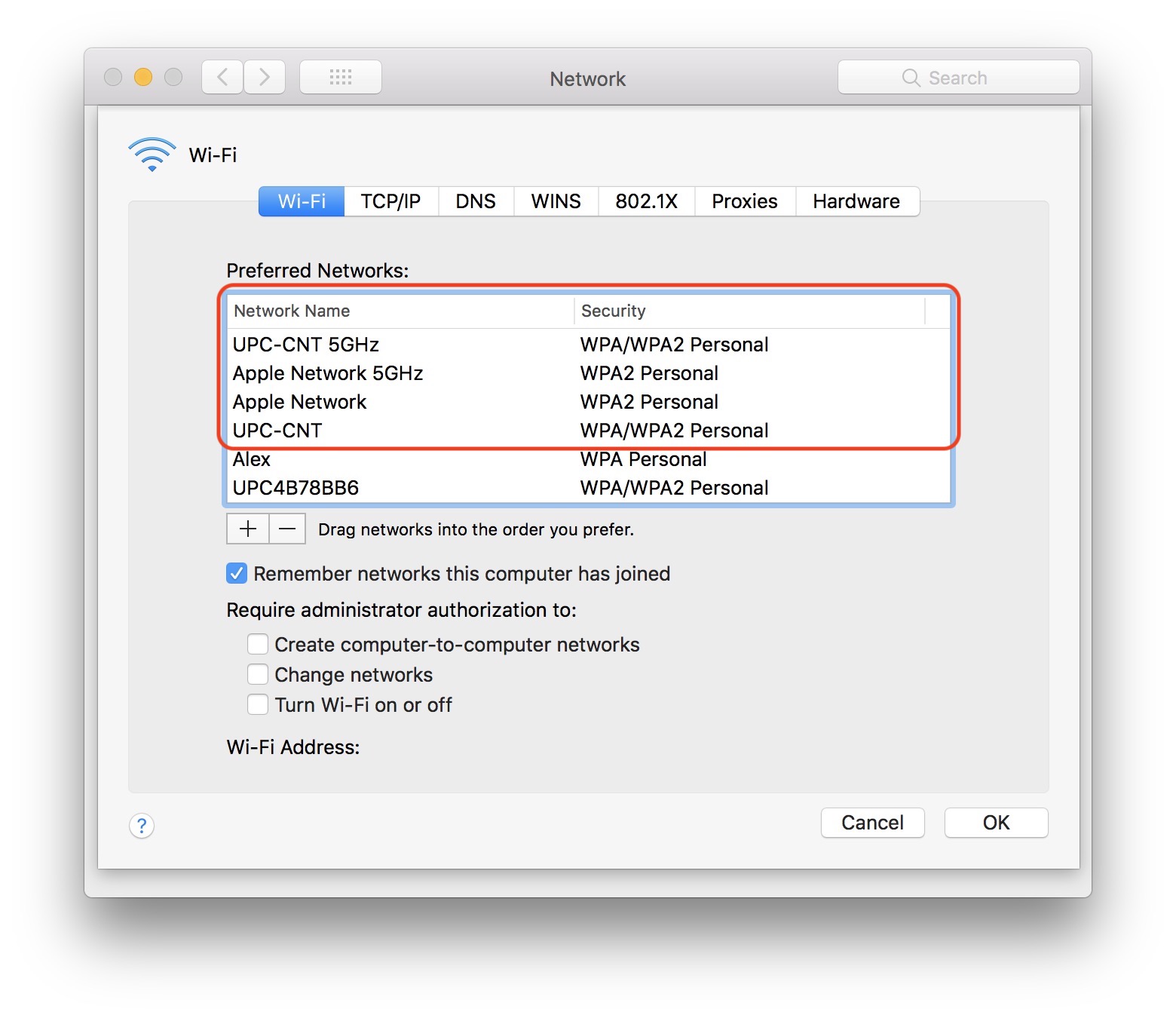
Se vogliamo che il MacBook non si connetta automaticamente all'UPC-CNT 5GHz ma alla rete Apple %GHz non dobbiamo fare altro che Selezionare la rete che si desidera collegare automaticamente e portare la parte superiore della lista. Lo trasciniamo con il mouse/cursore.
Al riavvio del sistema operativo MacBook, si connetterà alla prima rete Wi-Fi in questo elenco.
Anche da qui possiamo eliminare o aggiungere nuove reti wireless.





































non operativo con OS Ventura 13.2.1….
Sì, hai ragione. Non lo sapevo. Grazie!
C'è ancora la possibilità di deselezionare la connessione automatica alle reti a cui non desideri che si connetta. Lascia l'"adesione automatica" solo ai tuoi preferiti.