
Ve výchozím nastavení se MacBook / Mac automaticky připojuje k bezdrátovým sítím, pro které máme uložená hesla a ke kterým jsme se připojovali v minulosti. Ty se ukládají do účtu iCloud, takže pokud jsme se v minulosti s iPhonem připojovali k Wi-Fi síti, automaticky se k této síti připojí i Mac bez nutnosti zadávat heslo. V nejhorším případě budeme požádáni, abychom dali Podíl la parola bezdrátové z druhého již připojeného zařízení.
V situaci, kdy se nacházíme v oblasti pokrytí několika Wi-Fi sítí, ke kterým máme uložená hesla nebo máme router s 2,1 Ghz a 5 GHz, se MacBook nepřipojí k síti s nejsilnějším signálem a nejlepší kvalitou internetu, ale k první síti v seznamu dostupných připojení. Pokud chceme změnit síť, ke které se MacBook automaticky připojuje, budeme muset přejít do tohoto seznamu a změnit pořadí v seznamu uložených Wi-Fi sítí.
Jak změním pořadí automatického připojení k Wi-Fi uloženy na MacOS
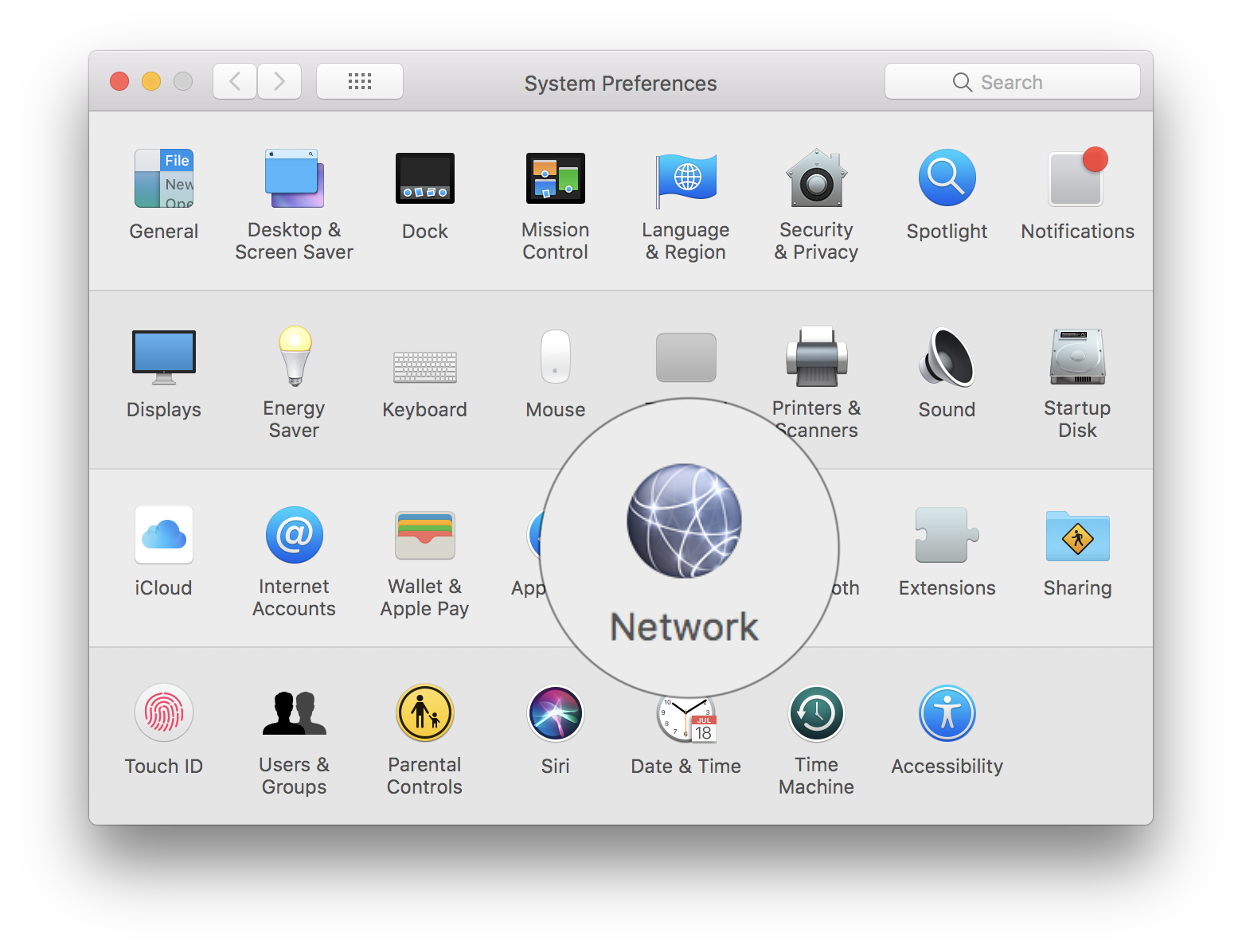
1. Jdeme na "Předvolby systému“→„Síť"
2. v „Síť"vybíráme"Wi-Fi“ ze seznamu nalevo a poté klikněte na tlačítko „Pokročilé“ ze spodní části.
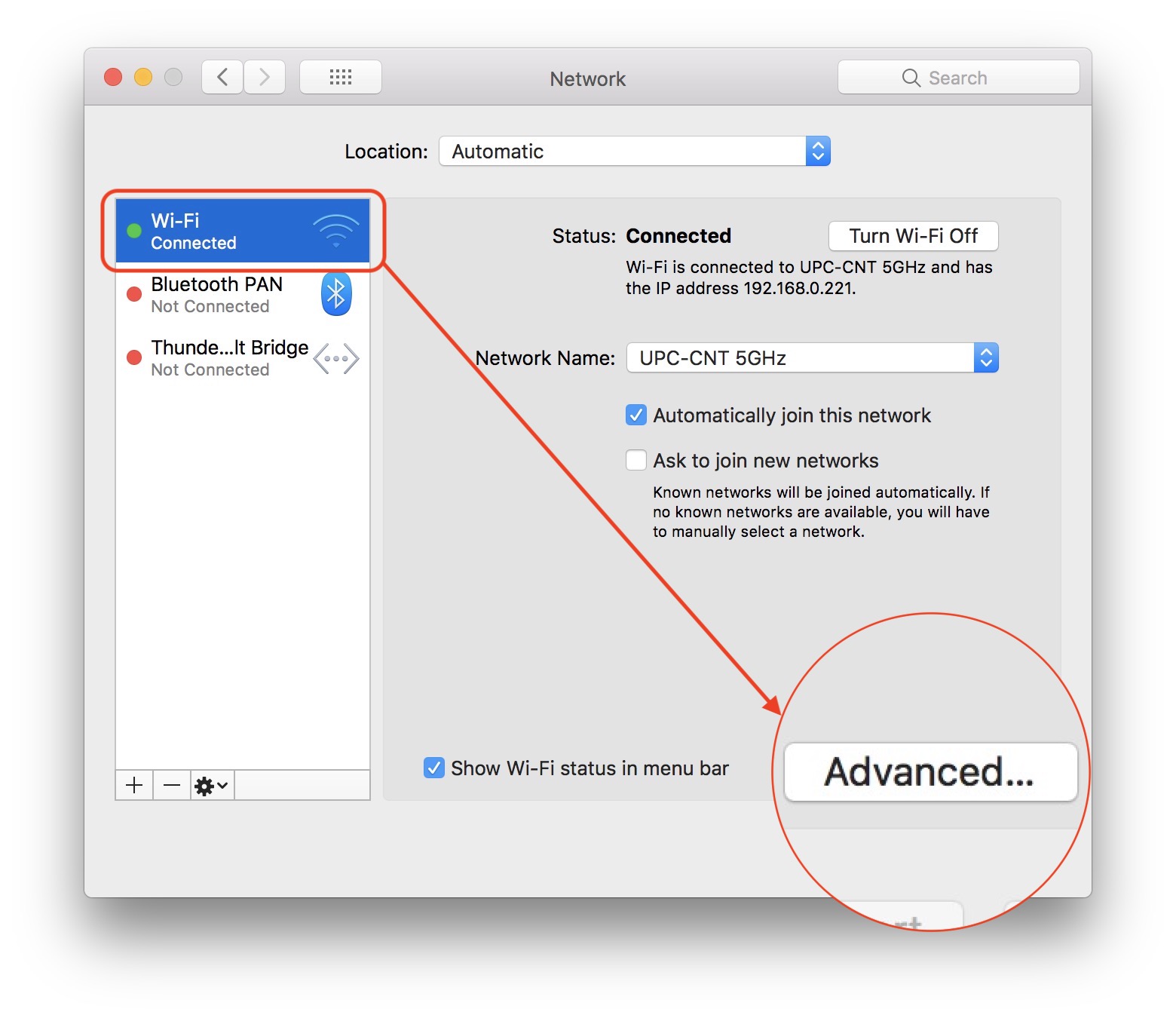
Vedle "Network Name" se objeví název bezdrátové sítě, ke které jsme již připojeni. V našem případě: UPC-CNT 5GHz.
3. V „Advanced“ avem Seznam bezdrátové sítě uloženy ke kterému se váš Mac v průběhu času připojil. Pokud se nacházíme v oblasti pokrytí několika Wi-Fi sítí, zařízení se připojí k první v tomto seznamu. V našem případě se nacházíme v oblasti pokryté sítěmi: UPC-CNT 5GHz, Apple Network 5GHz, Apple Network a UPC-CNT.
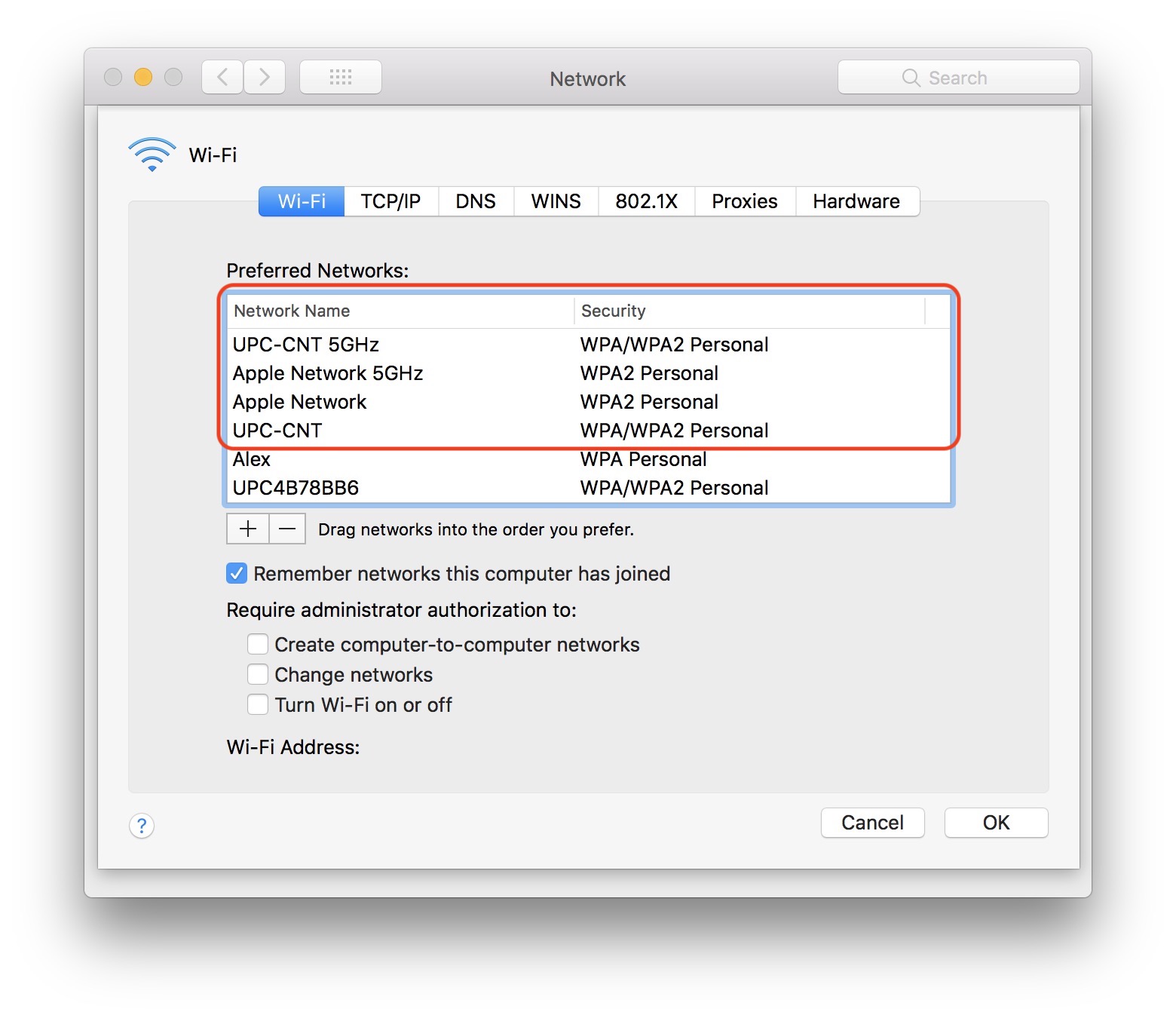
Pokud chceme, aby se MacBook automaticky nepřipojoval k UPC-CNT 5GHz, ale k Apple Network %GHz, stačí Vyberte síť, kterou chcete automaticky připojit a přivést na vrchol seznamu. Přetahujeme jej myší / kurzorem.
Když se operační systém MacBook restartuje, připojí se k první síti Wi-Fi v tomto seznamu.
Také odtud můžeme odstranit nebo přidat nové bezdrátové sítě.





































nefunkční pod OS Ventura 13.2.1….
Ano, máte pravdu. tohle jsem nevěděl. Děkuju!
Stále je zde možnost zrušit zaškrtnutí automatického připojení k sítím, ke kterým se připojovat nechcete. Nechte „automatické připojení“ pouze svým oblíbeným.