
Par défaut, MacBook / Mac se connecte automatiquement aux réseaux sans fil pour lesquels nous avons enregistré les mots de passe et auxquels nous nous sommes connectés dans le passé. Ceux-ci sont enregistrés dans le compte iCloud, de sorte que si nous nous sommes connectés à un réseau Wi-Fi avec l'iPhone dans le passé, le Mac se connectera également automatiquement à ce réseau sans avoir à saisir le mot de passe. Dans le pire des cas, il nous sera demandé de donner la part Parola sans fil de l'autre appareil déjà connecté.
Dans la situation où nous sommes dans la zone de couverture de plusieurs réseaux Wi-Fi pour lesquels nous avons les mots de passe enregistrés ou que nous avons un routeur à 2,1 Ghz et 5 GHz, le MacBook ne se connectera pas au réseau avec le signal le plus fort et la meilleure qualité Internet, mais au premier réseau de la liste des connexions disponibles. Si nous voulons changer le réseau auquel le MacBook se connecte automatiquement, nous devrons accéder à cette liste et modifier l'ordre dans la liste des réseaux Wi-Fi enregistrés.
Comment puis-je modifier l'ordre de connexion automatique à un réseau Wi-Fi sur MacOS sauvé
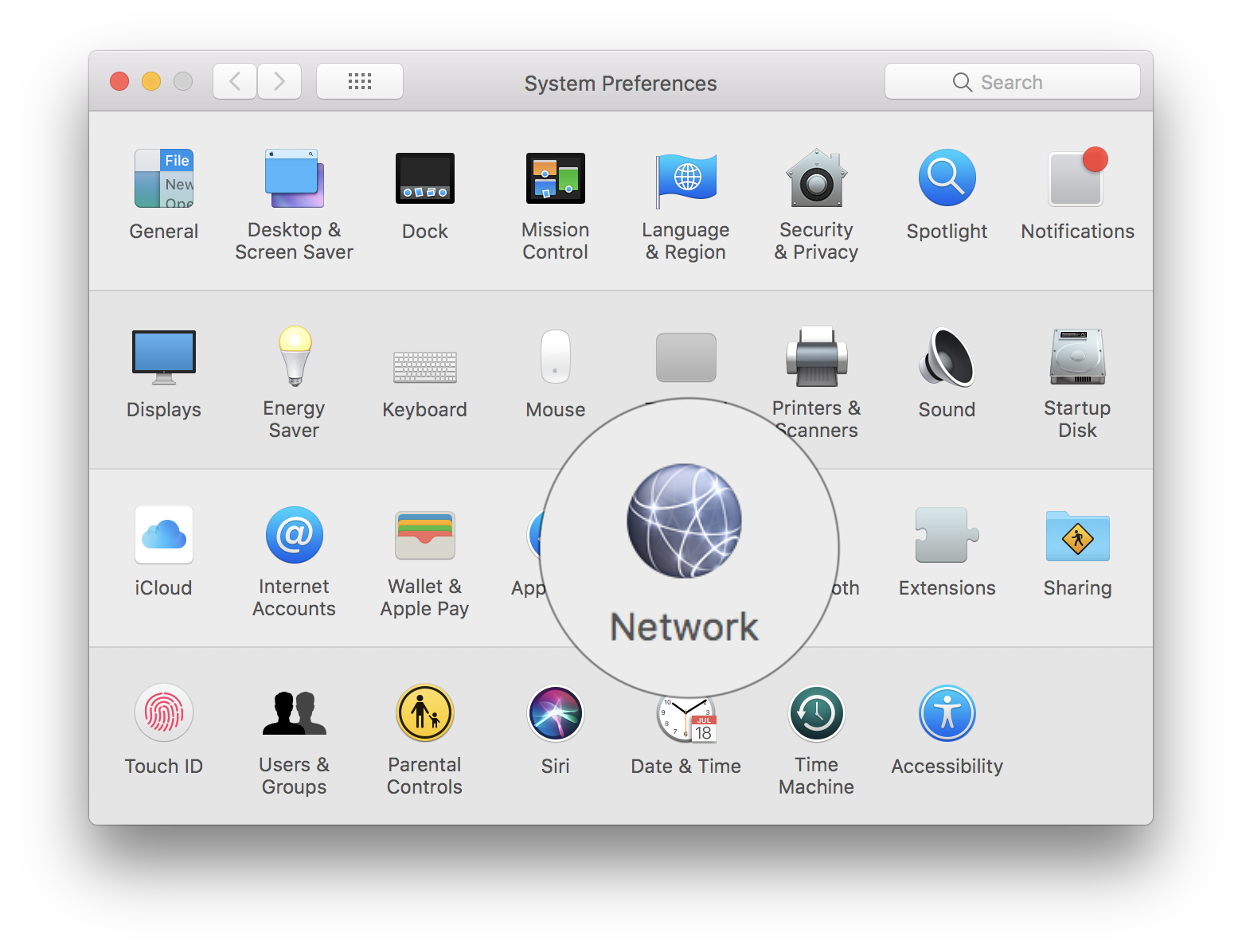
1. Nous allons à "Préférences système"→"Réseau«
2. Dans "Réseau"nous sélectionnons"Une connexion Wi-Fi» dans la liste de gauche, puis cliquez sur le bouton «Advanced» de la partie inférieure.
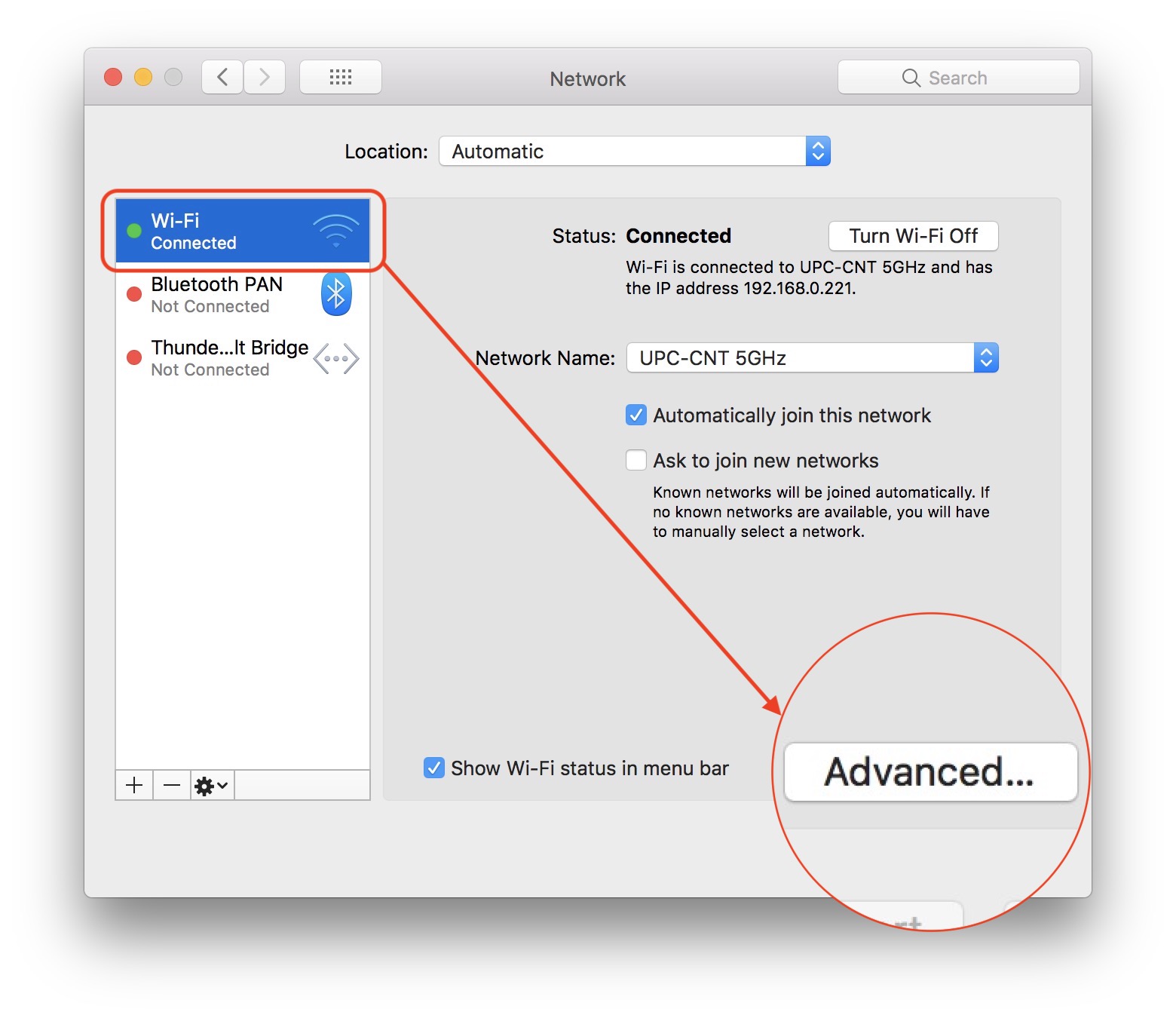
À côté de « Nom du réseau » apparaît le nom du réseau sans fil auquel nous sommes déjà connectés. Dans notre cas : UPC-CNT 5GHz.
3. Dans la section « Avancé » liste des réseaux sans fil stockées auxquels votre Mac s'est connecté au fil du temps. Si nous sommes dans la zone de couverture de plusieurs réseaux Wi-Fi, l'appareil se connectera au premier de cette liste. Dans notre cas, nous sommes dans la zone couverte par les réseaux : UPC-CNT 5GHz, Apple Network 5GHz, Apple Network et UPC-CNT.
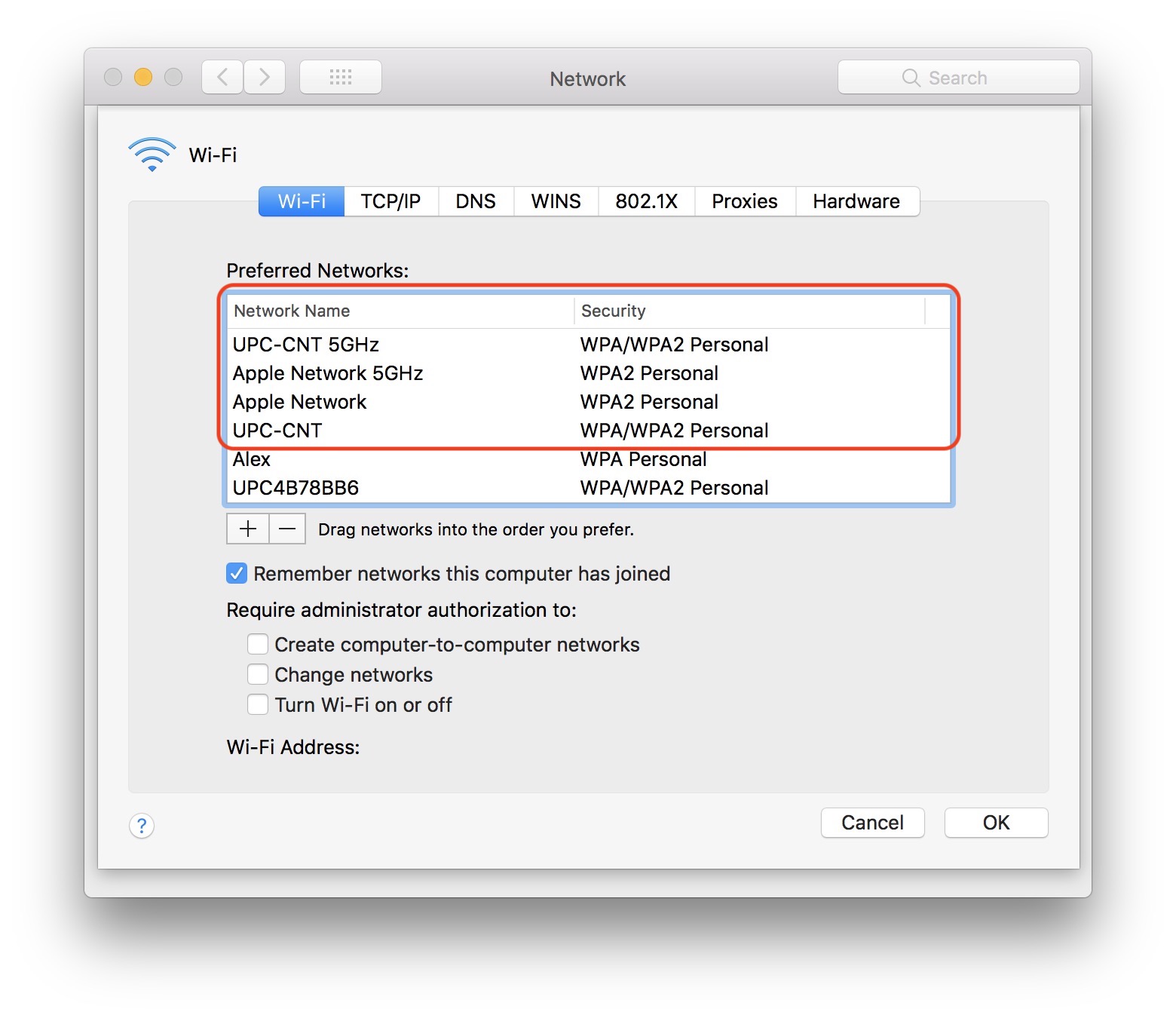
Si nous voulons que le MacBook ne se connecte pas automatiquement à l'UPC-CNT 5GHz mais au réseau Apple %GHz, il suffit de Sélectionnez le réseau auquel vous souhaitez vous connecter automatiquement et apporter le haut de la liste. On le fait glisser avec la souris/curseur.
Lorsque le système d'exploitation du MacBook redémarrera, il se connectera au premier réseau Wi-Fi de cette liste.
À partir de là également, nous pouvons supprimer ou ajouter de nouveaux réseaux sans fil.





































inopérant sous OS Ventura 13.2.1….
Oui, vous avez raison. Je ne le savais pas. merci!
Il existe toujours la possibilité de décocher la connexion automatique aux réseaux auxquels vous ne souhaitez pas qu’il se connecte. Laissez « rejoindre automatiquement » uniquement à vos favoris.