
Varsayılan olarak MacBook/Mac, şifrelerini kaydettiğimiz ve geçmişte bağlandığımız kablosuz ağlara otomatik olarak bağlanır. Bunlar iCloud hesabına kaydedilir, böylece geçmişte iPhone ile bir Wi-Fi ağına bağlandıysak, Mac de şifreyi girmeye gerek kalmadan bu ağa otomatik olarak bağlanacaktır. En kötü durumda bizden vermemiz istenecek pay la parola kablosuz zaten bağlı olan diğer cihazdan.
Şifrelerini kaydettiğimiz birden fazla Wi-Fi ağının kapsama alanında olduğumuz veya 2,1 Ghz ve 5 GHz yönlendiricimiz olduğu durumda, MacBook en güçlü sinyale ve en iyi internet kalitesine sahip ağa değil, mevcut bağlantılar listesindeki ilk ağa bağlanacaktır. MacBook'un otomatik olarak bağlandığı ağı değiştirmek istiyorsak bu listeye gitmemiz ve kayıtlı Wi-Fi ağları listesindeki sırayı değiştirmemiz gerekecek.
Ben Wi-Fi otomatik bağlantı sırasını nasıl değiştirebilirim MacOS kaydedilen
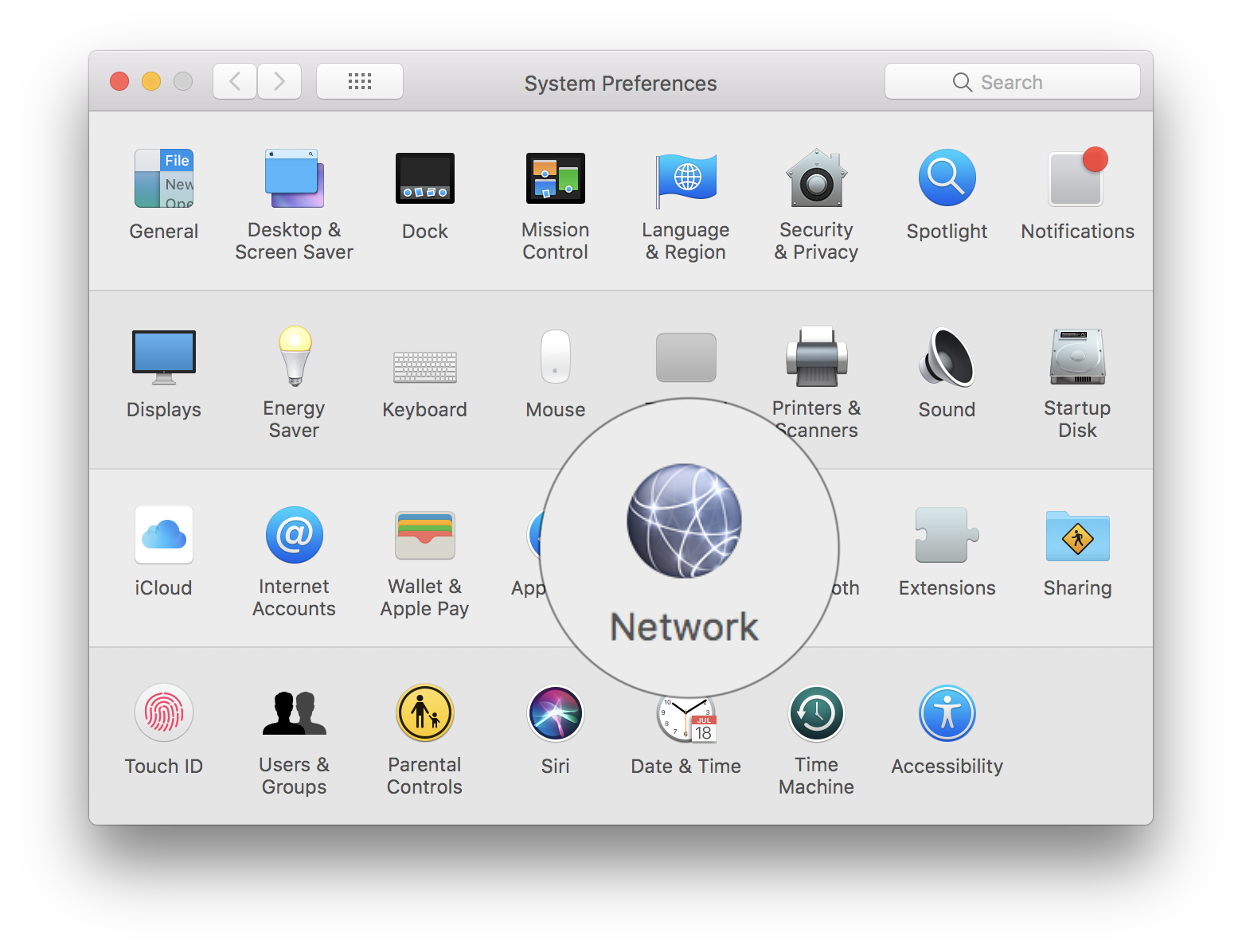
1. Gidiyoruz "Sistem Tercihleri”→"Ağ"
2. “Ağ"biz seçiyoruz"Wi-Fi” soldaki listeden, ardından “ düğmesine tıklayınGelişmiş” alt kısımdan.
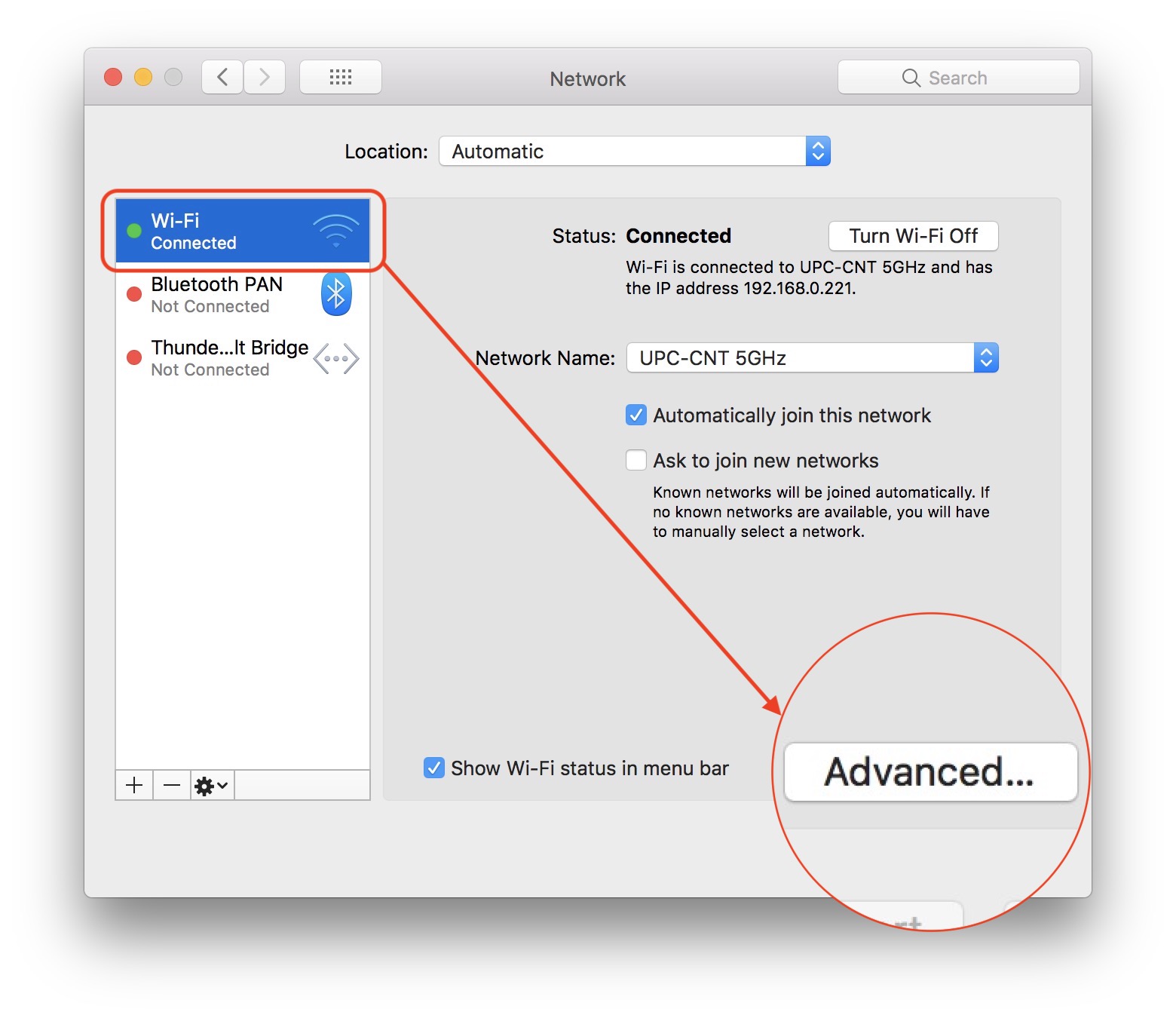
"Ağ Adı"nın yanında halihazırda bağlı olduğumuz kablosuz ağın adı görünür. Bizim durumumuzda: UPC-CNT 5GHz.
3. “Gelişmiş” ortamda Kablosuz ağ listesi depolanan Mac'inizin zaman içinde bağlandığı. Birden fazla Wi-Fi ağının kapsama alanındaysak cihaz bu listedeki ilk ağa bağlanacaktır. Bizim durumumuzda, ağların kapsadığı alandayız: UPC-CNT 5GHz, Apple Network 5GHz, Apple Network ve UPC-CNT.
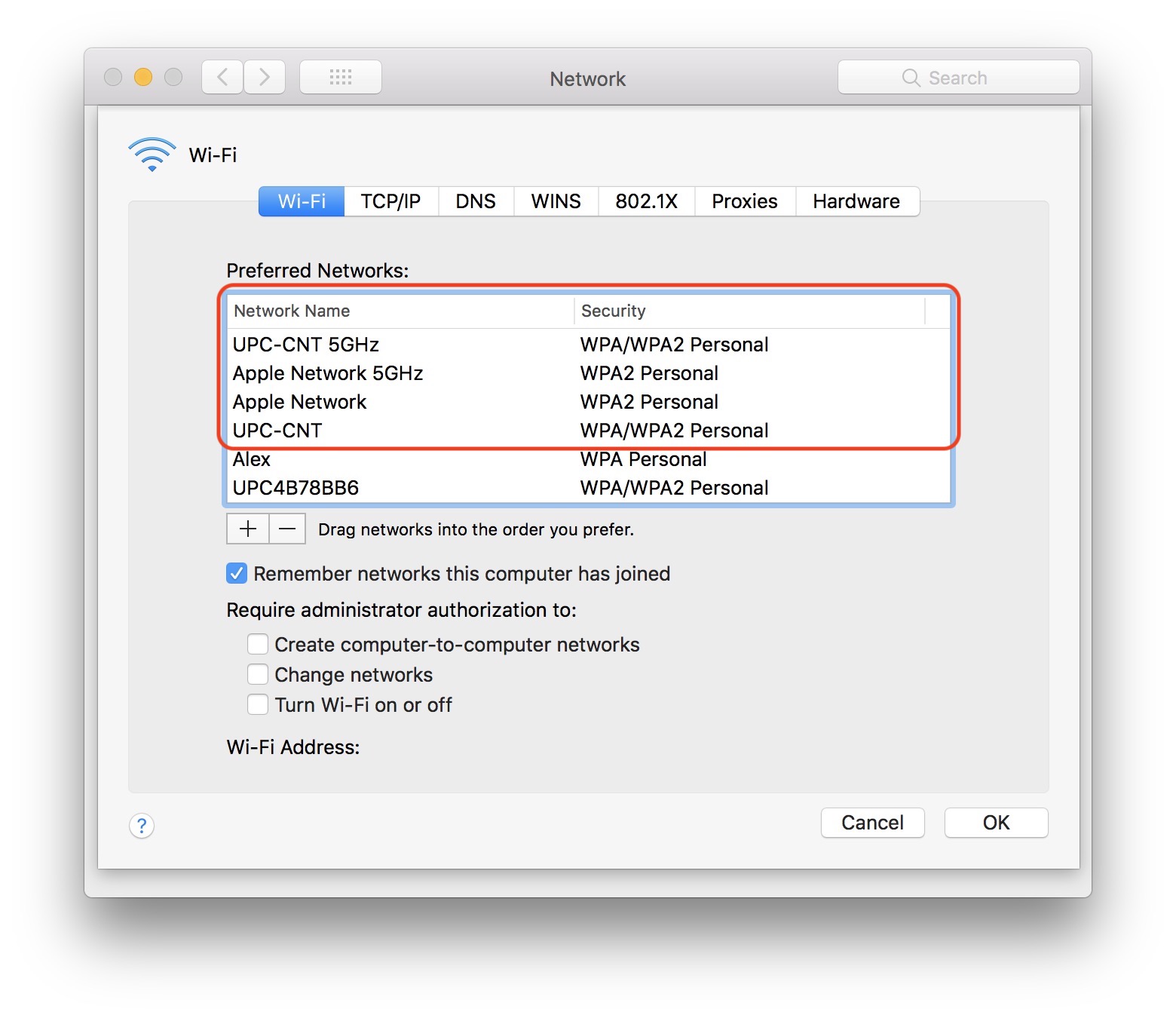
MacBook'un otomatik olarak UPC-CNT 5GHz'e değil Apple Ağı %GHz'e bağlanmasını istiyorsak tek yapmamız gereken otomatik bağlanmak istediğiniz ağı seçin ve top getirmek listenin. Fare / imleç ile sürükleriz.
MacBook işletim sistemi yeniden başlatıldığında bu listedeki ilk Wi-Fi ağına bağlanacaktır.
Ayrıca buradan kablosuz ağları silebilir veya yenilerini ekleyebiliriz.





































OS Ventura 13.2.1… kapsamında çalışmıyor.
Evet haklısın. Bunu bilmiyordum. Teşekkürler!
Bağlanmasını istemediğiniz ağlara otomatik bağlantının işaretini kaldırma seçeneği hâlâ mevcuttur. “Otomatik katılmayı” yalnızca favorilerinize bırakın.