

Amikor Wi-Fi hálózathoz csatlakozunk, a legtöbbször egy idő után a Wi-Fi jelszava elfelejtődik. Tehát ha egy idő után egy másik eszközhöz szeretne csatlakozni, vagy valaki másnak szeretné megadni a jelszót, jó tudni hogyan lehet látni a Wi-Fi jelszavakat iPhone-on vagy iPaden-
Titoktartási okokból az Apple hosszú ideig korlátozta az iPhone és iPad felhasználók hozzáférését a Wi-Fi jelszavakhoz. Még ha manuálisan is megadták a hitelesítő adatokat, a Wi-Fi hálózathoz való csatlakozás után már nem láthatók.
Az iOS 16 és iPadOS 16 rendszerrel az iPhone és iPad felhasználók láthatják azoknak a Wi-Fi hálózatoknak a jelszavait, amelyekhez csatlakoztak vagy csatlakoztak.
Hogyan látja a Wi-Fi jelszavakat az iPhone-on vagy az iPad-en
Mindenekelőtt iPhone vagy iPad készülékkel kell rendelkeznie az iOS vagy iPadOS operációs rendszer legújabb verziójával. Az iOS 16 és iPadOS 16 rendszeren bevezették a lehetőséget, hogy megtekinthesse azon hálózatok Wi-Fi jelszavait, amelyekhez csatlakozott vagy csatlakozott.
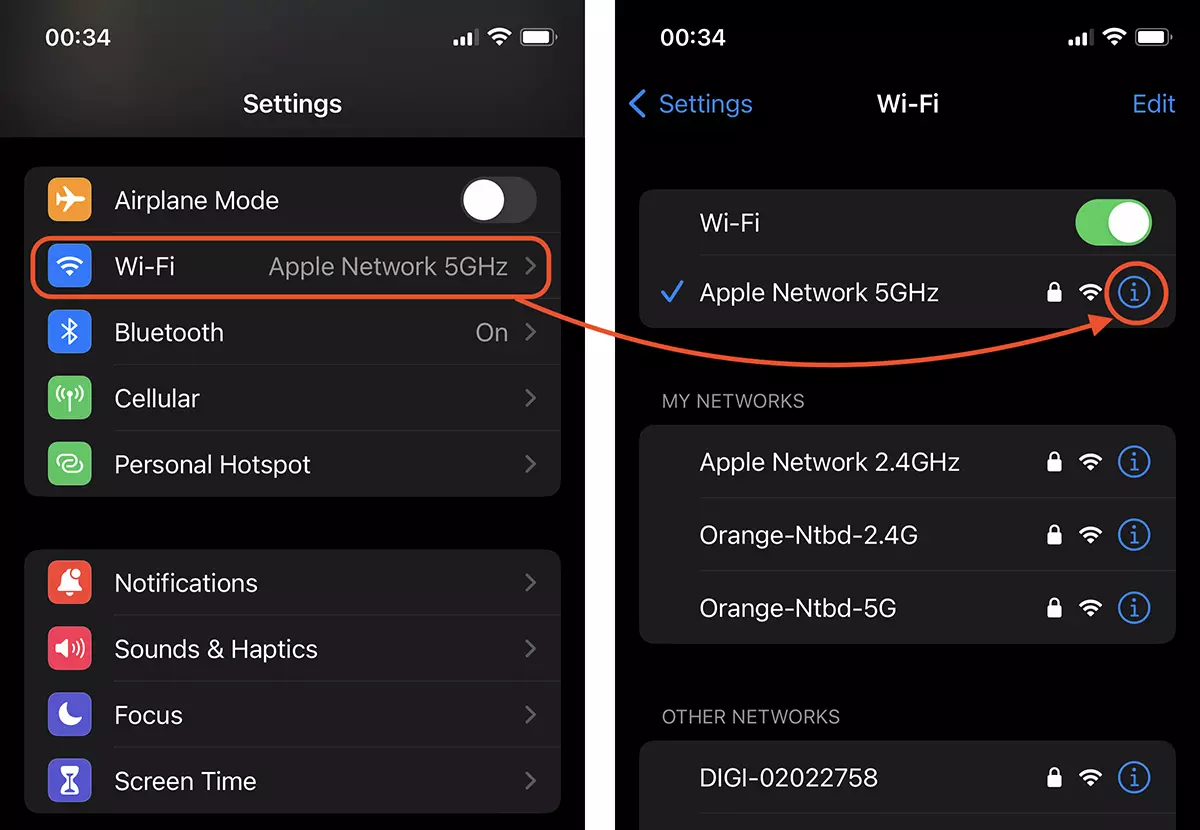
nyitott Settings iPhone-ján vagy iPadjén, majd lépjen a következőre Wi-Fi és nyomja meg a jelet “i” a körből.
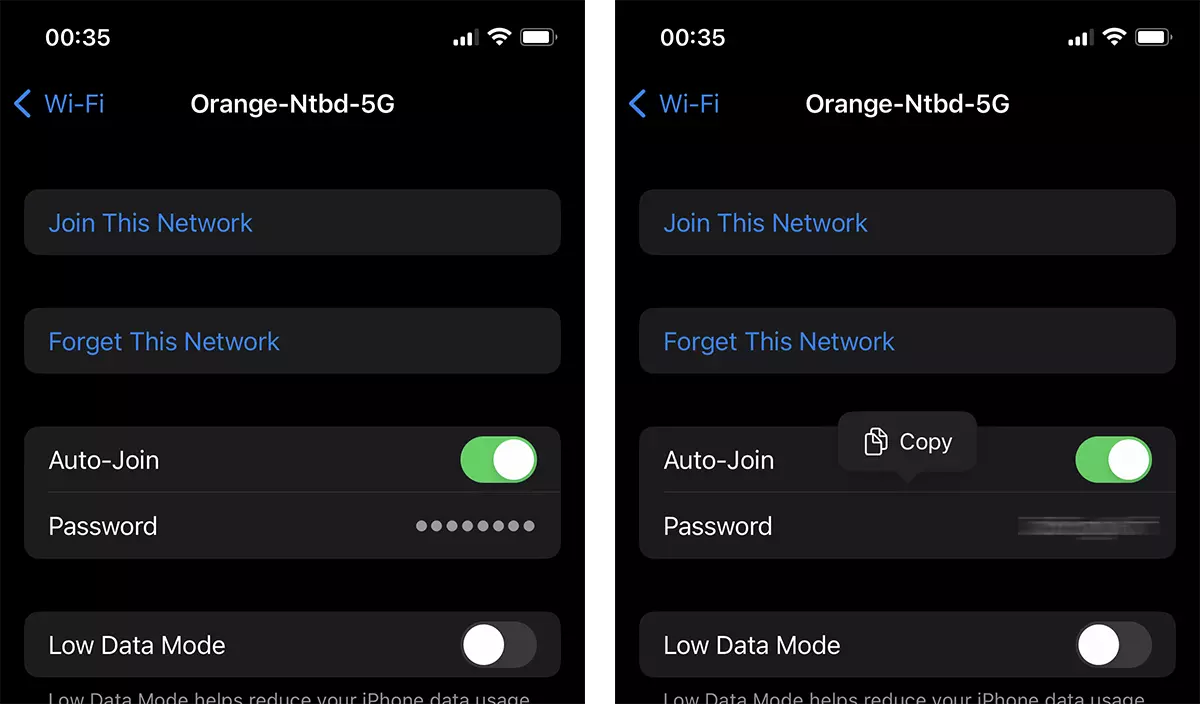
A hálózati kapcsolat beállításaiban megtalálhatja a Wi-Fi kapcsolat jelszavát. A jelszó pontokkal jelenik meg, és rá kell kattintani, hogy láthatóvá váljanak. Meg kell erősíteni személyazonosságát Face ID / Touch ID vagy eszköz jelszavával.
- Ossza meg a Wi-Fi jelszavát az iPhone, iPad és MacBook-Wi-Fi kapcsolathoz anélkül, hogy tudná a jelszavát
- Hogyan sorrendje megváltoztatható automatikus kapcsolat a Wi-Fi mentett MacOS
- Hogyan sorrendje megváltoztatható automatikus kapcsolat a Wi-Fi mentett MacOS
Lemásolhatja a Wi-Fi hálózat jelszavát, és elküldheti egy másik személynek, aki csatlakozni kíván az adott Wi-Fi hálózathoz.
Az iPad esetében ugyanazokat a lépéseket kell követnie a fenti oktatóanyagban, és megtudhatja annak a hálózatnak a Wi-Fi jelszavát, amelyhez az eszköz csatlakozik vagy csatlakozott. Mentett Wi-Fi hálózatok.





































1 gondolkodj a “Hogyan látja a Wi-Fi jelszavakat az iPhone-on vagy az iPad-en”