

Kada se spojimo na Wi-Fi mrežu, najčešće se nakon nekog vremena zaboravi lozinka za Wi-Fi. Dakle, ako se želite povezati s drugim uređajem nakon nekog vremena ili dati lozinku nekom drugom, dobro je znati kako vidjeti Wi-Fi lozinke na iPhoneu ili iPadu.
Iz razloga povjerljivosti, Apple je ograničio pristup korisnicima iPhonea i iPada lozinkama Wi-Fi releja na duže vrijeme. Čak i ako su vjerodajnice unesene ručno, više se ne mogu vidjeti nakon povezivanja na Wi-Fi mrežu.
Uz iOS 16 i iPadOS 16, korisnici iPhonea i iPada mogu vidjeti lozinke Wi-Fi mreža na koje jesu ili su bili povezani.
Kako vidite lozinke za Wi-Fi na iPhoneu ili iPadu
Prije svega, morate imati iPhone ili iPad s najnovijom verzijom operativnog sustava iOS ili iPadOS. Opcija da vidite Wi-Fi lozinke mreža na koje ste povezani ili ste bili povezani uvedena je na iOS 16 i iPadOS 16.
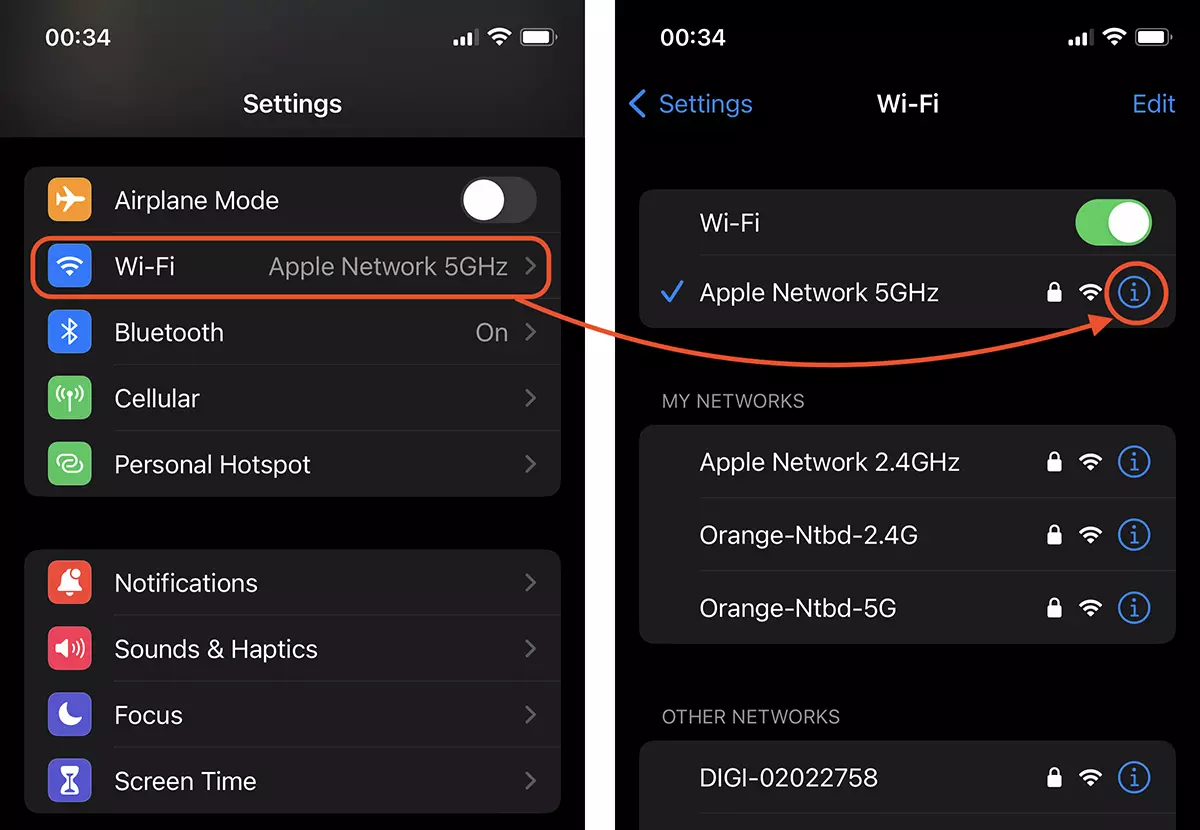
otvoriti Settings na vašem iPhoneu ili iPadu, a zatim idite na Wi-Fi i pritisnite znak “i” iz kruga.
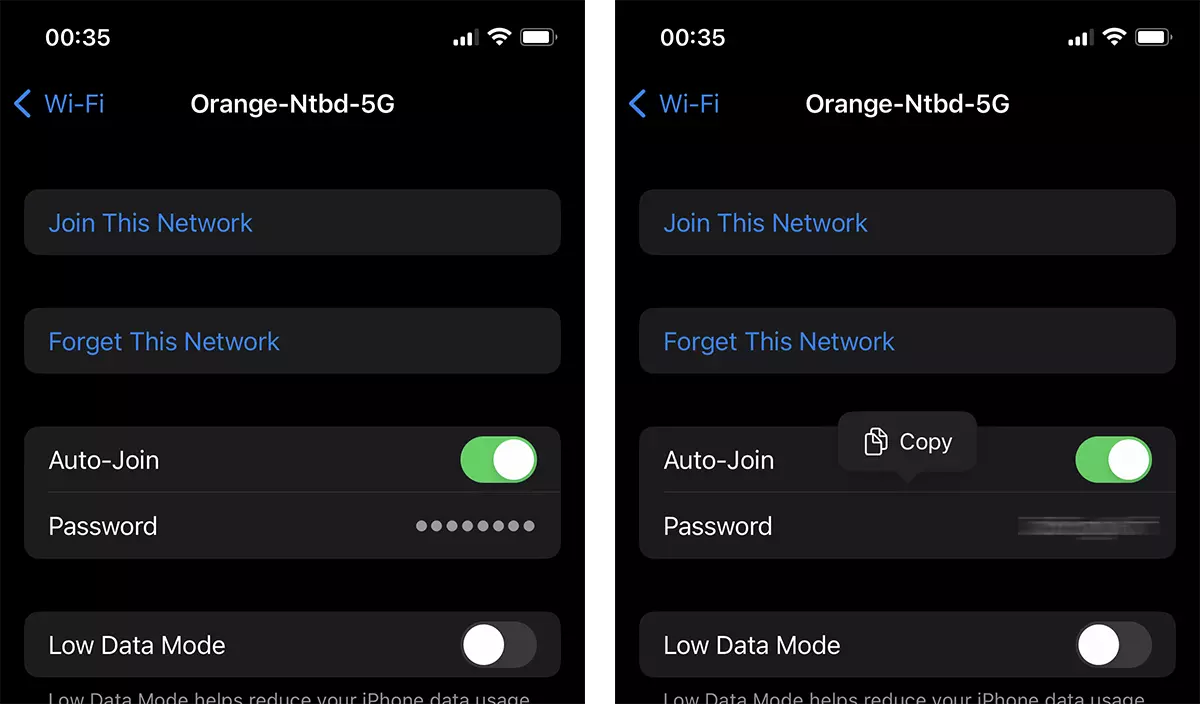
U postavkama mrežne veze možete pronaći lozinku za Wi-Fi vezu. Lozinka se pojavljuje s točkama i morate kliknuti na njih kako bi postale vidljive. Potrebno je potvrditi svoj identitet Face ID-om / Touch ID-om ili lozinkom uređaja.
- Podijelite Wi-Fi lozinku za iPhone, iPad i MacBook-Wi-Fi vezu bez poznavanja lozinke
- Kako promijeniti redoslijed automatsko povezivanje s Wi-Fi spremaju na MacOS
- Kako promijeniti redoslijed automatsko povezivanje s Wi-Fi spremaju na MacOS
Možete kopirati lozinku Wi-Fi mreže i poslati je drugoj osobi koja se želi spojiti na tu Wi-Fi mrežu.
Za iPad, morate slijediti iste korake iz gornjeg vodiča i saznat ćete Wi-Fi lozinku mreže na koju je uređaj povezan ili je bio povezan. Spremljene Wi-Fi mreže.





































1 misao na "Kako vidite lozinke za Wi-Fi na iPhoneu ili iPadu”