

Keď sa pripájame k sieti Wi-Fi, väčšinou sa po chvíli heslo Wi-Fi zabudne. Ak sa teda chcete po chvíli spojiť s iným zariadením alebo dať heslo niekomu inému, je dobré to vedieť ako zobraziť heslá Wi-Fi na iPhone alebo iPad.
Z dôvodov dôvernosti spoločnosť Apple na dlhú dobu obmedzila prístup používateľov zariadení iPhone a iPad k heslám prenosu Wi-Fi. Aj keď boli prihlasovacie údaje zadané ručne, po pripojení k sieti Wi-Fi ich už nebolo možné vidieť.
V systémoch iOS 16 a iPadOS 16 môžu používatelia zariadení iPhone a iPad vidieť heslá sietí Wi-Fi, ku ktorým sú alebo boli pripojení.
Ako vidíte heslá Wi-Fi na iPhone alebo iPade
V prvom rade musíte mať iPhone alebo iPad s najnovšou verziou operačného systému iOS alebo iPadOS. Možnosť zobraziť heslá Wi-Fi sietí, ku ktorým ste pripojení alebo ste boli pripojení, bola predstavená v systémoch iOS 16 a iPadOS 16.
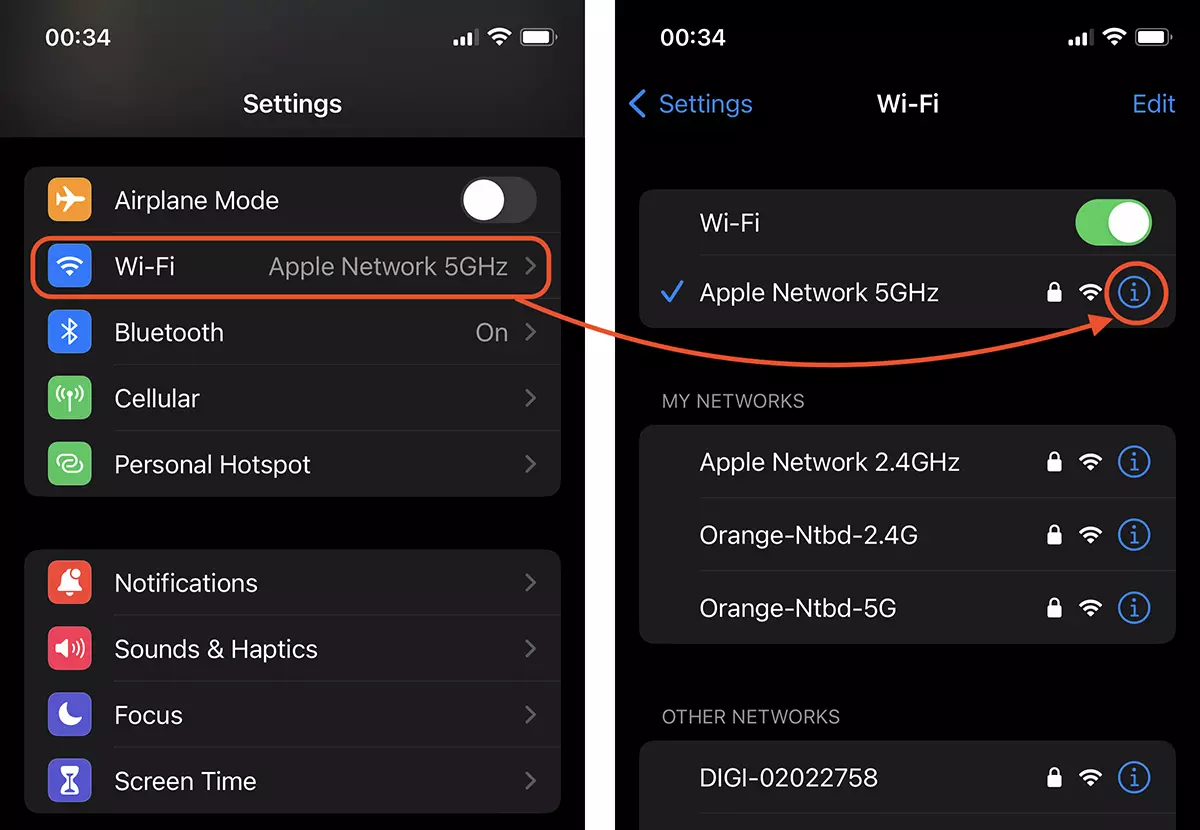
OTVORENÉ Settings na svojom iPhone alebo iPade a potom prejdite na Wi-Fi a stlačte znamienko “i” z kruhu.
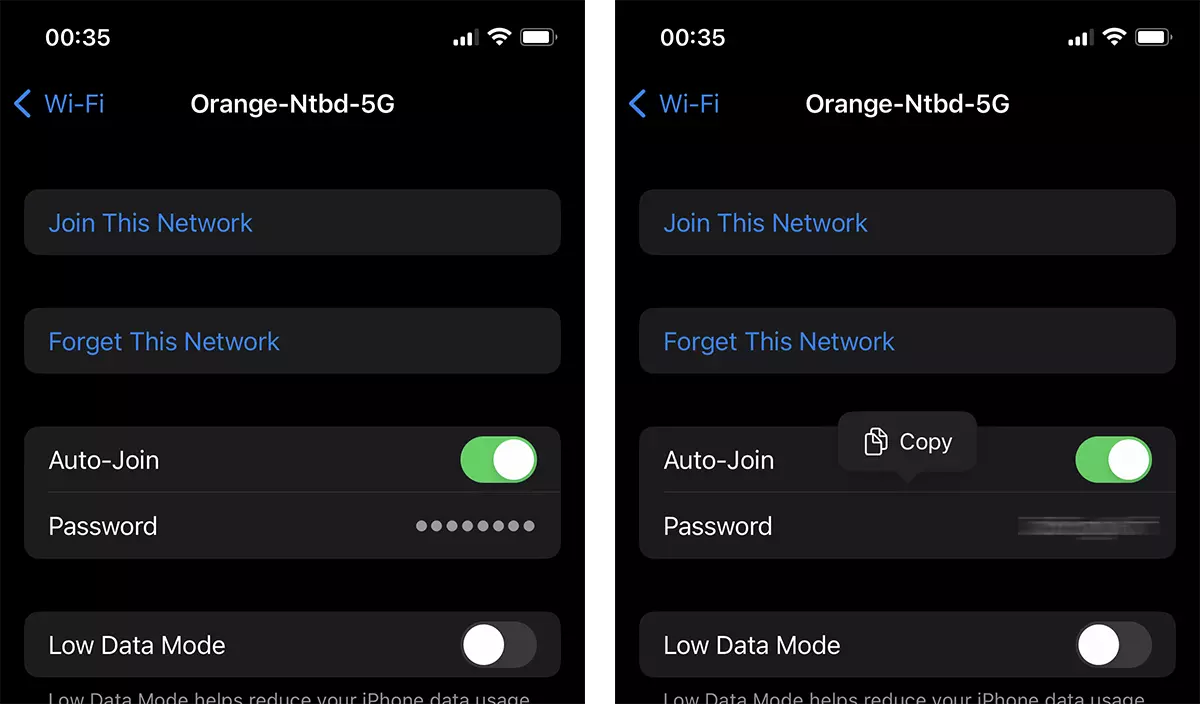
V nastaveniach sieťového pripojenia nájdete heslo pripojenia Wi-Fi. Heslo sa zobrazí s bodkami a musíte na ne kliknúť, aby boli viditeľné. Je potrebné potvrdiť svoju identitu pomocou Face ID / Touch ID alebo hesla zariadenia.
- Zdieľajte Wi-Fi heslo pre pripojenie iPhone, iPad a MacBook-Wi-Fi bez poznania vášho hesla
- Ako zmením poradie automatického pripojenia k Wi-Fi uložené na MacOS
- Ako zmením poradie automatického pripojenia k Wi-Fi uložené na MacOS
Môžete skopírovať heslo siete Wi-Fi a poslať ho inej osobe, ktorá sa chce k tejto sieti Wi-Fi pripojiť.
Pre iPad musíte postupovať podľa rovnakých krokov z návodu vyššie a zistíte heslo Wi-Fi siete, ku ktorej je alebo bolo zariadenie pripojené. Uložené siete Wi-Fi.





































1 myslel na „Ako vidíte heslá Wi-Fi na iPhone alebo iPade"