

Quando ci connettiamo a una rete Wi-Fi, la maggior parte delle volte, dopo un po' la password Wi-Fi viene dimenticata. Quindi, se dopo un po' vuoi connetterti con un altro dispositivo o dare la password a qualcun altro, è bene saperlo come vedere le password Wi-Fi su iPhone o iPad.
Per motivi di riservatezza, Apple ha limitato per molto tempo l'accesso degli utenti iPhone e iPad alle password di inoltro Wi-Fi. Anche se le credenziali venivano inserite manualmente, non potevano più essere viste dopo essersi collegati alla rete Wi-Fi.
Con iOS 16 e iPadOS 16, gli utenti iPhone e iPad possono vedere le password delle reti Wi-Fi a cui sono o sono stati connessi.
Come vedi le password Wi-Fi su iPhone o iPad
Innanzitutto devi avere un iPhone o iPad con l'ultima versione del sistema operativo iOS o iPadOS. L'opzione per vedere le password Wi-Fi delle reti a cui sei connesso o a cui sei stato connesso è stata introdotta su iOS 16 e iPadOS 16.
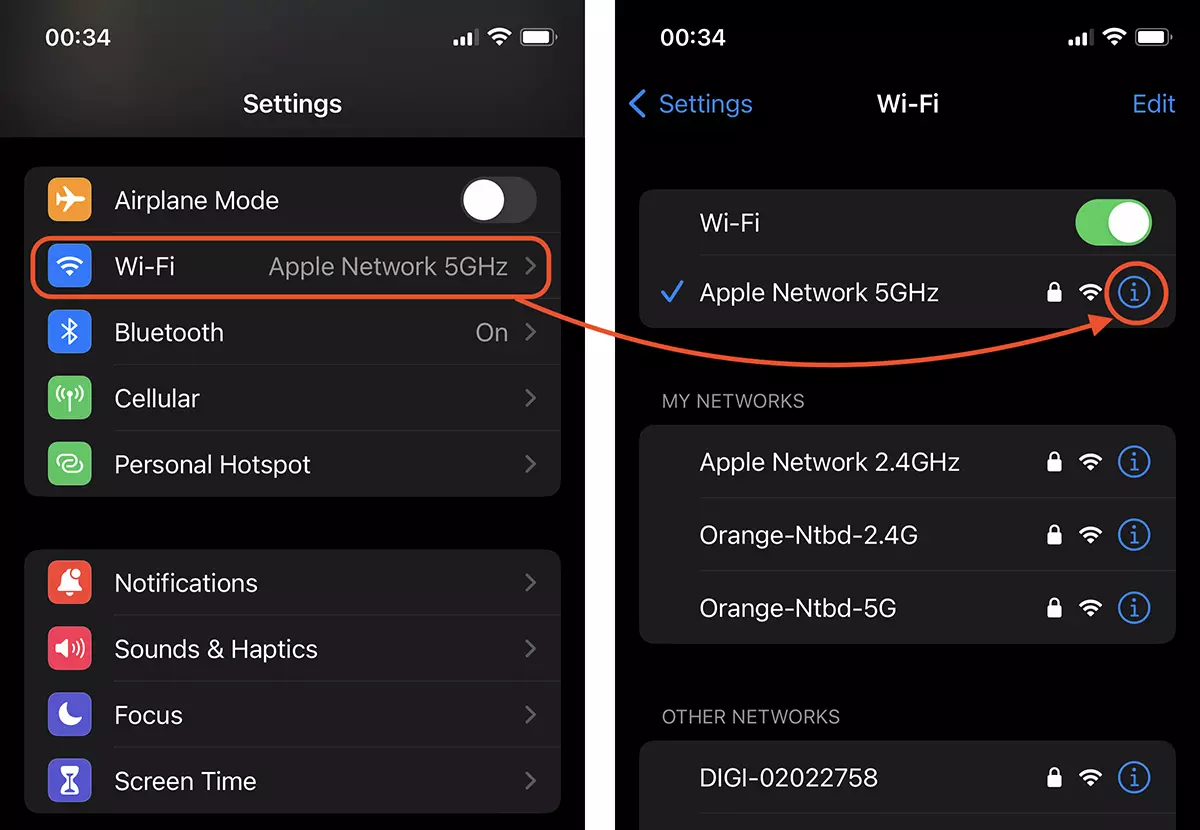
aprire Settings sul tuo iPhone o iPad, quindi vai a Wi-Fi e premere il segno “i” dal cerchio.
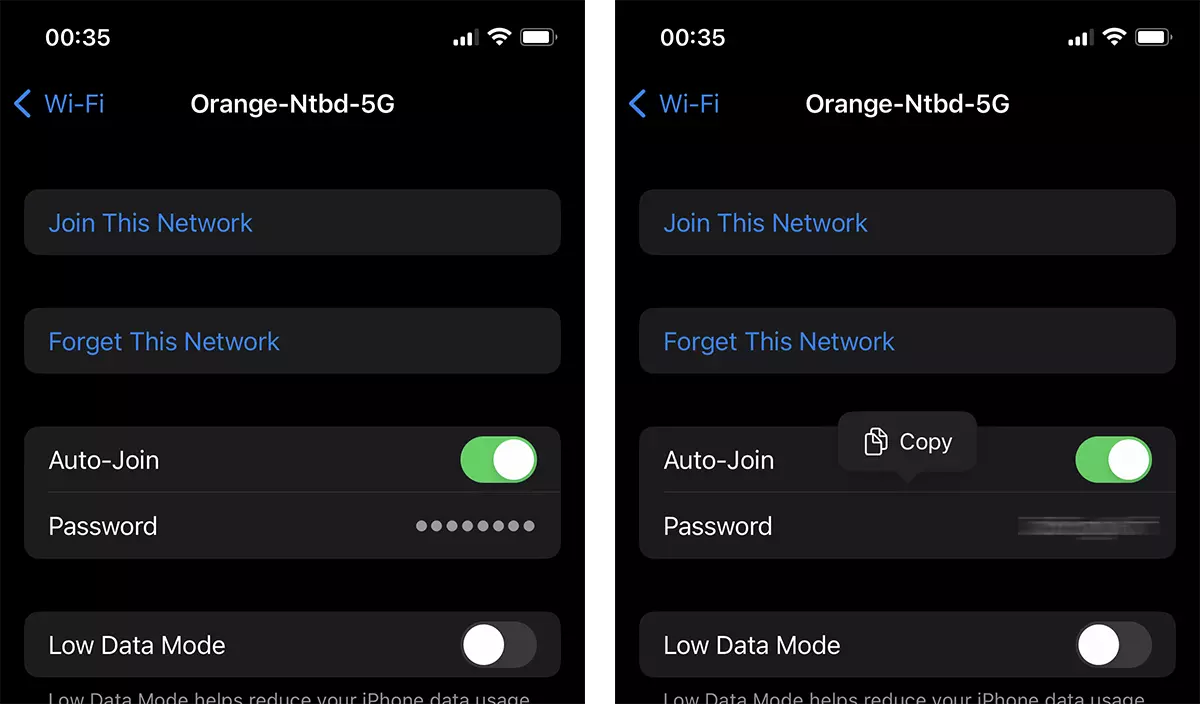
Nelle impostazioni della connessione di rete, puoi trovare la password della connessione Wi-Fi. La password appare con dei punti e devi cliccarci sopra per renderli visibili. È necessario confermare la tua identità con Face ID/Touch ID o la password del dispositivo.
- Condividi la password Wi-Fi per la connessione iPhone, iPad e MacBook-Wi-Fi senza conoscere la password
- Come faccio a cambiare l'ordine di connessione automatica alla rete Wi-Fi salvate su MacOS
- Come faccio a cambiare l'ordine di connessione automatica alla rete Wi-Fi salvate su MacOS
Puoi copiare la password della rete Wi-Fi e inviarla a un'altra persona che desidera connettersi a quella rete Wi-Fi.
Per l'iPad, devi seguire gli stessi passaggi del tutorial sopra e scoprirai la password Wi-Fi della rete a cui è o era connesso il dispositivo. Reti Wi-Fi salvate.





































1 pensato su "Come vedi le password Wi-Fi su iPhone o iPad"