

Kui loome ühenduse Wi-Fi võrguga, unustatakse enamasti mõne aja pärast Wi-Fi parool. Nii et kui soovite mõne aja pärast mõne teise seadmega ühenduse luua või parooli kellelegi teisele anda, on hea teada kuidas näha iPhone'is või iPadis Wi-Fi paroole.
Konfidentsiaalsuse huvides on Apple pikka aega piiranud iPhone'i ja iPadi kasutajate juurdepääsu Wi-Fi relee paroolidele. Isegi kui volikirjad sisestati käsitsi, ei olnud neid pärast Wi-Fi-võrguga ühenduse loomist enam näha.
iOS 16 ja iPadOS 16 puhul näevad iPhone'i ja iPadi kasutajad nende WiFi-võrkude paroole, millega nad on või on olnud ühenduses.
Kuidas näete iPhone'is või iPadis Wi-Fi paroole
Esiteks peab teil olema iOS-i või iPadOS-i operatsioonisüsteemi uusima versiooniga iPhone või iPad. Operatsioonisüsteemides iOS 16 ja iPadOS 16 tutvustati võimalust näha nende võrkude Wi-Fi paroole, millega olete ühendatud või millega olete ühendatud.
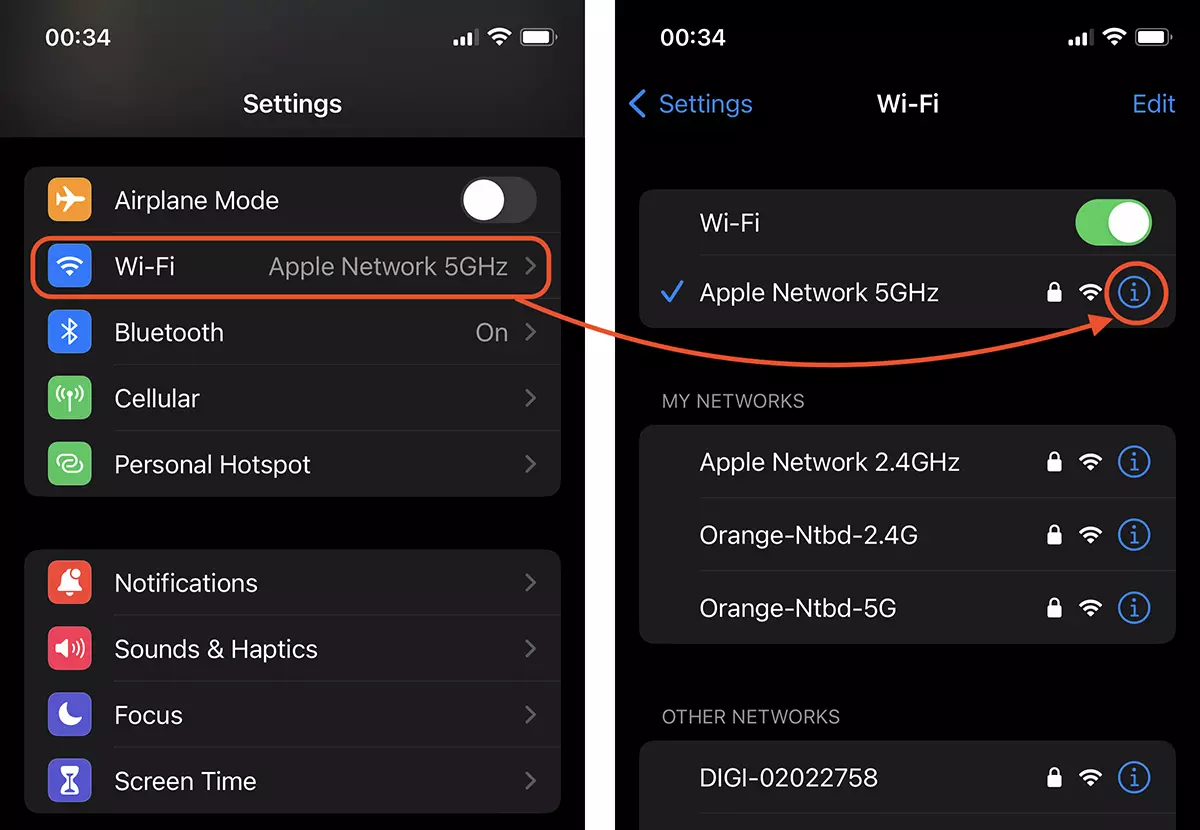
avatud Settings oma iPhone'is või iPadis, seejärel minge aadressile Wi-Fi ja vajuta märki “i” ringist.
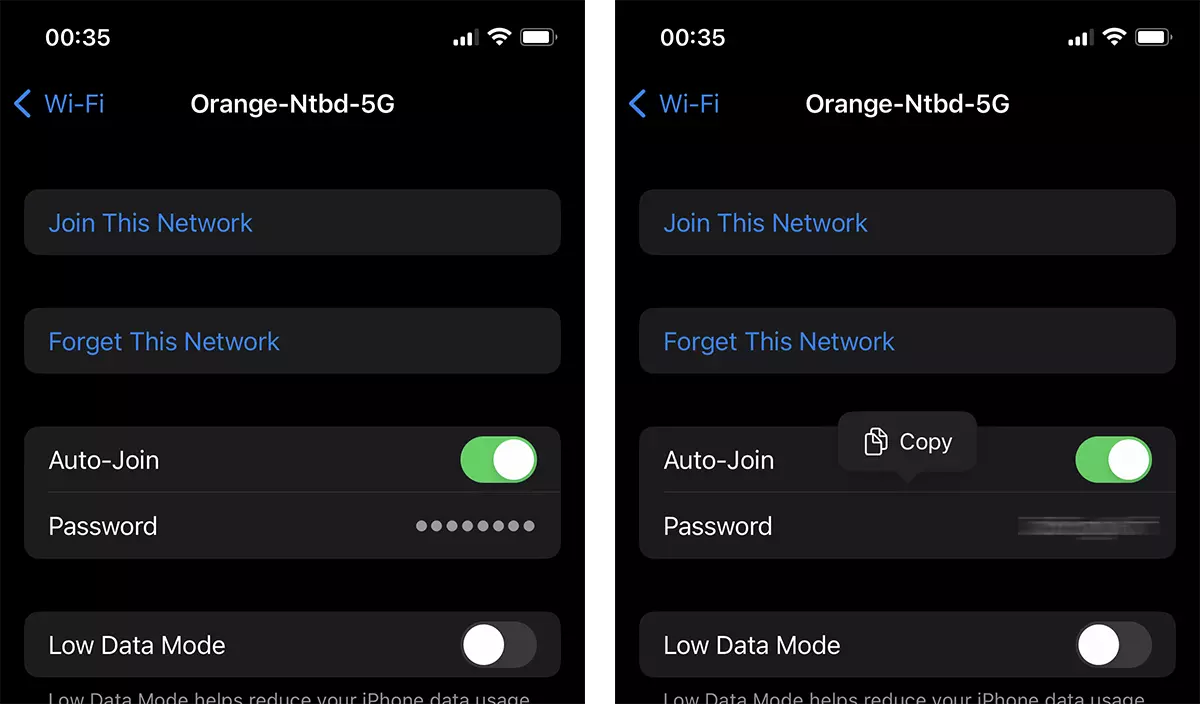
Võrguühenduse seadetest leiate Wi-Fi ühenduse parooli. Parool kuvatakse täppidega ja nende nähtavaks tegemiseks peate neil klõpsama. On vaja kinnitada oma identiteet Face ID / Touch ID või seadme parooliga.
- Jagage iPhone'i, iPadi ja MacBook-Wi-Fi ühenduse Wi-Fi parooli, teadmata oma parooli
- Kuidas ma saan muuta, et automaatse ühendus Wi-Fi salvestatud MacOS
- Kuidas ma saan muuta, et automaatse ühendus Wi-Fi salvestatud MacOS
Saate kopeerida Wi-Fi võrgu parooli ja saata selle teisele inimesele, kes soovib selle Wi-Fi võrguga ühenduse luua.
IPadi puhul peate järgima samu samme ülaltoodud õpetusest ja saate teada selle võrgu Wi-Fi parooli, millega seade on või oli ühendatud. Salvestatud WiFi-võrgud.





































1 mõtles edasi ”Kuidas näete iPhone'is või iPadis Wi-Fi paroole"