

Kiedy łączymy się z siecią Wi-Fi, w większości przypadków po pewnym czasie hasło Wi-Fi zostaje zapomniane. Jeżeli więc chcesz po chwili połączyć się z innym urządzeniem lub przekazać hasło komuś innemu, warto o tym wiedzieć jak zobaczyć hasła Wi-Fi na iPhonie lub iPadzie.
Ze względu na poufność firma Apple przez długi czas ograniczała dostęp użytkowników iPhone'a i iPada do haseł przekazujących Wi-Fi. Nawet jeśli dane uwierzytelniające zostały wprowadzone ręcznie, nie były już widoczne po podłączeniu do sieci Wi-Fi.
W systemach iOS 16 i iPadOS 16 użytkownicy iPhone'a i iPada mogą zobaczyć hasła do sieci Wi-Fi, z którymi są lub byli połączeni.
Jak widzisz hasła Wi-Fi na iPhonie lub iPadzie
Przede wszystkim musisz posiadać iPhone'a lub iPada z najnowszą wersją systemu operacyjnego iOS lub iPadOS. Opcja sprawdzania haseł Wi-Fi sieci, z którymi jesteś połączony lub z którymi byłeś połączony, została wprowadzona w iOS 16 i iPadOS 16.
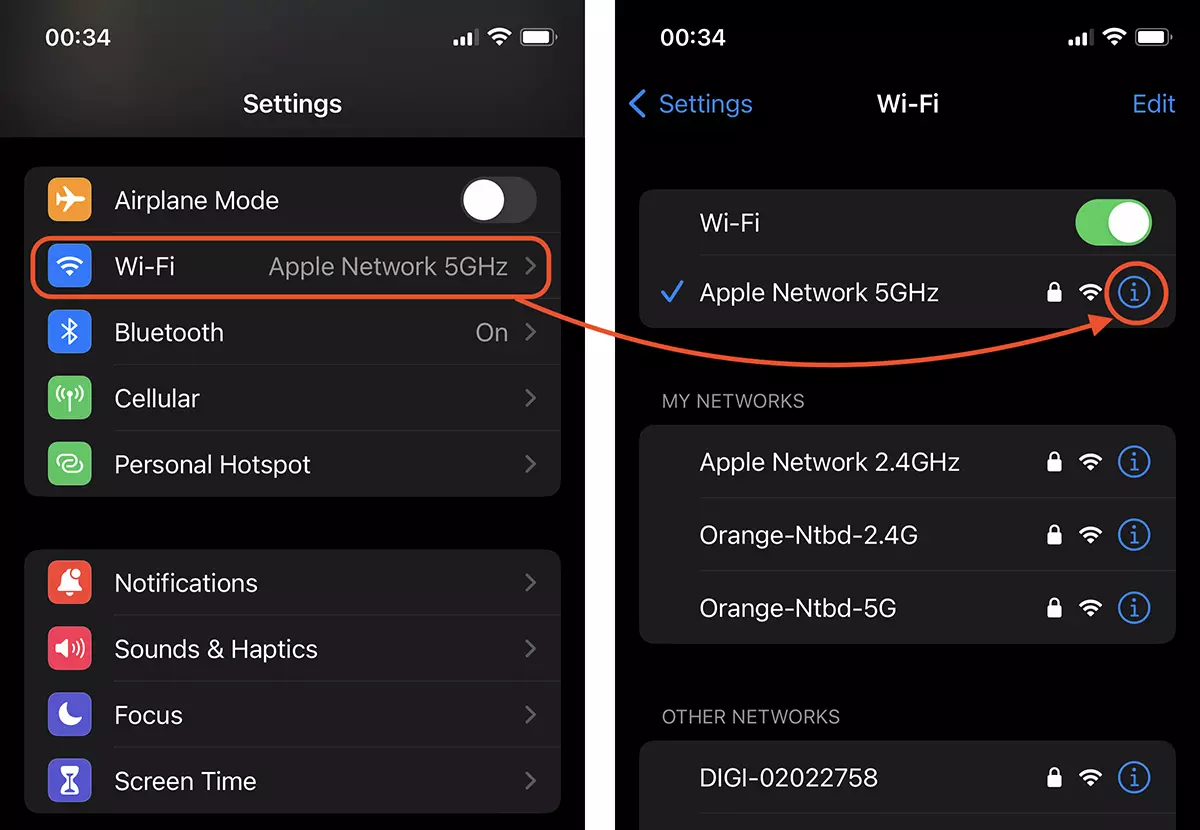
Otwarte Settings na iPhonie lub iPadzie, a następnie przejdź do Wi-Fi i naciśnij znak “i” z kręgu.
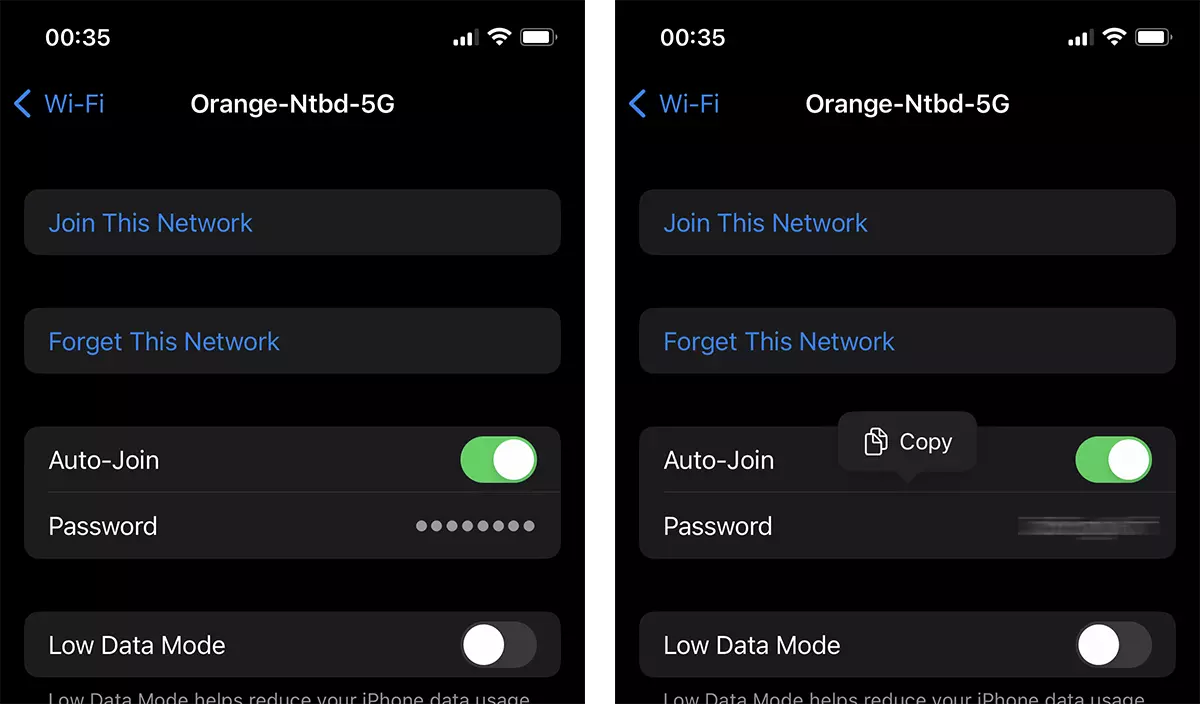
W ustawieniach połączenia sieciowego znajdziesz hasło do połączenia Wi-Fi. Hasło pojawia się w postaci kropek i należy je kliknąć, aby były widoczne. Konieczne jest potwierdzenie tożsamości za pomocą Face ID/Touch ID lub hasła urządzenia.
- Udostępnij hasło Wi-Fi dla połączenia iPhone, iPada i MacBooka-Wi-Fi bez znajomości hasła
- W jaki sposób mogę zmienić kolejność automatycznego połączenia Wi-Fi zapisywane na MacOS
- W jaki sposób mogę zmienić kolejność automatycznego połączenia Wi-Fi zapisywane na MacOS
Możesz skopiować hasło do sieci Wi-Fi i wysłać je innej osobie, która chce połączyć się z tą siecią Wi-Fi.
W przypadku iPada musisz wykonać te same kroki z powyższego samouczka, a poznasz hasło Wi-Fi do sieci, do której urządzenie jest lub było podłączone. Zapisane sieci Wi-Fi.





































1 Myśl o „Jak widzisz hasła Wi-Fi na iPhonie lub iPadzie"