

Wi-Fi 네트워크에 연결하면 대부분의 시간이 지나면 Wi-Fi 비밀번호가 잊혀집니다. 따라서 잠시 후 다른 장치와 연결하거나 다른 사람의 비밀번호를 주려면 아는 것이 좋습니다. iPhone 또는 iPad에서 Wi-Fi 암호를 어떻게 보십니까?.
기밀성의 이유로 Apple은 오랫동안 iPhone 및 iPad 사용자의 액세스를 Wi-Fi 암호로 잘못 제한했습니다. 자격 증명이 수동으로 삽입 되더라도 Wi-Fi 네트워크에 연결 한 후에는 더 이상 볼 수 없습니다.
iOS 16 및 iPados 16을 사용하면 iPhone 및 iPad 사용자는 Wi-Fi 네트워크의 암호를 볼 수 있습니다.
iPhone 또는 iPad에서 Wi-Fi 암호를 어떻게 보십니까?
우선 iOS 또는 iPados 운영 체제의 최신 버전에서 iPhone 또는 iPad가 있어야합니다. 연결된 네트워크의 Wi-Fi 암호를 볼 수있는 옵션 또는 연결된 네트워크의 옵션은 iOS 16 및 iPados 16에서 소개되었습니다.
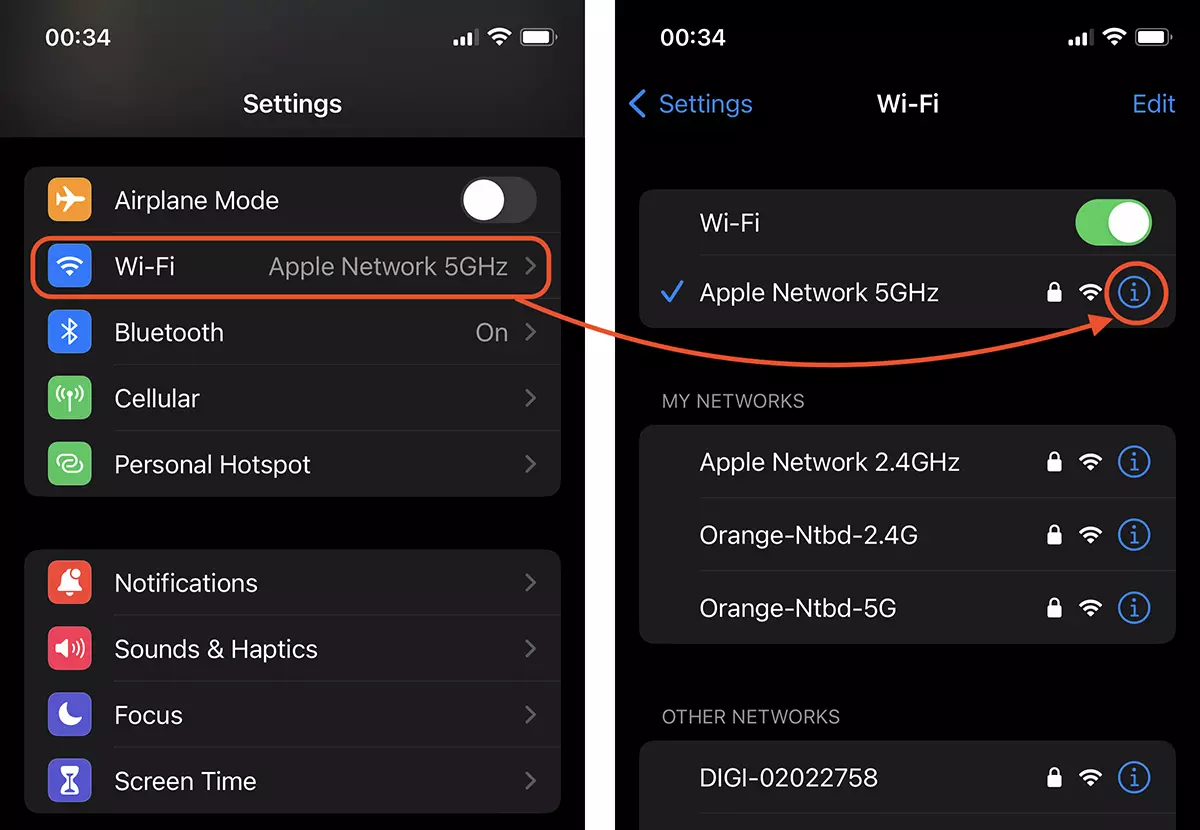
열려 있는 Settings iPhone 또는 iPad에서는 가십시오 Wi-Fi 그리고 표시를 누르십시오 “i” 원에서.
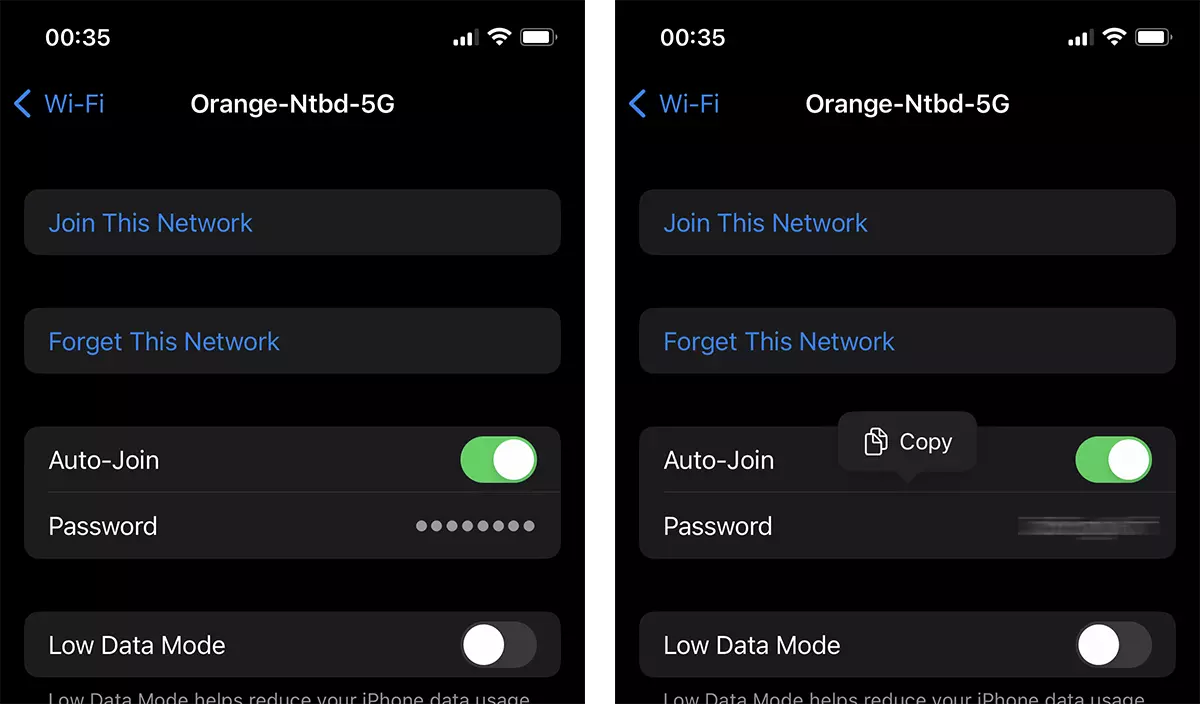
네트워크 연결 설정에서 Wi-Fi Connection 비밀번호가 있습니다. 비밀번호는 포인트와 함께 나타나며 볼 수 있도록 눌러야합니다. 얼굴 ID / 터치 ID 또는 장치 비밀번호로 신원을 확인해야합니다.
- iPhone, iPad 및 MacBook-Wi-Fi 연결에 대한 Wi-Fi 비밀번호 공유 비밀번호를 모릅니다.
- 나는이 Wi-Fi에 자동 연결의 순서를 변경하려면 어떻게 맥 OS에 저장
- 나는이 Wi-Fi에 자동 연결의 순서를 변경하려면 어떻게 맥 OS에 저장
Wi-Fi 네트워크의 비밀번호는이를 복사하여 해당 Wi-Fi 네트워크에 연결하려는 다른 사람에게 보낼 수 있습니다.
iPad의 경우 위의 자습서에서 동일한 단계를 따르고 장치가 연결된 네트워크의 Wi-Fi 비밀번호를 찾아야합니다. Wi-Fi 네트워크.





































1 “생각iPhone 또는 iPad에서 Wi-Fi 암호를 어떻게 보십니까?"