
Als Betriebssysteme Windows, pe MacOS kann hinzugefügt werden Anwendungen, die automatisch beim Systemstart öffnen des Betriebs. Mit dem Unterschied, dass ich zwar das Wort „Anfang” im Titel, auf macOS ProgrammeAnwesend UnterlagenAnwesend Ordner oder angeschlossener Server die beim Systemstart automatisch geöffnet werden, heißen „Login Artikel“.
So fügen Sie eine Anwendung, ein Dokument, einen Ordner oder einen verbundenen Server hinzu oder stoppen sie, damit sie beim Starten von macOS / einem Mac automatisch geöffnet werden
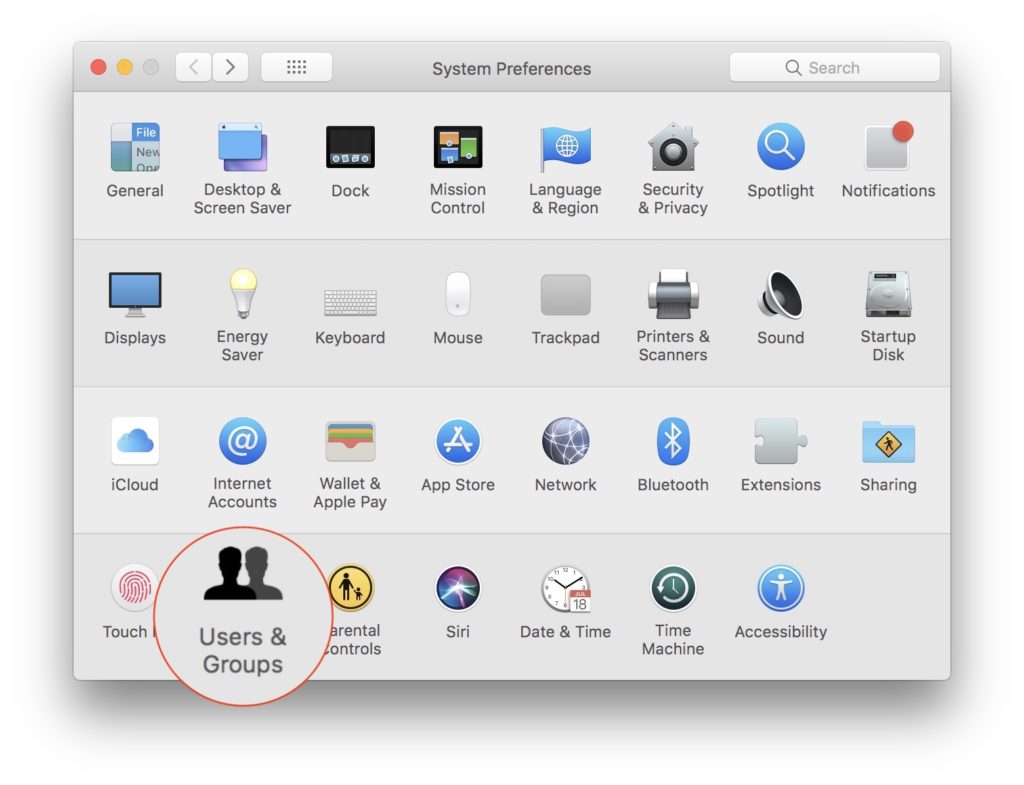
1. Gehen Sie zum Menü Apple Klicken Sie in der oberen linken Ecke auf „Systemeinstellungen"Und klicken Sie auf"Users & Groups“.
2. in “Users & Groups„Lass uns zur Registerkarte gehen“Login Artikel„Dann machen wir es Klicken Sie auf das Vorhängeschloss unten links und Benutzerpasswort eingebenUnser Es ist notwendig, Änderungen in „Login Items“ vornehmen zu können.
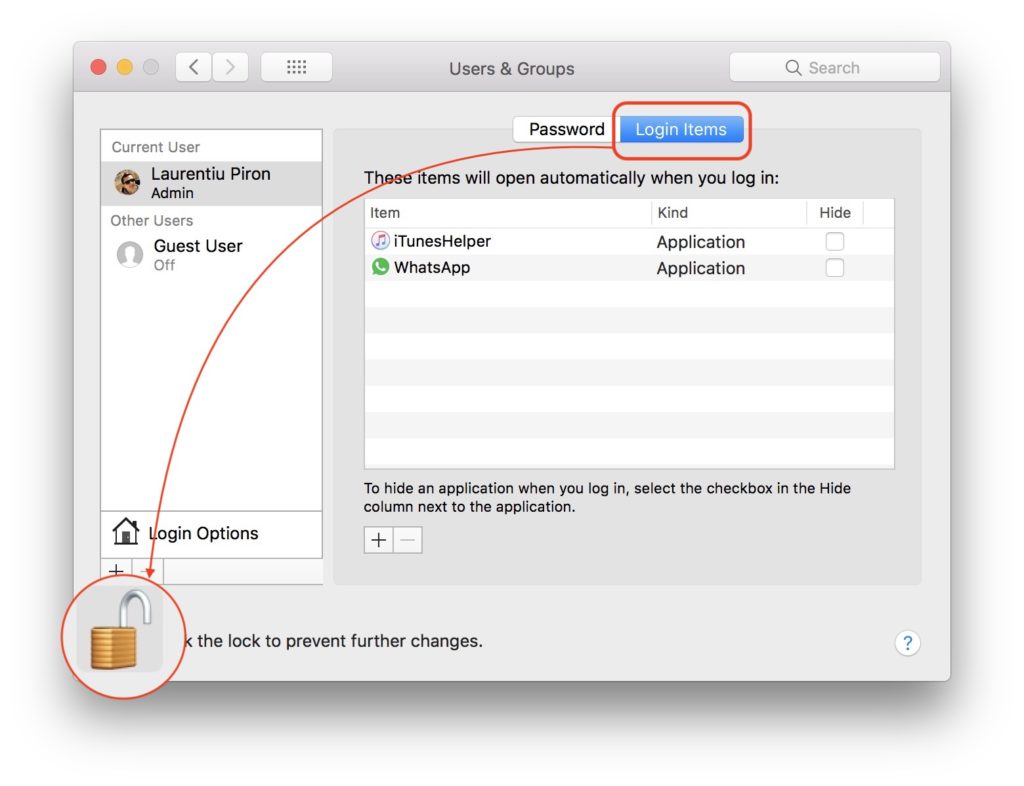
3. Im obigen Beispiel haben wir die Anwendungen, die beim Systemstart nach der Anmeldung automatisch gestartet werden. iTunesHelper und WhatsApp.
Um eine Anwendung zu verhindern Mai automatisch gestartet Beim Starten des Mac wählen wir es aus und machen es dann Klicken Sie auf das „-“-Zeichen aus dem unteren Teil von „Login Items“.
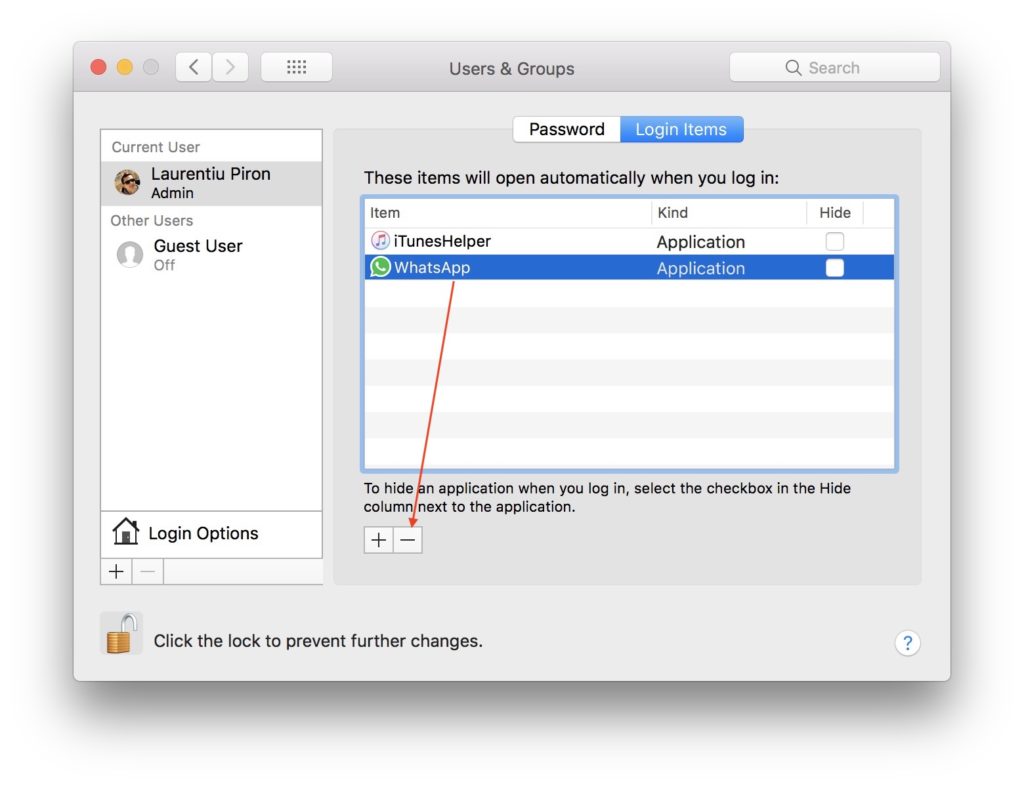
Sobald es aus der Liste „Anmeldeelemente“ entfernt wurde, wird es nicht mehr automatisch mit dem Betriebssystem gestartet und wir müssen es manuell unter „Öffnen“ öffnen.Anwendungen". Durch Aktivieren der Option "Ausblenden” Rechts neben der Anwendung wird sie automatisch gestartet, aber im Hintergrund ausgeführt und in der Leiste angezeigt Dock.
Wenn Sie möchten, dass eine Anwendung, ein Dokument, ein Ordner/Finder oder ein verbundener Server automatisch mit dem macOS-System geöffnet wird, drücken Sie das Pluszeichen (+) unten bei „Anmeldeelemente“, navigieren Sie dann zur Quelle der gewünschten Anwendung, wählen Sie sie aus und klicken Sie dann auf „Hinzufügen“.
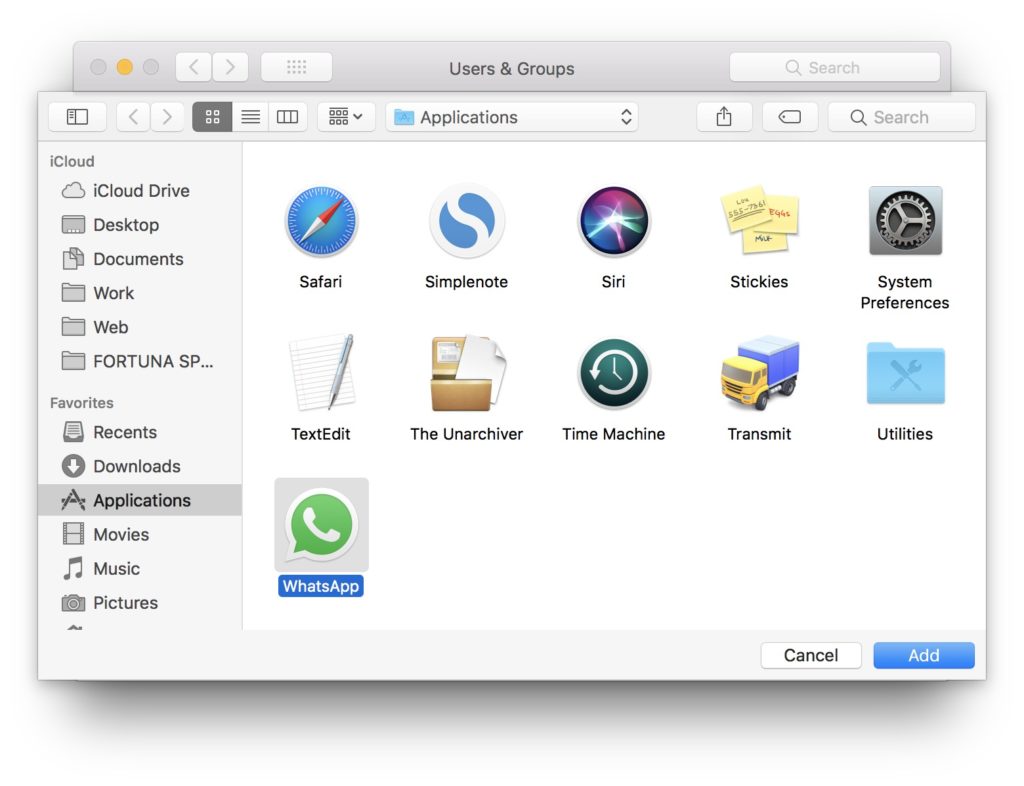
Diese Startanwendungen (Anmeldeelemente) werden nur für den Benutzer entfernt oder hinzugefügt, bei dem Sie angemeldet sind. In Situationen, in denen mehrere Benutzer im System vorhanden sind, kann jeder einzelne „Anmeldeelemente“ löschen oder hinzufügen.
Wenn Sie Anwendungen zu „Anmeldeobjekten“ hinzugefügt haben und zu einem bestimmten Zeitpunkt nicht möchten, dass diese automatisch gestartet werden, Drücken und halten Sie die Shift-Taste indem Sie im Authentifizierungsbildschirm auf die Schaltfläche „Anmelden“ klicken. Lassen Sie die Umschalttaste los, nachdem die Dock-Leiste angezeigt wird.




































