
işletim sistemleri gibi Windows, PE macOS eklenebilir açılışta otomatik olarak açılan uygulamalar operasyon. Şu farkla ki " kelimesini kullanmış olmama rağmenbaşlamak”başlığında, macOS'ta programlar- evraklar- klasörler veya bağlı sunucular sistem başlangıcında otomatik olarak açılan dosyalara " denirGiriş Öğeler".
MacOS / Mac başlatıldığında otomatik olarak açılacak bir uygulamayı, belgeyi, klasörü veya bağlı sunucuyu ekleme veya durdurma
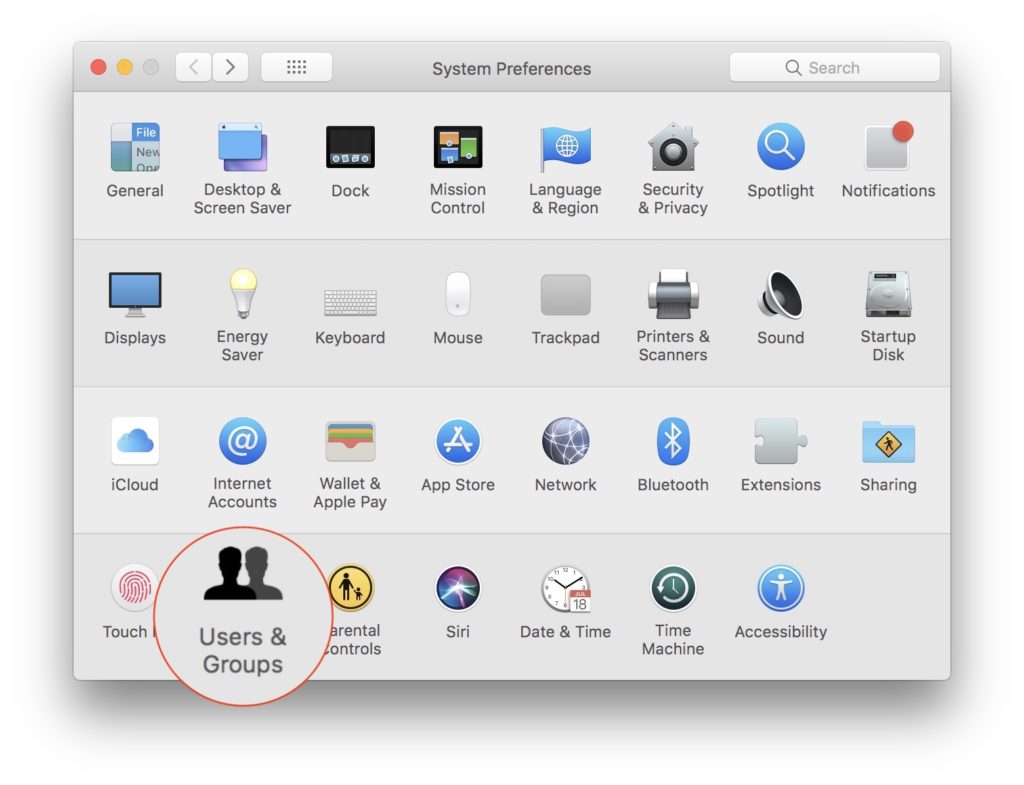
1. Menüye gidin Apple sol üst köşeden, ardından ' seçeneğine tıklayınSistem Tercihleri”ve“ üzerine tıklayınUsers & Groups".
2. “Users & Groups"Hadi sekmeye gidelim"Giriş Öğeler"o zaman yaparız asma kilit tıklayın -Düşük sol ve kullanıcı şifresini girmek"Giriş Öğeleri"nde değişiklik yapabilmemiz gerekmektedir.
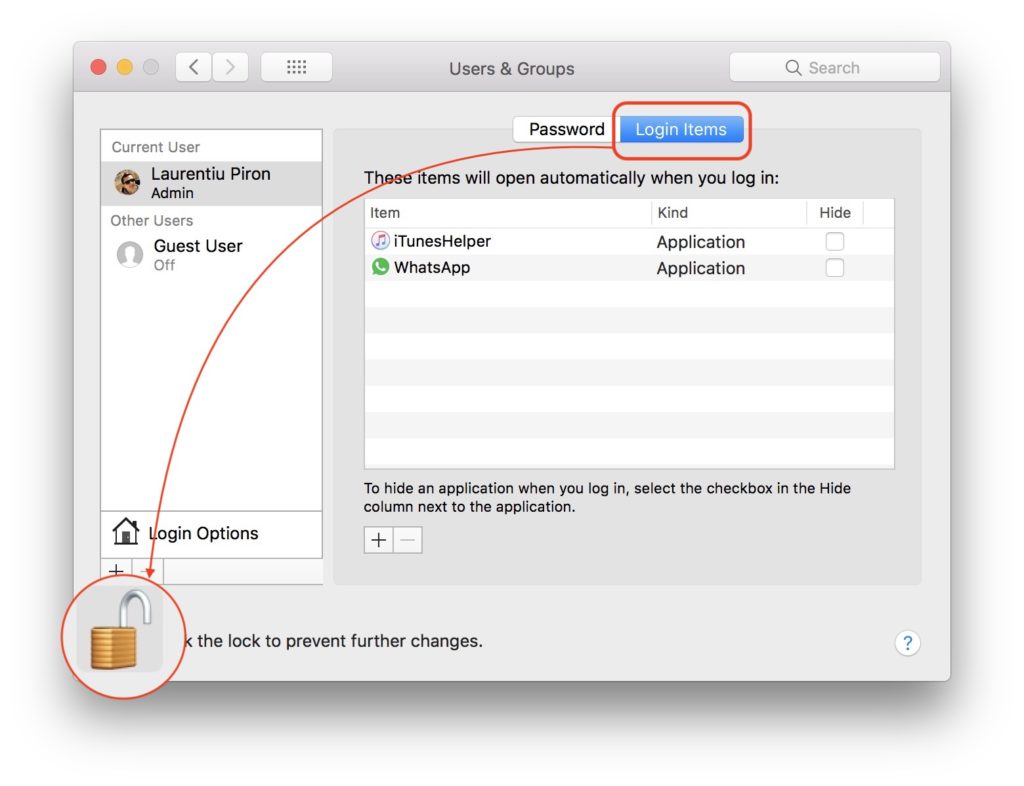
3. Yukarıdaki örnekte, giriş yapıldıktan sonra sistem başlatıldığında otomatik olarak açılan uygulamalarımız var. iTunesHelper ve whatsapp.
Mayıs bir uygulama önlemek için otomatik olarak başlar Mac'i başlatırken onu seçiyoruz ve sonra yapıyoruz "-" işaretine tıklayın "Giriş Öğeleri"nin alt kısmından.
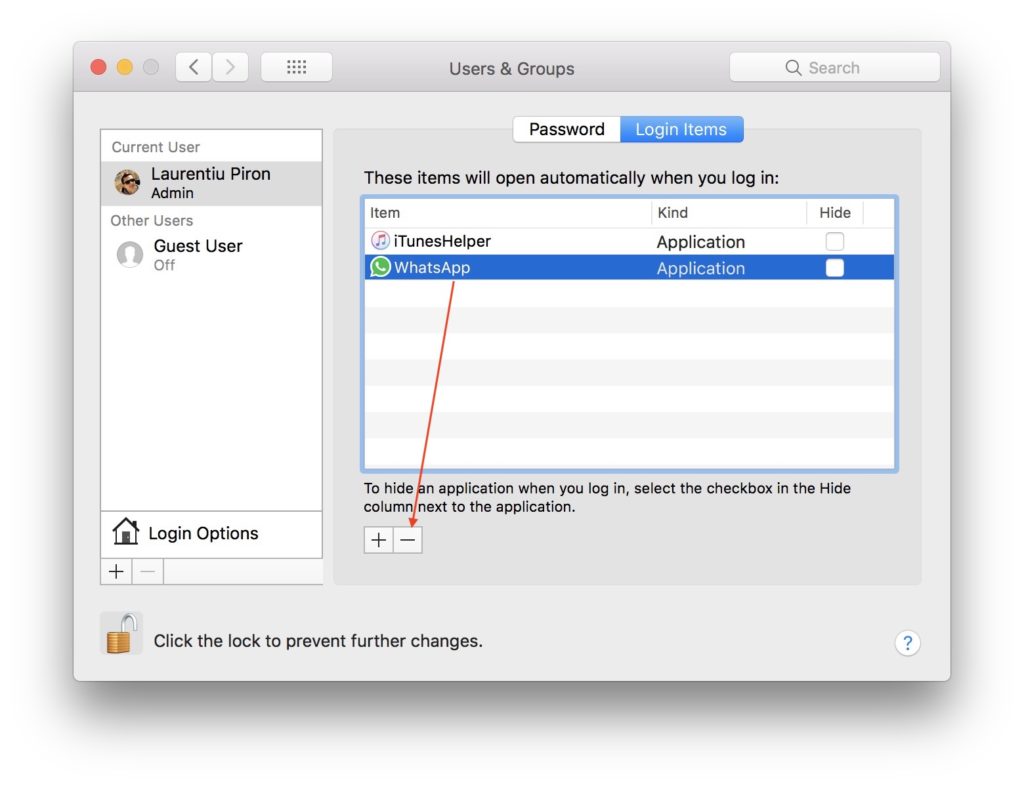
"Oturum Açma Öğeleri" listesinden kaldırıldıktan sonra artık işletim sistemiyle otomatik olarak başlamayacak ve "'den manuel olarak açmamız gerekecek"Uygulamalar". Seçeneği işaretleyerek "Gizle”Uygulamanın sağından otomatik olarak başlayacak, ancak arka planda çalışacak, çubukta bulunacaktır. Dock.
Bir uygulamanın, belgenin, klasörün/Finder'ın veya bağlı bir sunucunun macOS sistemiyle otomatik olarak açılmasını istiyorsanız, "Oturum Açma Öğeleri"nin alt kısmındaki artı işaretine (+) basın, ardından istediğiniz uygulamanın kaynağına gidin, onu seçin ve " tıklayın.Ekle".
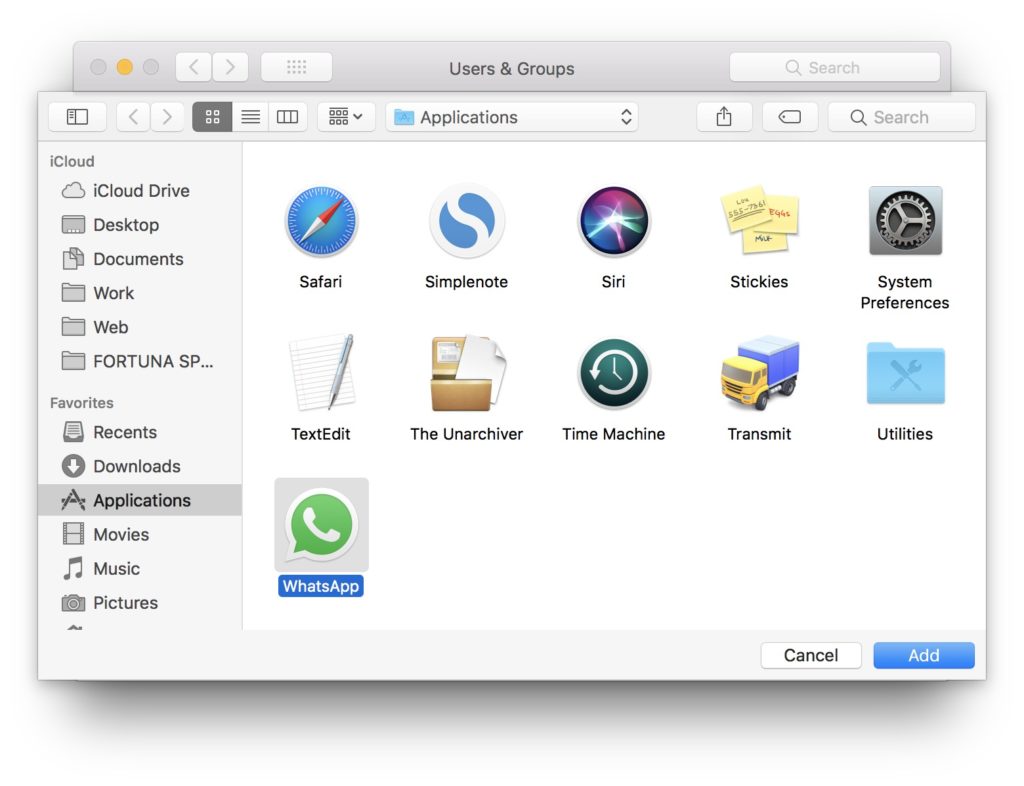
Bu başlangıç uygulamaları (Oturum Açma Öğeleri) yalnızca oturum açtığınız kullanıcı için kaldırılacak veya eklenecektir. Sistemde birden fazla kullanıcının bulunduğu durumlarda her birey "Giriş Öğeleri"ni silebilir veya ekleyebilir.
"Giriş Öğeleri"ne eklenmiş uygulamalarınız varsa ve belirli bir anda bunların otomatik olarak başlatılmasını istemiyorsanız, basın ve Shift tuşunu basılı tutun kimlik doğrulama ekranında "giriş yap" düğmesine tıkladığınızda. Dock çubuğu göründükten sonra Shift tuşunu bırakın.




































