
كما نظم التشغيل ويندوز، بي ماك ويمكن أن يضاف التطبيقات التي تفتح تلقائيا في التمهيد العملية. مع الفارق أنه على الرغم من أنني استخدمت كلمة "أبدء” في العنوان، على نظام التشغيل macOS برامجو وثائقو المجلدات أو خوادم متصلة التي تفتح تلقائيًا عند بدء تشغيل النظام، تسمى "عناصر تسجيل الدخول".
كيفية إضافة أو إيقاف تطبيق أو مستند أو مجلد أو خادم متصل لفتحه تلقائيًا عند بدء تشغيل macOS / Mac
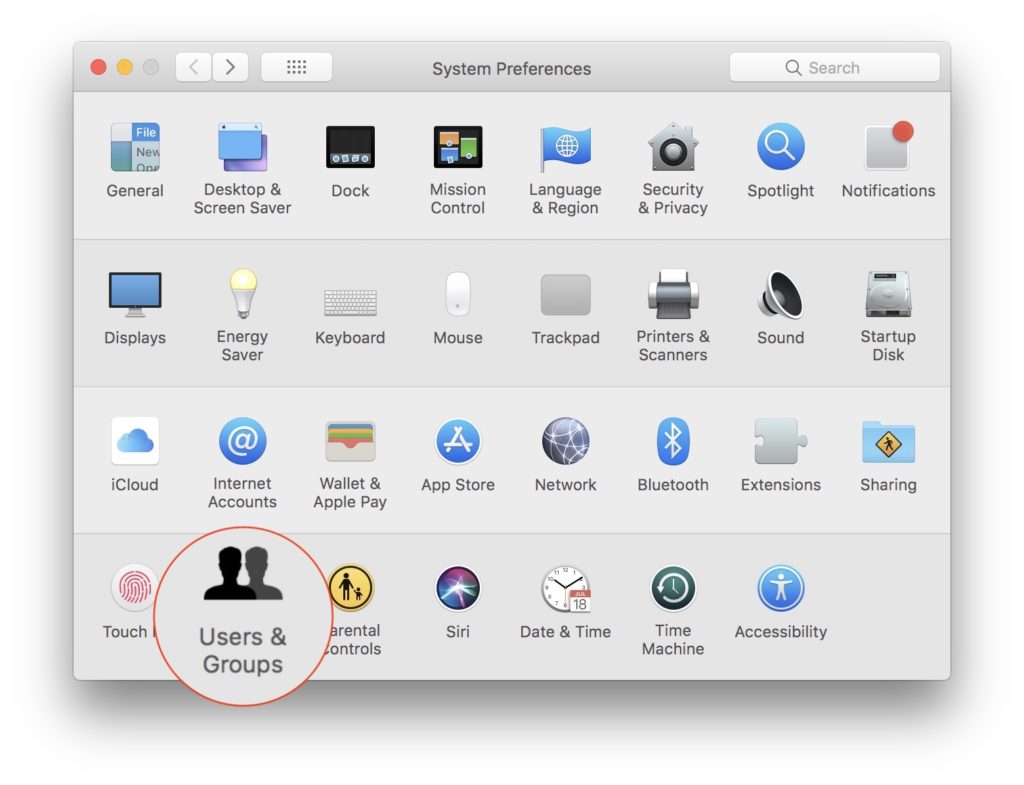
1. اذهب إلى القائمة Apple من الزاوية اليسرى العليا، ثم اضغط على ""نظام اﻷفضليات"وانقر فوق"Users & Groups".
2. في "Users & Groups"دعونا نذهب إلى علامة التبويب"عناصر تسجيل الدخول"ثم نفعل انقر على القفل أقل من يسار و إدخال كلمة مرور المستخدممن الضروري أن نكون قادرين على إجراء تغييرات في "عناصر تسجيل الدخول".
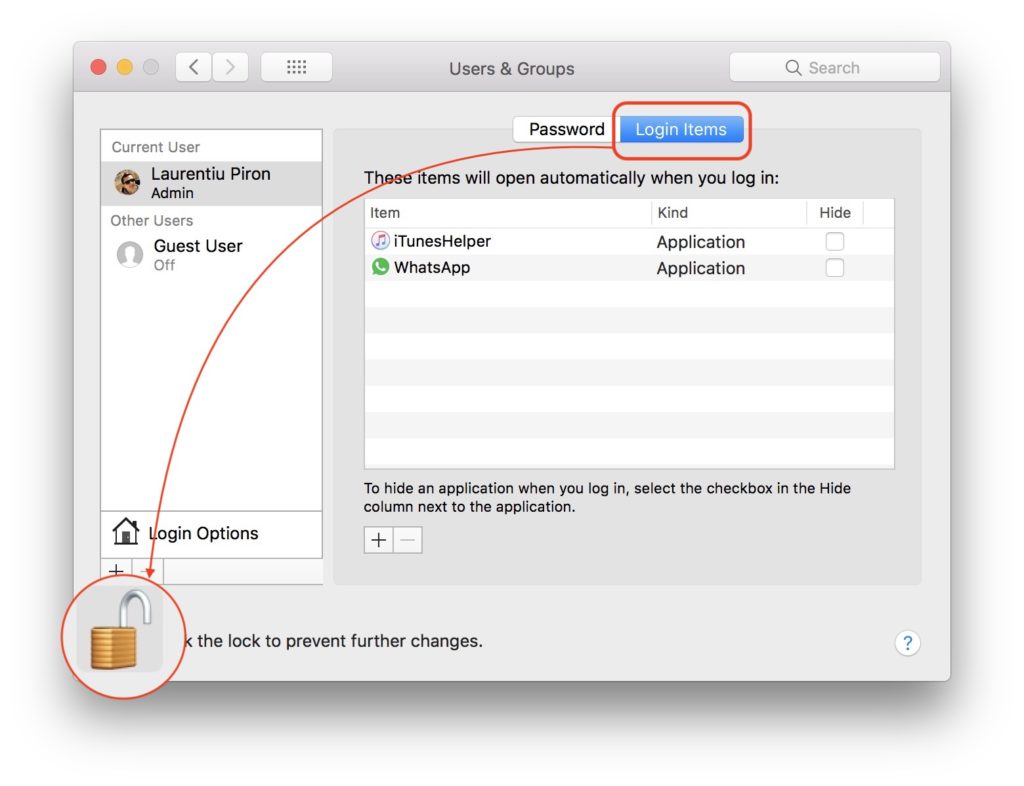
3. في المثال أعلاه، لدينا التطبيقات التي يتم تشغيلها تلقائيًا عند بدء تشغيل النظام، بعد تسجيل الدخول. iTunesHelper و Whatsapp.
لمنع تطبيق حتى مايو إطلاق تلقائيا عند بدء تشغيل جهاز Mac، نحدده ثم نقوم بذلك انقر على علامة "-". من الجزء السفلي من "عناصر تسجيل الدخول".
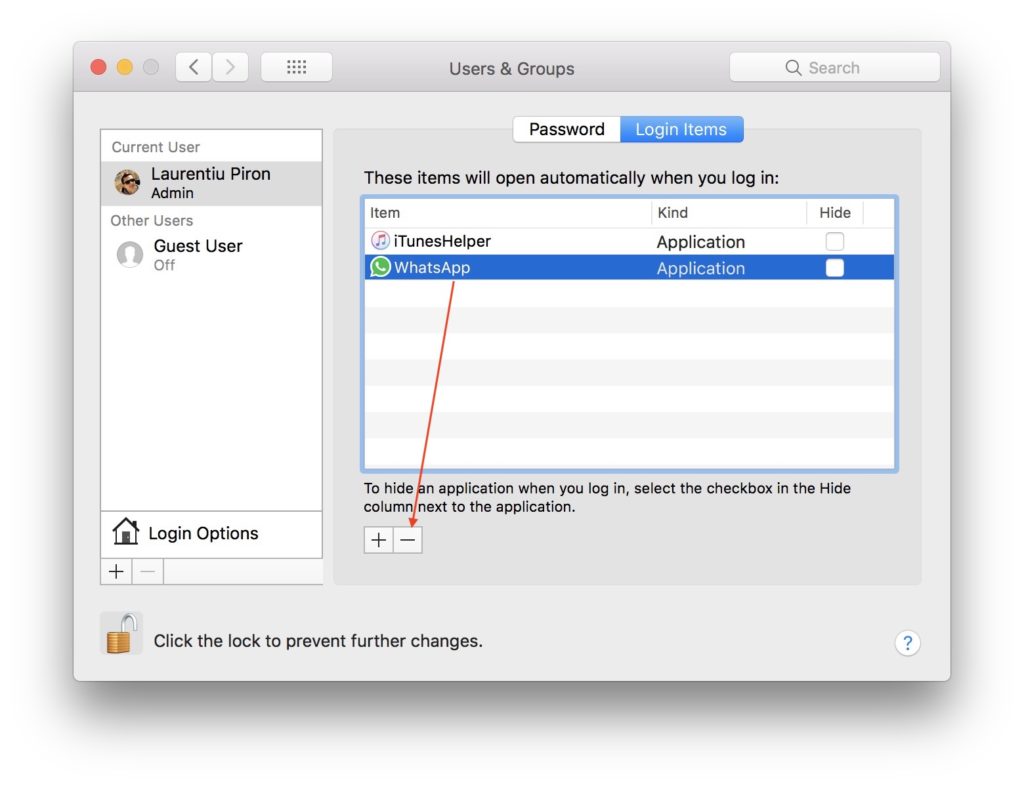
بمجرد إزالته من قائمة "عناصر تسجيل الدخول"، لن يبدأ تشغيله تلقائيًا مع نظام التشغيل وسيتعين علينا فتحه يدويًا من "تطبيقات". من خلال تحديد الخيار "إخفاء" من يمين التطبيق، سيبدأ تلقائيًا، لكنه سيعمل في الخلفية، كونه موجودًا في الشريط قفص الاتهام.
إذا كنت تريد فتح تطبيق أو مستند أو مجلد/Finder أو خادم متصل تلقائيًا باستخدام نظام macOS، فاضغط على علامة الزائد (+) الموجودة أسفل "عناصر تسجيل الدخول"، ثم انتقل إلى مصدر التطبيق المطلوب، وحدده، ثم انقر فوق "إضافة".
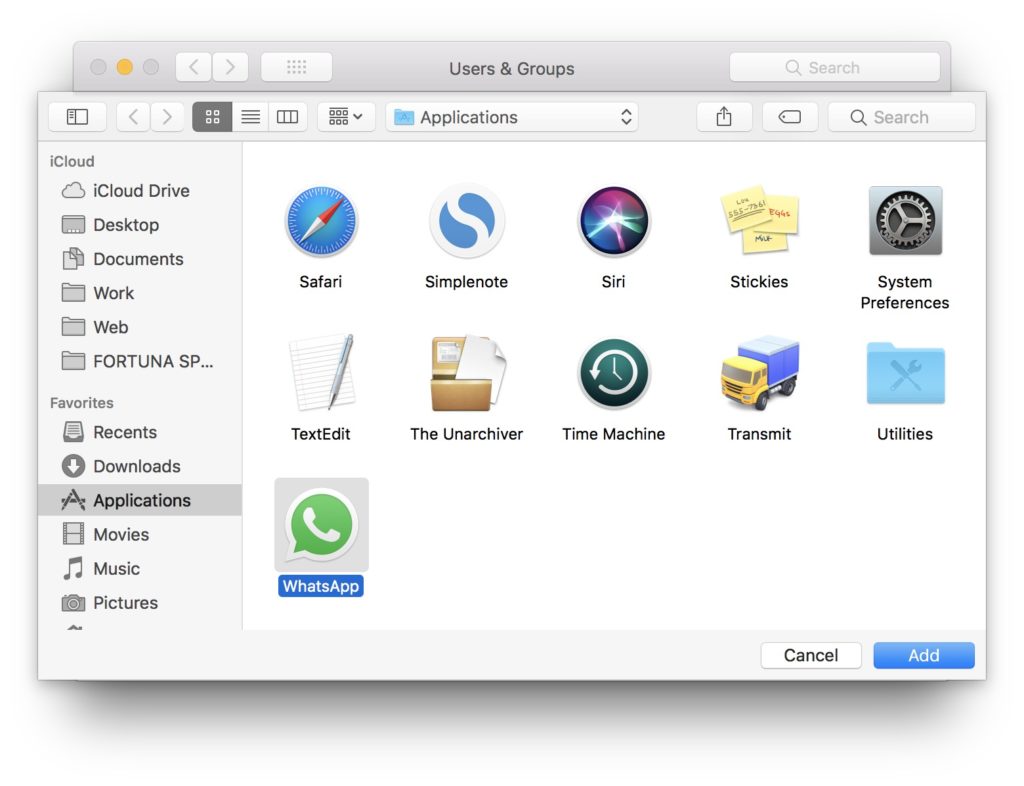
ستتم إزالة تطبيقات بدء التشغيل (عناصر تسجيل الدخول) هذه أو إضافتها فقط للمستخدم الذي قمت بتسجيل الدخول إليه. في الحالات التي يوجد فيها العديد من المستخدمين على النظام، يمكن لكل فرد حذف أو إضافة "عناصر تسجيل الدخول".
إذا كانت لديك تطبيقات مضافة إلى "عناصر تسجيل الدخول" وفي لحظة معينة لا تريد تشغيلها تلقائيًا، اضغط مع الاستمرار على مفتاح Shift أثناء الضغط على زر "تسجيل الدخول" في شاشة المصادقة. حرر مفتاح Shift بعد ظهور شريط Dock.




































