
Ως λειτουργικά συστήματα Windows, πε MacOS μπορούν να προστεθούν εφαρμογές που ανοίγουν αυτόματα κατά την εκκίνηση της λειτουργίας. Με τη διαφορά ότι παρόλο που χρησιμοποίησα τη λέξη "ξεκίνα” στον τίτλο, στο macOS προγράμματα, έγγραφα, φακέλους ή συνδεδεμένων servers που ανοίγουν αυτόματα κατά την εκκίνηση του συστήματος, ονομάζονται "Σύνδεση Είδη«.
Πώς να προσθέσετε ή να σταματήσετε μια εφαρμογή, ένα έγγραφο, έναν φάκελο ή έναν συνδεδεμένο διακομιστή για να ανοίγει αυτόματα κατά την εκκίνηση του macOS / Mac
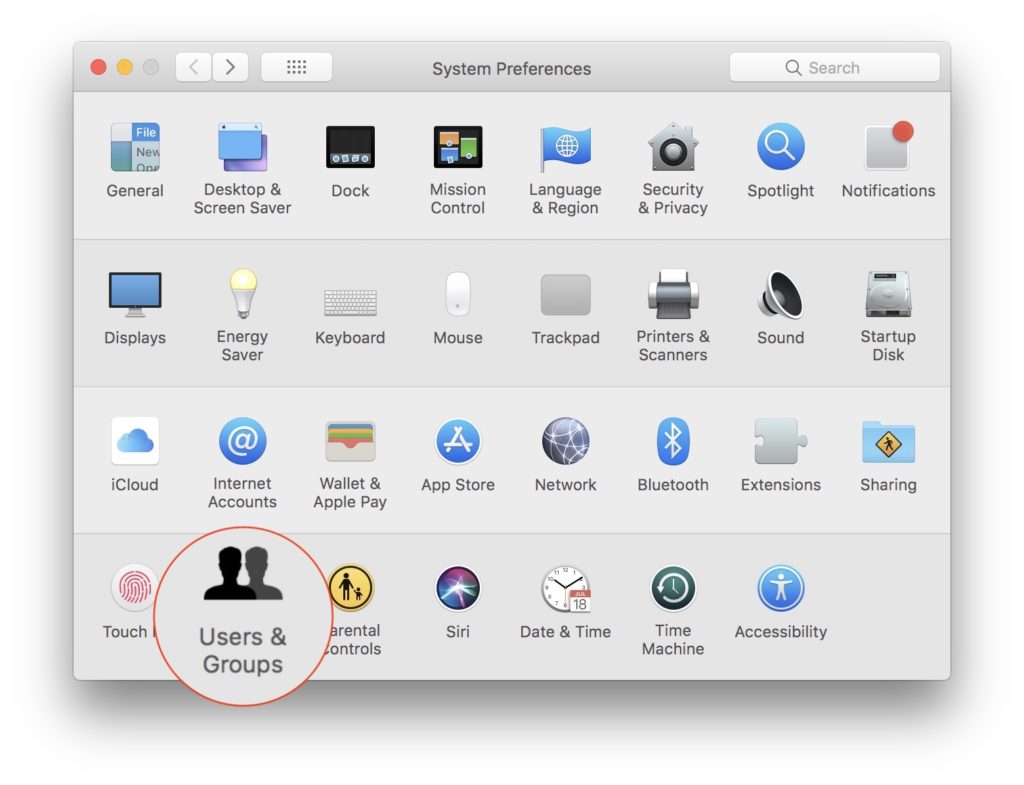
1. Μεταβείτε στο μενού Apple από την επάνω αριστερή γωνία και μετά κάντε κλικ στο 'Προτιμήσεις συστήματος"Και κάντε κλικ στο"Users & Groups«.
2. Σε "Users & Groups"πάμε στην καρτέλα"Σύνδεση Είδη«τότε το κάνουμε κάντε κλικ στο λουκέτο κάτω αριστερά και εισάγετε τον κωδικό χρήστημας Είναι απαραίτητο να μπορείτε να κάνετε αλλαγές στα "Στοιχεία σύνδεσης".
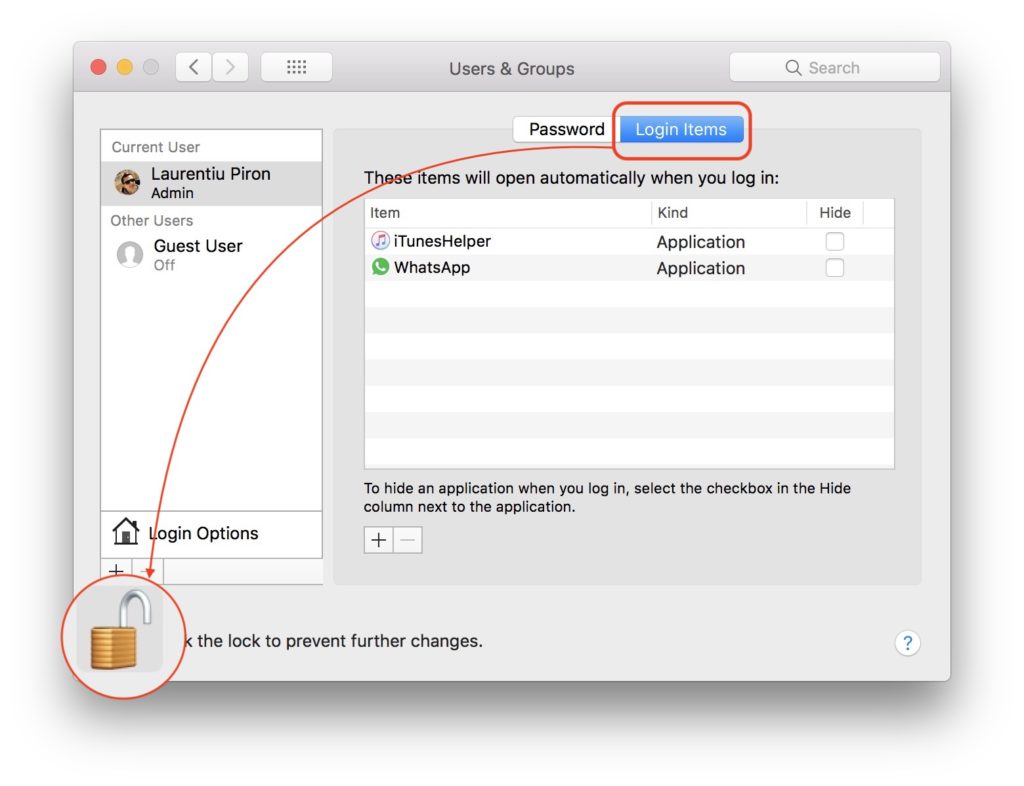
3. Στο παραπάνω παράδειγμα, έχουμε τις εφαρμογές που ξεκινούν αυτόματα κατά την εκκίνηση του συστήματος, μετά τη σύνδεση. iTunesHelper και WhatsApp.
Για να αποφευχθεί μια εφαρμογή έως τον Μάιο αυτόματα ξεκινήσει κατά την εκκίνηση του Mac, το επιλέγουμε και μετά το κάνουμε κάντε κλικ στο σύμβολο "-". από το κάτω μέρος των "Στοιχείων σύνδεσης".
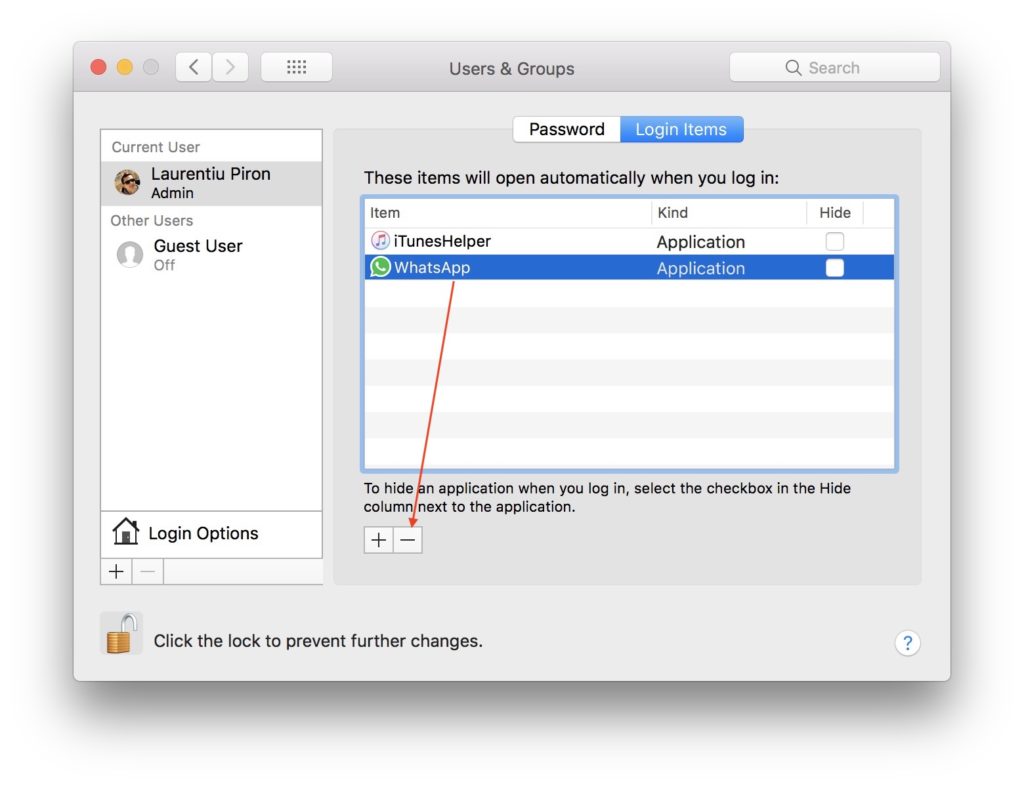
Μόλις αφαιρεθεί από τη λίστα "Στοιχεία σύνδεσης", δεν θα ξεκινά πλέον αυτόματα με το λειτουργικό σύστημα και θα πρέπει να το ανοίξουμε χειροκίνητα από το "Εφαρμογές". Τσεκάροντας την επιλογή "Απόκρυψη” από τα δεξιά της εφαρμογής, θα ξεκινήσει αυτόματα, αλλά θα εκτελείται στο παρασκήνιο, όντας παρούσα στη γραμμή Αποβάθρα.
Εάν θέλετε μια εφαρμογή, ένα έγγραφο, ένας φάκελος / Finder ή ένας συνδεδεμένος διακομιστής να ανοίγει αυτόματα με το σύστημα macOS, πατήστε το σύμβολο συν (+) στο κάτω μέρος των "Στοιχεία σύνδεσης" και, στη συνέχεια, μεταβείτε στην πηγή της επιθυμητής εφαρμογής, επιλέξτε την και, στη συνέχεια, κάντε κλικ στο "Προσθέτω«.
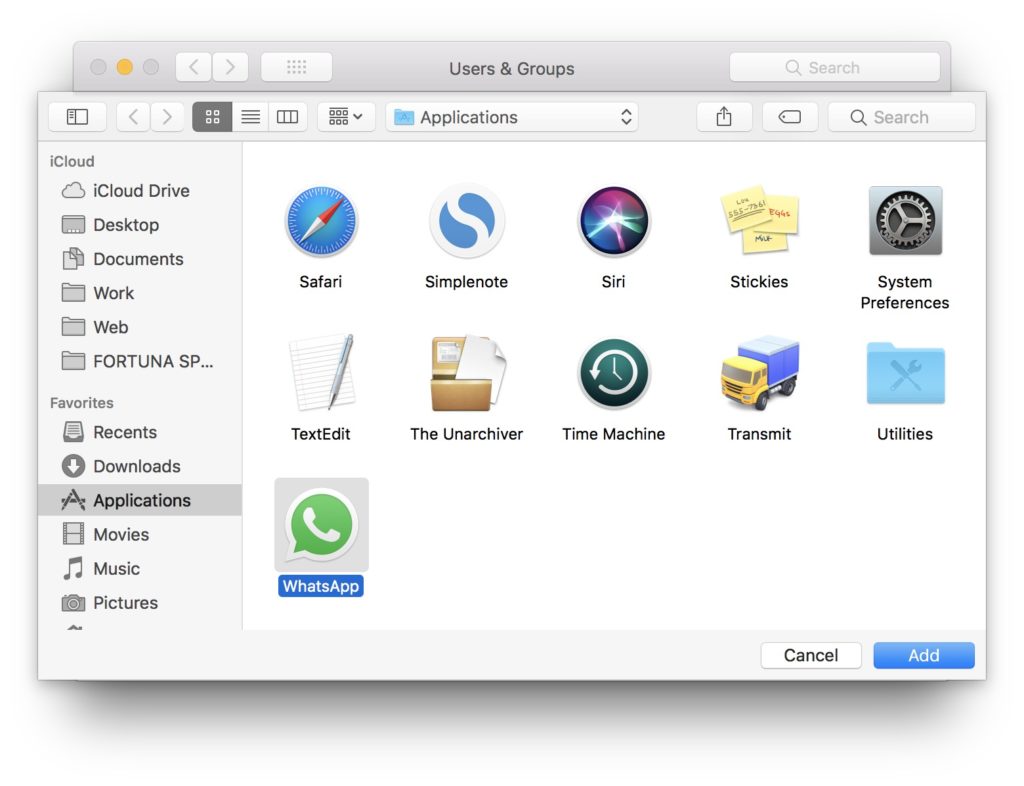
Αυτές οι εφαρμογές εκκίνησης (Στοιχεία σύνδεσης) θα αφαιρεθούν ή θα προστεθούν μόνο για τον χρήστη στον οποίο είστε συνδεδεμένοι. Σε περιπτώσεις όπου υπάρχουν πολλοί χρήστες στο σύστημα, κάθε άτομο μπορεί να διαγράψει ή να προσθέσει "Στοιχεία σύνδεσης".
Εάν έχετε προστεθεί εφαρμογές στα "Στοιχεία σύνδεσης" και σε μια δεδομένη στιγμή δεν θέλετε να ξεκινήσουν αυτόματα, πατήστε και κρατήστε πατημένο το πλήκτρο Shift κάνοντας κλικ στο κουμπί "σύνδεση" στην οθόνη ελέγχου ταυτότητας. Αφήστε το πλήκτρο Shift αφού εμφανιστεί η γραμμή Dock.




































