
Σε λειτουργικά συστήματα Windows, αποκλειστική διαχείριση της κάρτας βίντεο είναι πάντα κοντά στον χρήστη. Είτε μιλάμε για κάρτα γραφικών Radeon ή NVIDIA, ρυθμίσεις και κέντρο ελέγχου του κάρτα γραφικών είναι διαθέσιμα τόσο στο systray (συρτάρι συστήματος - η γωνία των εργαλείων και των ειδοποιήσεων κάτω δεξιά) όσο και στο "Μενού περιβάλλοντος" ή "Ρυθμίσεις των Windows".
Στο MacBook Pro, MacBook και iMac Pro με την αποκλειστική κάρτα γραφικών, η παρουσία της είναι κάπως πιο διακριτική. Επιπλέον, σε νέα μοντέλα MacBook και MacBook Pro που υποστηρίζουν "Γραφικών αυτόματη εναλλαγή"Αυτό δεν ενεργοποιείται μόνιμα, αλλά μόνο όταν το ζητήσει το σύστημα και οι εφαρμογές. Είδα μέσα αυτό το άρθρο πώς να ενεργοποιήσετε μόνιμα την κάρτα γραφικών σε ένα MacBook Pro 2017 / 2016 cu «εναλλαγή γραφικών».
Όταν η κάρτα γραφικών είναι ενεργή, για πολλούς κατόχους Mac είναι αρκετά δύσκολο να το καταλάβουν τι τύπο της κάρτας γραφικών εγκατασταθεί στο σύστημα ή αν αυτό όντως υπάρχει. Συνάντησα επίσης περιπτώσεις όπου ένας χρήστης είχε ένα MacBook Pro με μια ειδική κάρτα και δεν το γνώριζε αυτό.
Οι ενεργές κάρτες γραφικών εμφανίζονται στο "Apple" (κάντε κλικ στο επάνω αριστερό λογότυπο) → "Σχετικά με αυτό το Mac"→"Επισκόπηση«.
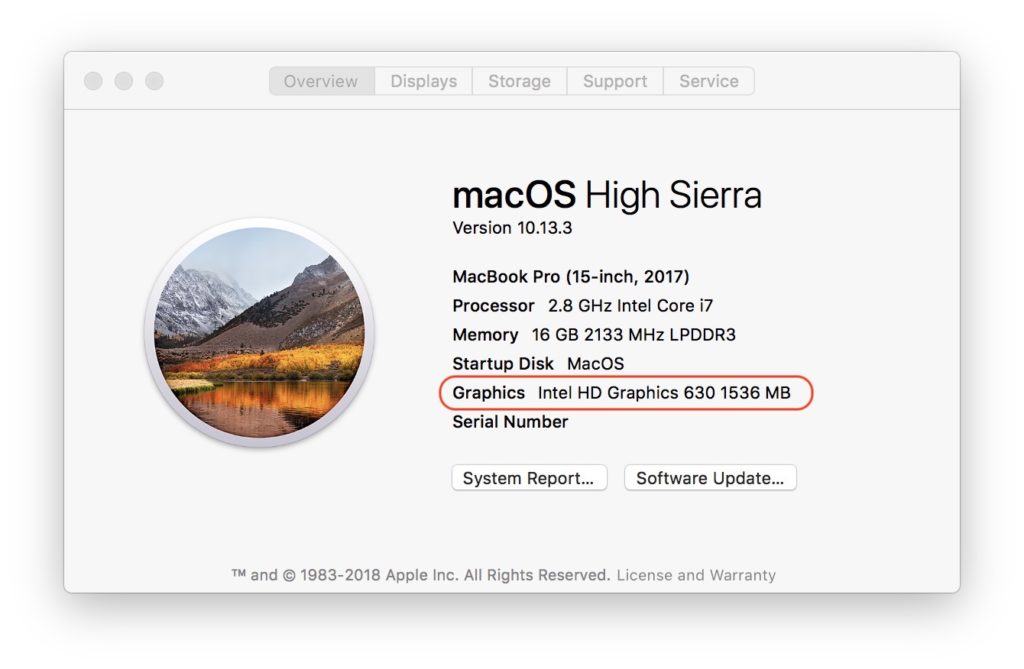
Πώς μπορούμε να δούμε τι τύπο κάρτας γραφικών έχουμε εγκαταστήσει στο MacBook Pro / MacBook / iMac Pro
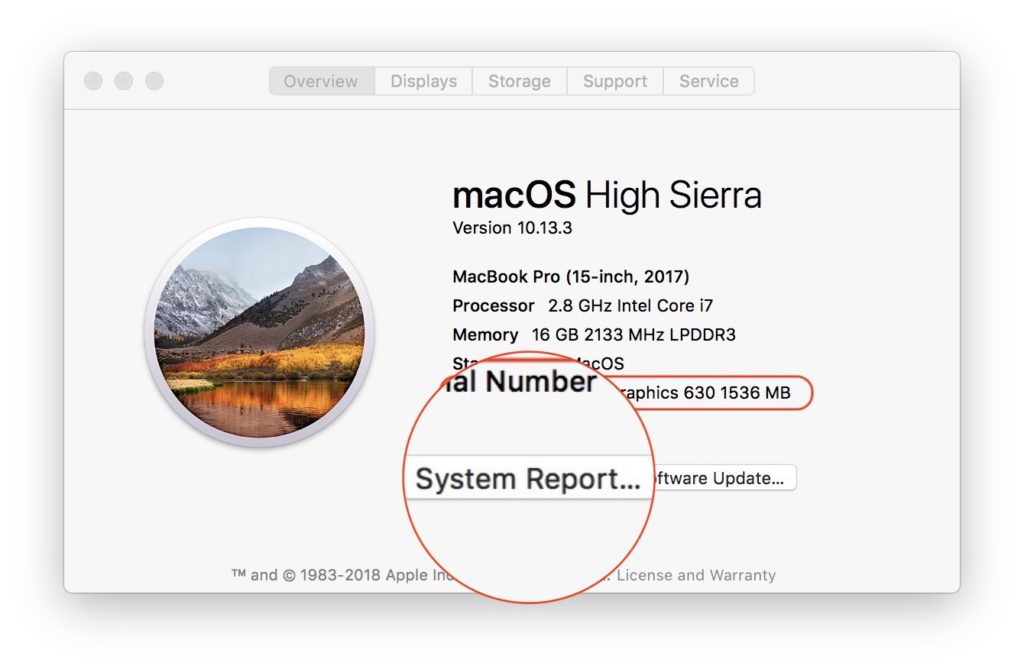
Για να πάρετε μια πλήρη εικόνα όλων υλικού από το σύστημά μας, στο "Σχετικά με αυτό το Mac"κάντε κλικ και ανοίξτε"Έκθεση Σύστημα…».
Στο "Έκθεση Σύστημα"μεταβείτε στη λίστα στα αριστερά και επιλέξτε "Graphics / Displays". Στη δεξιά πλευρά, στην ενότητα "Κάρτες βίντεο", θα εμφανιστούν οι κάρτες γραφικών που υπάρχουν στο σύστημα. Τόσο η ενσωματωμένη όσο και η αποκλειστική κάρτα βίντεο.
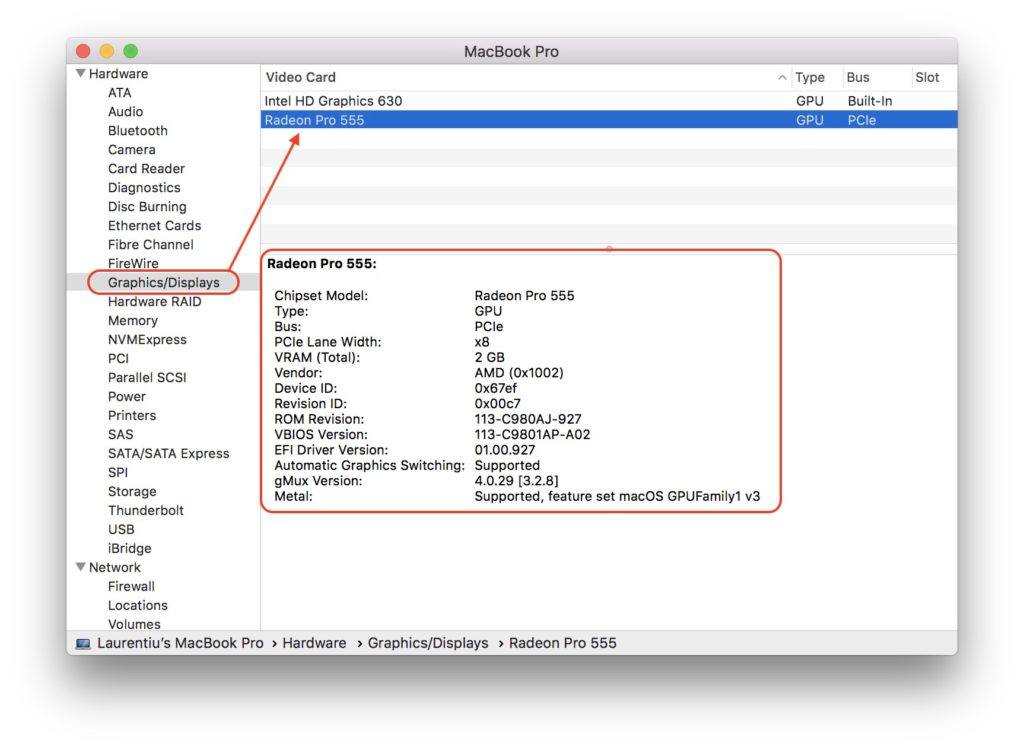
Εάν γνωρίζετε με βεβαιότητα ότι το Mac σας διαθέτει ειδική κάρτα βίντεο και δεν υπάρχει σε αυτήν την αναφορά, σημαίνει ότι δεν βρίσκεστε στο πιο ευτυχισμένο σενάριο. Είναι πιθανό να πρόκειται για πρόβλημα υλικού ή στην καλύτερη περίπτωση κάποιο από το λειτουργικό σύστημα. Επανεκκινήστε το λειτουργικό σύστημα macOS και, στη συνέχεια, ελέγξτε ξανά εάν η κάρτα βίντεο εμφανίζεται στην Αναφορά συστήματος. Εάν αυτό δεν συμβεί, μεταβείτε σε μια εξουσιοδοτημένη υπηρεσία της Apple για να λύσετε το πρόβλημα.




































