
V operačních systémech Windows, vyhrazené řízení grafická karta je vždy v dosahu uživatele. Ať už mluvíme o grafické kartě Radeon nebo NVIDIA, nastavení a řídicí středisko z Grafická karta jsou dostupné jak v systray (systémová lišta - roh nástrojů a upozornění vpravo dole), tak v "Kontextové nabídce" nebo "Nastavení Windows".
Na MacBook Pro, MacBook a iMac Pro s dedikovanou grafickou kartou je její přítomnost poněkud diskrétnější. Navíc na nových modelech MacBook a MacBook Pro, které podporují „Automatické přepínání grafiky" toto není aktivováno trvale, ale pouze tehdy, když si to systém a aplikace vyžádají. Viděl jsem tento článek jak trvale aktivovat grafickou kartu na MacBooku Pro 2017 / 2016 v „přepínání grafiky“.
Kdy je grafická karta aktivní, je pro mnoho majitelů Maců poměrně těžké poznat jaký typ grafické karty v systému nainstalován nebo jestli to opravdu existuje. Setkal jsem se i se situacemi, kdy měl uživatel MacBook Pro s dedikovanou kartou a nevěděl o tom.
Aktivní grafické karty lze vidět v „Jablko“ (klikněte na logo vlevo nahoře) → “O tomto Mac“→„Přehled".
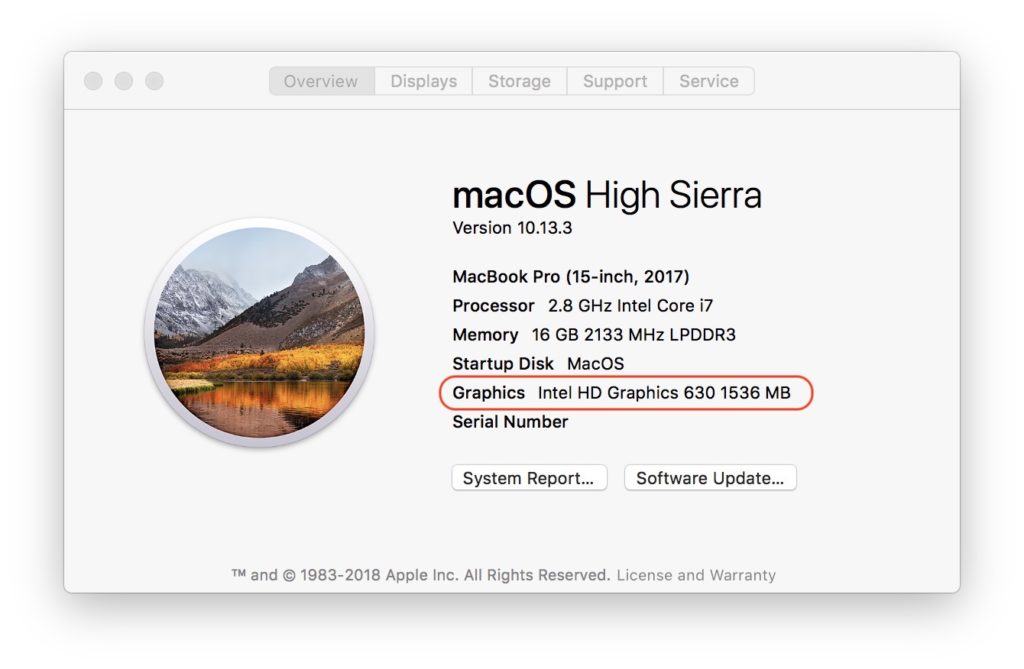
Jak můžeme vidět, jaký typ grafické karty jsme nainstalovali na MacBook Pro / MacBook / iMac Pro
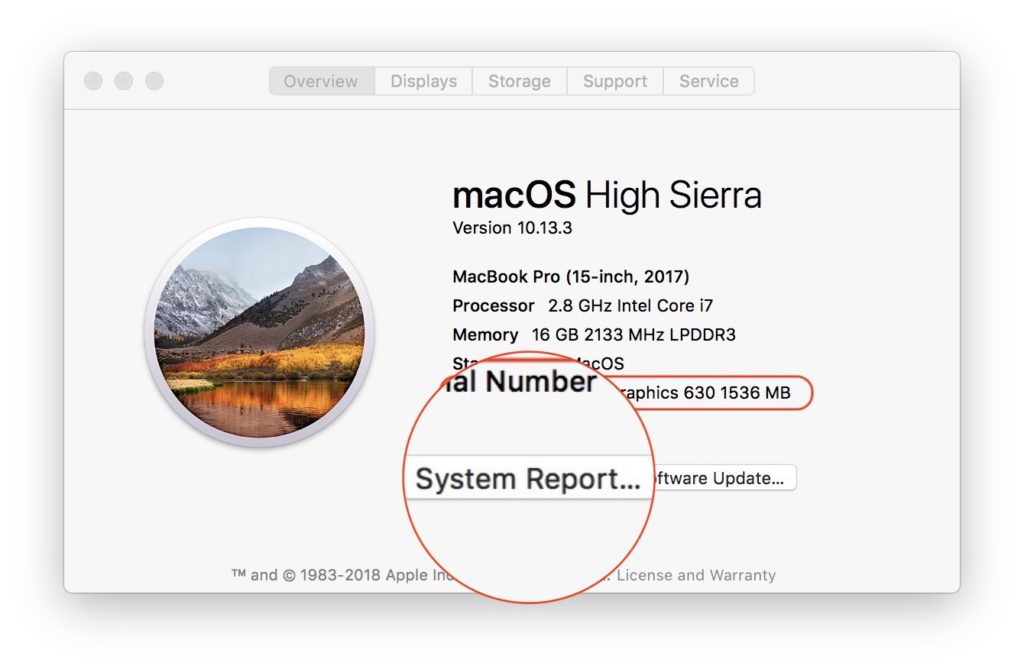
Chcete-li získat úplný přehled o všem technické vybavení z našeho systému, v "O tomto Mac"klikni a otevři"Systémová zpráva…“.
V „Systémová zpráva"přejděte do seznamu vlevo a vyberte"Grafiky / displeje". Na pravé straně v části "Video Cards" se zobrazí grafické karty přítomné v systému. Integrovaná i vyhrazená grafická karta.
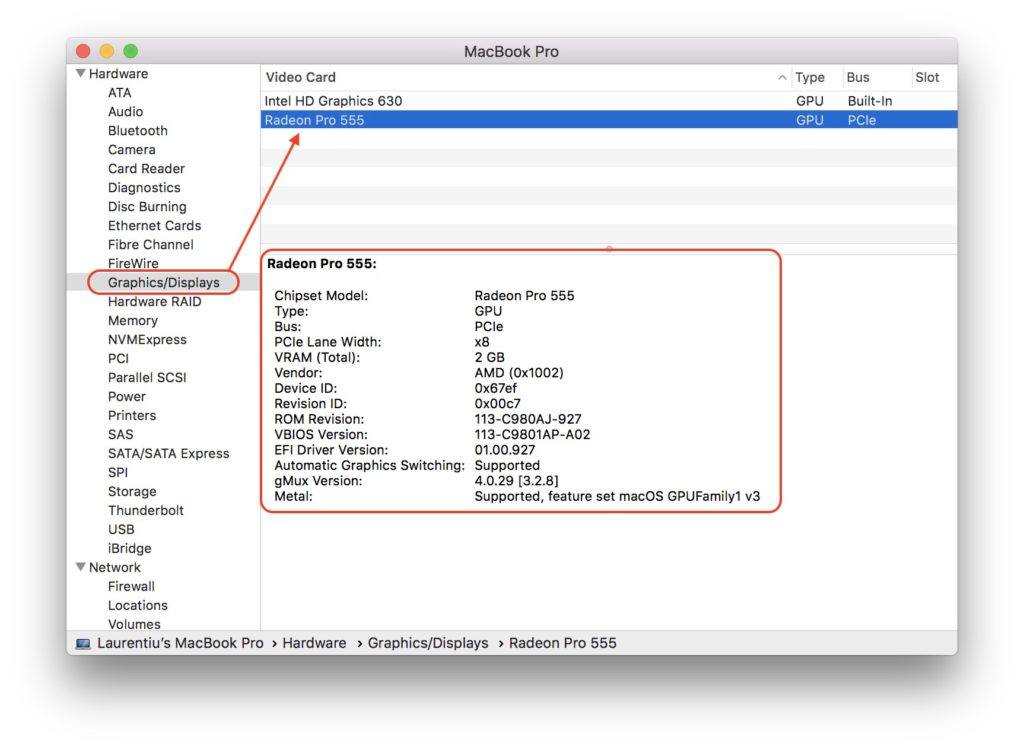
Pokud s jistotou víte, že váš Mac má vyhrazenou grafickou kartu a ta není v této zprávě uvedena, znamená to, že nejste v nejšťastnějším scénáři. Je možné, že se jedná o problém hardwaru nebo v lepším případě operačního systému. Restartujte operační systém macOS a poté znovu zkontrolujte, zda se grafická karta zobrazuje v systémové zprávě. Pokud se tak nestane, přejděte k autorizovanému servisu Apple a problém vyřešte.




































