
Windowsi operatsioonisüsteemides pühendatud videokaart juhtimise see on alati kasutaja käeulatuses. Kas me räägime videokaardist Radeon või NVIDIA, seaded ja juhtimiskeskus ning videokaart on saadaval nii süsteemisalves (süsteemisalves – tööriistade ja märguannete nurk all paremal) kui ka "Kontekstimenüüs" või "Windowsi seadetes".
Kell MacBook Pro, MacBook ja iMac Pro spetsiaalse videokaardiga on selle olemasolu mõnevõrra diskreetsem. Lisaks uutel MacBooki ja MacBook Pro mudelitel, mis toetavad "Automaatne graafika ümberlülitamise" seda ei aktiveerita jäädavalt, vaid ainult siis, kui süsteem ja rakendused seda küsivad. Nägin sisse selle artikli kuidas MacBook Pro 2017 graafikakaart jäädavalt aktiveerida / 2016. aasta cu “graafika vahetamine”.
Kui graafikakaart on aktiivne, on paljude Maci omanike jaoks üsna raske öelda millist tüüpi graafikakaart süsteemi paigaldatud või kui see on tõesti olemas. Kohtasin ka olukordi, kus kasutajal oli spetsiaalse kaardiga MacBook Pro ja ta ei teadnud seda.
Aktiivseid graafikakaarte saab näha "Apple” (klõpsake vasakus ülanurgas oleval logol) → „Umbes see Mac”→”Ülevaade“.
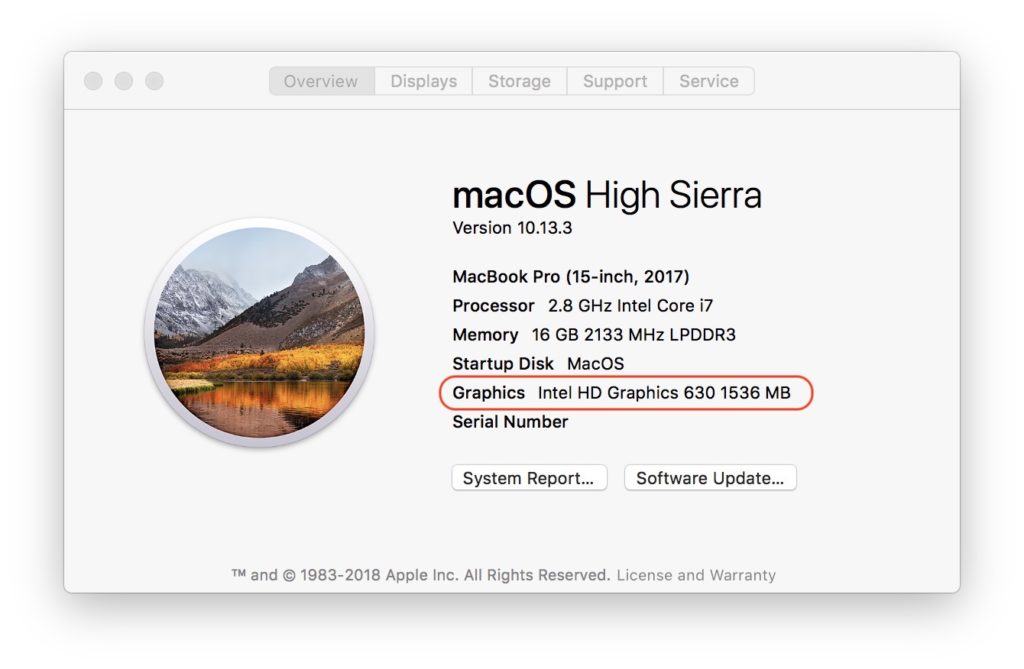
Kuidas näeme, mis tüüpi graafikakaardi oleme MacBook Pro / MacBook / iMac Pro-sse installinud
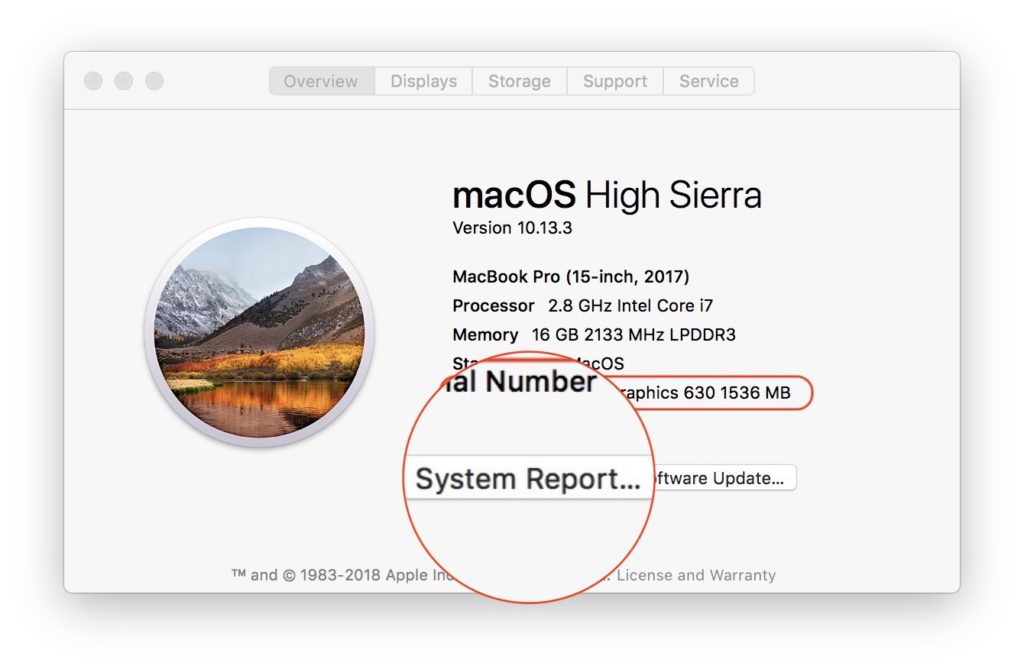
Et saada täielikku ülevaadet kõikidest riistvara meie süsteemist "Umbes see Mac"klõpsake ja avage"süsteemi aruanne…”.
jaotises "süsteemi aruanne"Minge vasakpoolsesse loendisse ja valige"Graafika / Displays". Paremal pool "Videokaartide" all kuvatakse süsteemis olevad videokaardid. Nii integreeritud kui ka spetsiaalne videokaart.
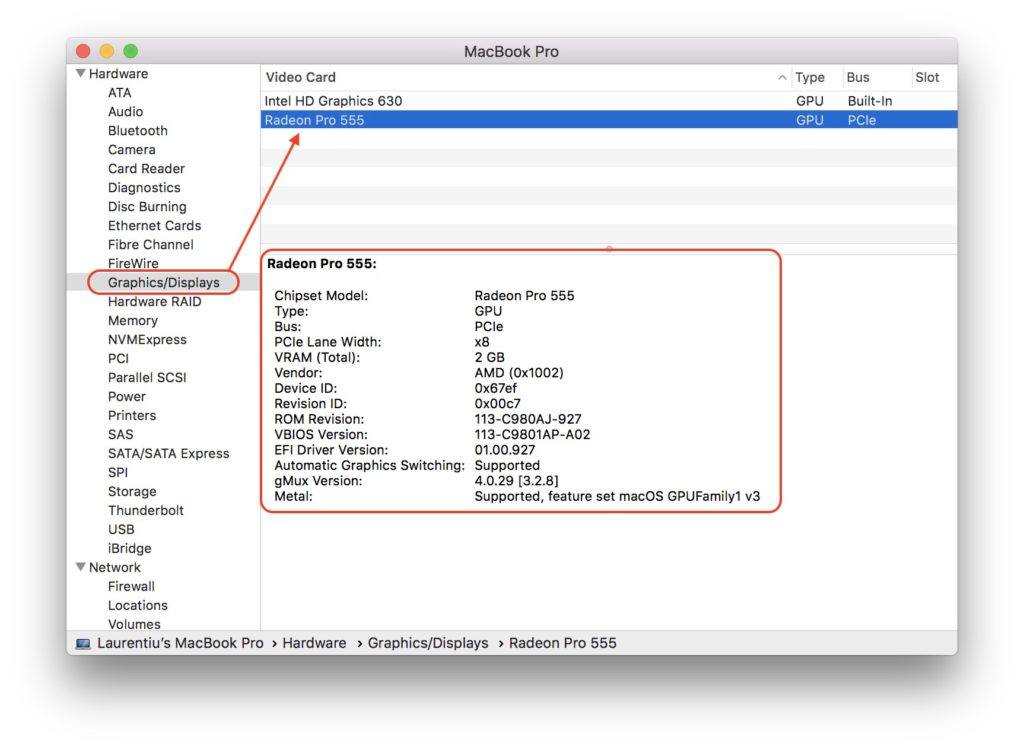
Kui teate kindlalt, et teie Macil on spetsiaalne videokaart ja seda selles aruandes pole, tähendab see, et te pole just kõige õnnelikuma stsenaariumi käes. Võimalik, et tegemist on riistvaraprobleemiga või parimal juhul mõne operatsioonisüsteemiga. Taaskäivitage macOS-i operatsioonisüsteem ja kontrollige uuesti, kas videokaart kuvatakse süsteemiaruandes. Kui seda ei juhtu, pöörduge probleemi lahendamiseks volitatud Apple'i teenindusse.




































