
Pe sistemele de operare Windows, dedikerad grafikkort management este mereu la indemana utilizatorului. Fie ca vorbim de o placa video Radeon eller NVIDIA, inställningar och styrcentralen av grafikkort finns både i systemfältet (systemfältet - hörnet av verktyg och meddelanden längst ner till höger) och i "Kontextmenyn" eller "Windows-inställningar".
På MacBook Pro, MacBook och iMac Pro med det dedikerade grafikkortet är dess närvaro något mer diskret. Dessutom, på nya MacBook- och MacBook Pro-modeller som stöder "Automatiskt grafikbyte" detta aktiveras inte permanent utan bara när systemet och applikationerna ber om det. Jag såg in den här artikeln hur man permanent aktiverar grafikkortet på en MacBook Pro 2017 / 2016 cu “graphics switching”.
När grafikkortet är aktivt är det för många Mac-ägare ganska svårt att säga vilken typ av grafikkort installerat på systemet eller om detta verkligen existerar. Jag stötte också på situationer där en användare hade en MacBook Pro med ett dedikerat kort och inte visste detta.
Placile grafice active pot fi vazute in “Apple” (click pe logo stanga-sus) → “Om den här datorn”→“Översikt".
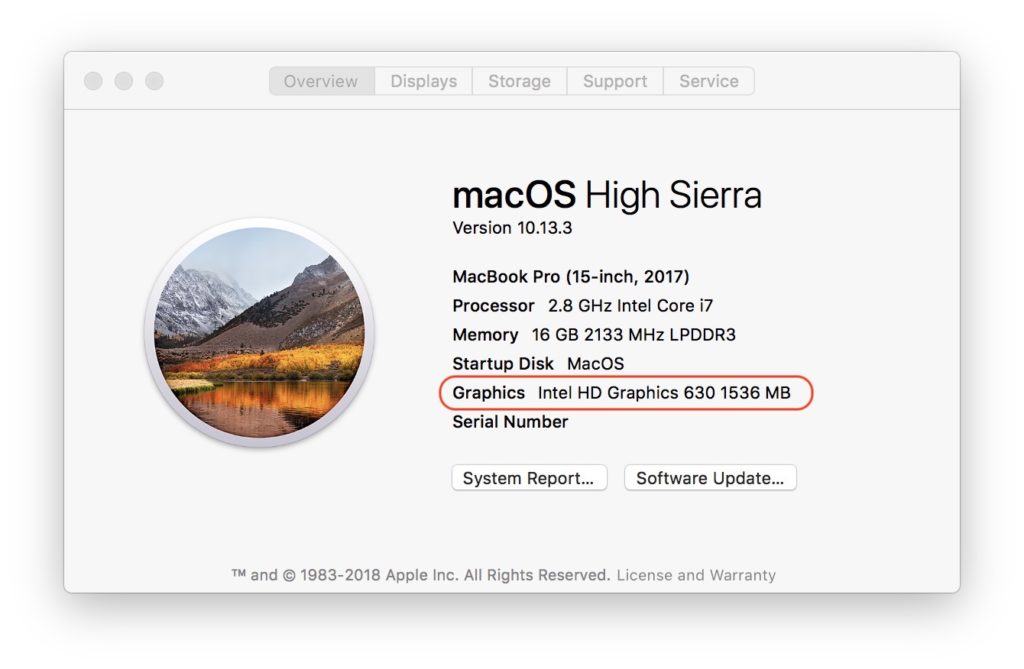
Hur kan vi se vilken typ av grafikkort vi har installerat på MacBook Pro / MacBook / iMac Pro
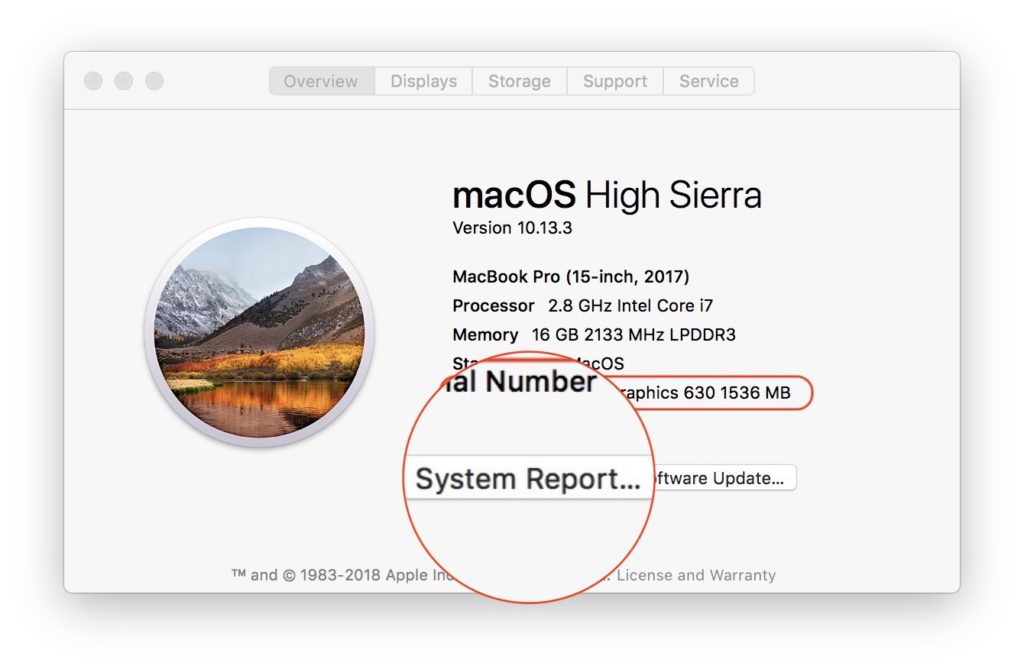
För att få en fullständig bild av alla hårdvara från vårt system, i "Om den här datorn"klicka och öppna"System Report... ”.
I "System Report"gå till listan till vänster och välj"Grafik / Bildskärmar". På höger sida, under "Videokort", visas de grafikkort som finns i systemet. Både det integrerade och det dedikerade grafikkortet.
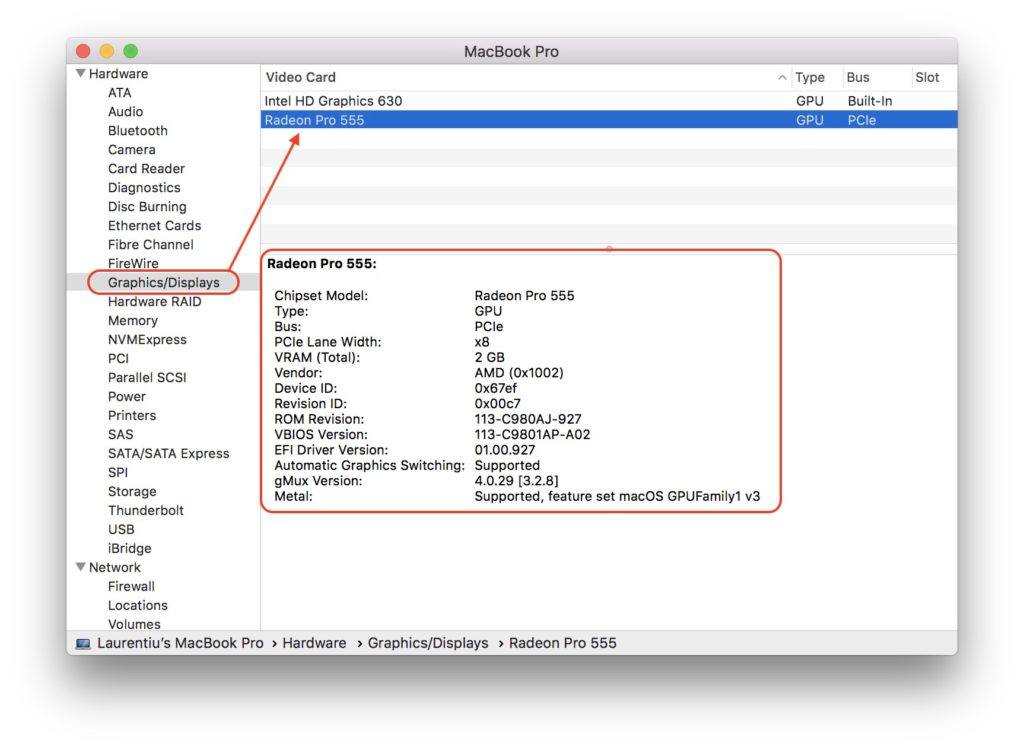
Om du med säkerhet vet att din Mac har ett dedikerat grafikkort och det inte finns med i den här rapporten betyder det att du inte är i det lyckligaste scenariot. Det är möjligt att det är ett hårdvaruproblem eller i bästa fall ett av operativsystemet. Starta om macOS-operativsystemet och kontrollera sedan igen om grafikkortet visas i systemrapporten. Om detta inte händer, gå till en auktoriserad Apple-tjänst för att lösa problemet.




































