

På Windows -operativsystemer, dedikert skjermkort administrasjon Det er alltid tilgjengelig for brukeren. Enten vi snakker om et skjermkort Radeon eller NVIDIA, Innstillinger og kontrollsenter av grafikkort De er tilgjengelige begge i sysbray (System Tray-the Corner of Tools and Varsifications til høyre), så vel som i "Menu-kontekst" eller "Windows-innstillinger".
På MacBook Pro, MacBook og iMac Pro Med det dedikerte skjermkortet er tilstedeværelsen litt mer diskret. Mer enn det, på nye MacBook og MacBook Pro -modeller som støtter "Automatisk grafikkveksling"Dette er ikke permanent aktivert, men bare når systemet og applikasjonene krever det. Jeg så inn denne artikkelen Hvordan aktivere grafikkortet permanent på en MacBook Pro 2017 / 2016 CU “Graphics Switching”.
Når grafikkortet er aktivt, er det for mange valmuer ganske vanskelig å finne ut av det hva slags grafikkort installert på systemet eller hvis det virkelig eksisterer. Jeg møtte også situasjoner der en bruker hadde MacBook Pro med den dedikerte platen og ikke visste dette.
Aktive grafiske plater kan sees i "Apple"(Klikk på venstre logo) →"Om denne maskinen”→”Oversikt“.
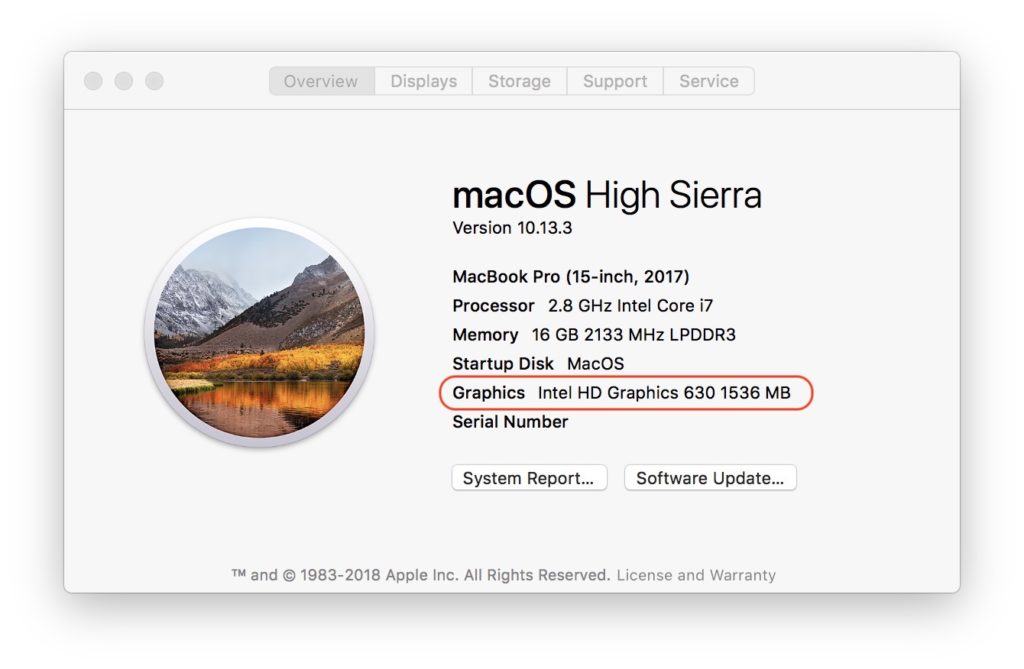
Hvordan kan vi se hva slags grafikkort (Grephic Card) vi har installert på MacBook Pro / MacBook / iMac Pro
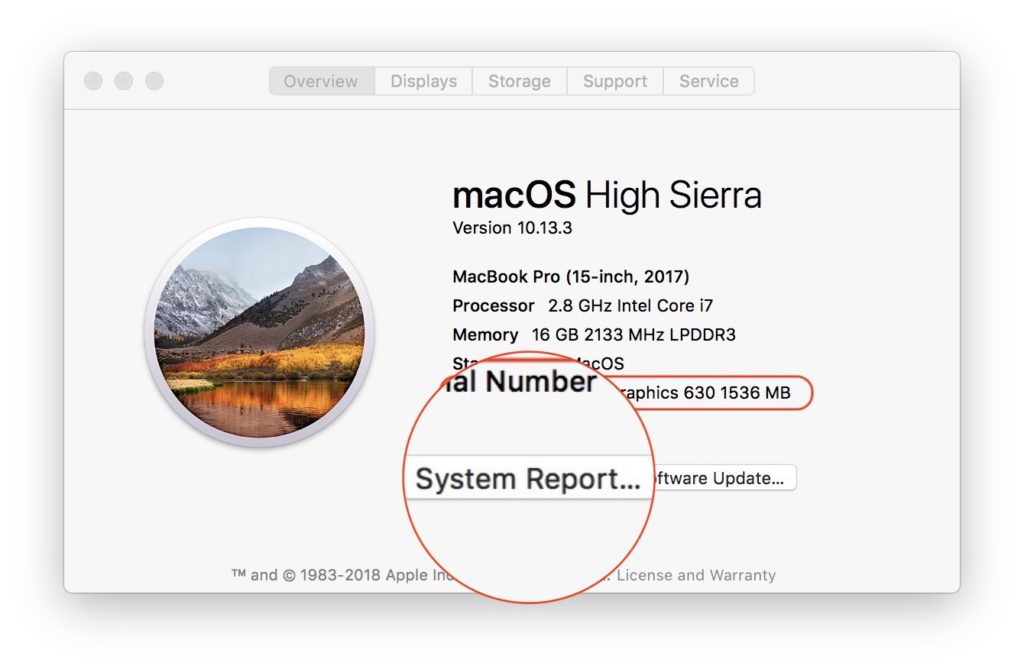
For å få en fullstendig oversikt over alle maskinvare Fra systemet vårt, inn "Om denne maskinen"Vi klikker og åpner"system~~POS=TRUNC... ”.
I “system~~POS=TRUNC"Vi går til listen på venstre side og velger"Grafikk / skjermer". På høyre side, under" skjermkort "vil vises videobilder som er til stede på systemet. Både den integrerte og det dedikerte skjermkortet.
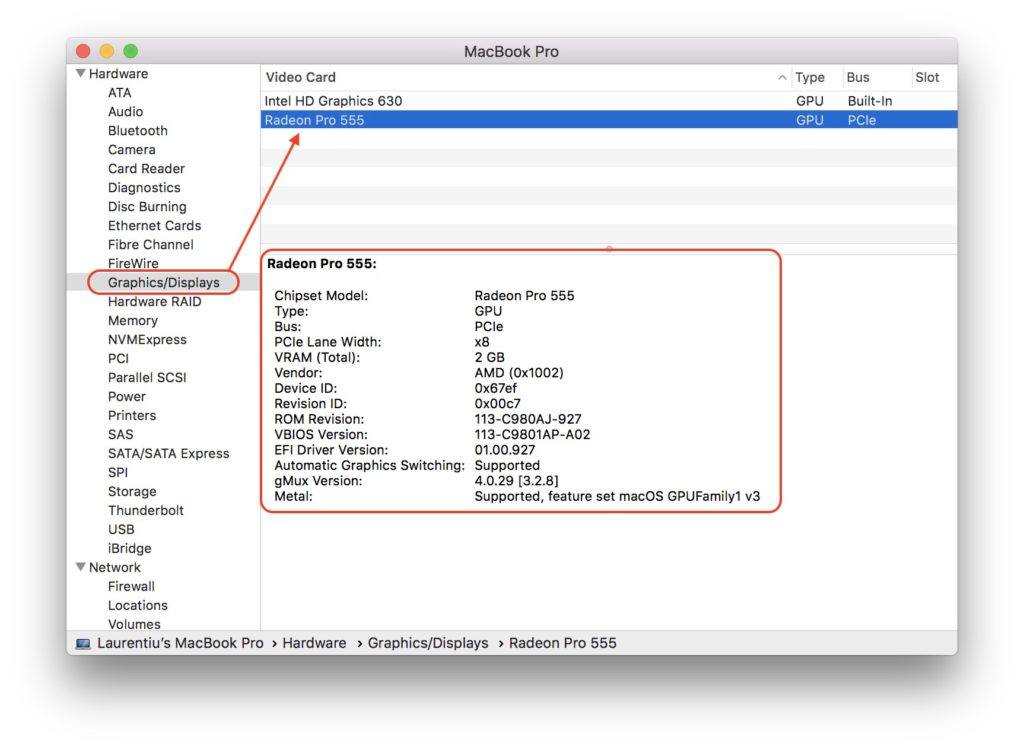
Hvis du med sikkerhet vet at Mac -en din har et dedikert skjermkort og det ikke er til stede i denne rapporten, betyr det at du ikke er i det lykkeligste scenariet. Det kan være et maskinvareproblem eller i det lykkeligste tilfellet et av operativsystemet. Installer MACCOS -operativsystemet på nytt, og sjekk deretter på nytt om skjermkortet vises i systemrapporten. Hvis dette ikke skjer, kan du gå til en Apple -autorisert tjeneste for å løse problemet.




































