
V operačných systémoch Windows, vyhradenej riadenie grafická karta je vždy v dosahu používateľa. Či už hovoríme o grafickej karte Radeon alebo NVIDIA, nastavenia a riadiace stredisko ale grafické karty sú dostupné ako v systray (systémová lišta – roh nástrojov a upozornení vpravo dole), tak aj v „Kontextovom menu“ alebo „Nastavenia systému Windows“.
V MacBook Pro, MacBook a iMac Pro s dedikovanou grafickou kartou je jej prítomnosť o niečo diskrétnejšia. Navyše na nových modeloch MacBook a MacBook Pro, ktoré podporujú „Automatické prepínanie grafiky" toto sa neaktivuje natrvalo, ale iba vtedy, keď si to systém a aplikácie vyžiadajú. Videl som tento článok ako natrvalo aktivovať grafickú kartu na MacBook Pro 2017 / 2016 cu „prepínanie grafiky“.
Keď je grafická karta aktívna, pre mnohých majiteľov počítačov Mac je to dosť ťažké zistiť aký typ grafickej karty v systéme nainštalovaný alebo ak toto naozaj existuje. Stretol som sa aj so situáciami, keď mal používateľ MacBook Pro s dedikovanou kartou a nevedel o tom.
Aktívne grafické karty je možné vidieť v „Apple“ (kliknite na logo vľavo hore) → “O tejto Mac”→“Prehľad“.
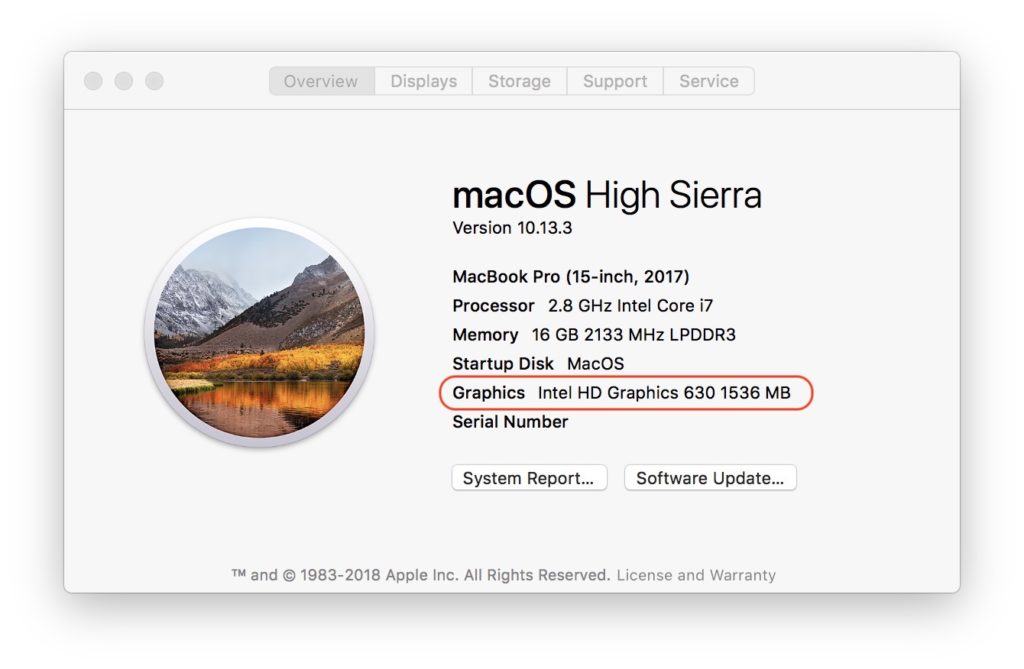
Ako môžeme vidieť, aký typ grafickej karty máme nainštalovaný na MacBook Pro / MacBook / iMac Pro
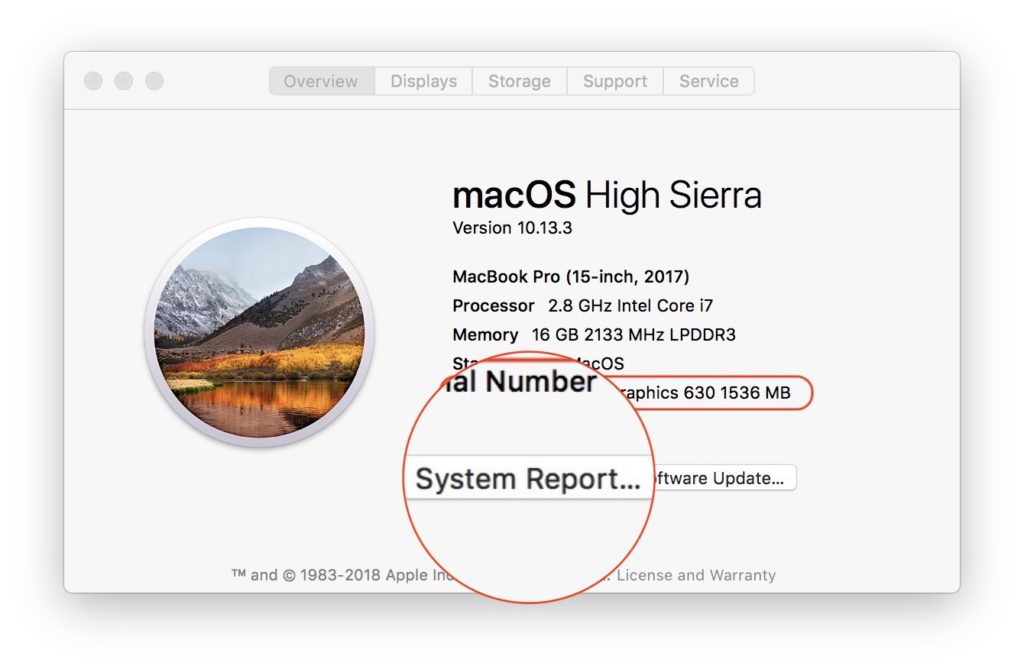
Ak chcete získať úplný prehľad o všetkom technické vybavenie z nášho systému v "O tejto Mac"klikni a otvor"Systémová správa… “.
In “Systémová správa"choďte do zoznamu vľavo a vyberte"Grafiky / displeje". Na pravej strane v časti "Video karty" sa zobrazia grafické karty prítomné v systéme. Integrovaná aj vyhradená grafická karta.
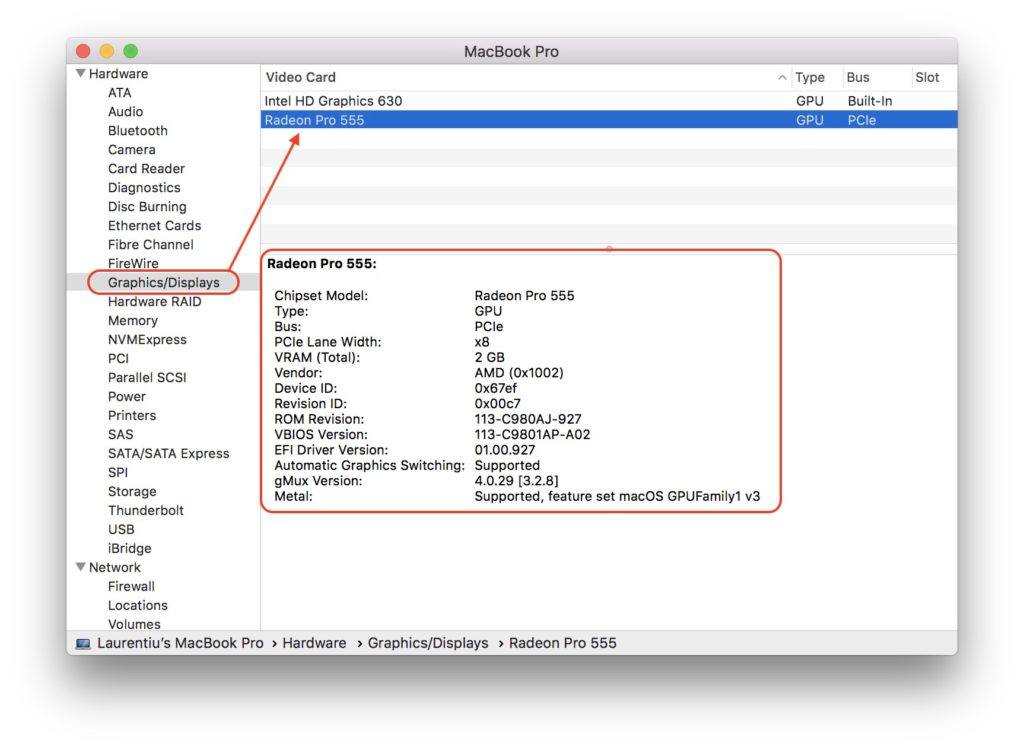
Ak s istotou viete, že váš Mac má vyhradenú grafickú kartu a tá sa v tejto správe nenachádza, znamená to, že nie ste v najšťastnejšom scenári. Je možné, že ide o hardvérový problém alebo v lepšom prípade problém s operačným systémom. Reštartujte operačný systém macOS a potom znova skontrolujte, či sa grafická karta zobrazuje v správe o systéme. Ak sa tak nestane, problém vyriešite v autorizovanom servise Apple.




































