
macOS Ventura, iOS 16 y iPadOS 16 trajeron nuevas capacidades para Mac, iPhone y iPad. Entre estas novedades está la posibilidad para editar los mensajes de texto enviados en el Mac, iPhone o iPad.
Hasta macOS Ventura y iOS 16, si cometía un error en los caracteres de un mensaje, quedaba en manos del destinatario sin haberlo hecho. la posibilidad de corregirlo. En el mejor de los casos, deberíamos volver con una nueva frase para usar. corregimos el error en el texto precedente.
Afortunadamente, con los nuevos sistemas operativos podremos editar los mensajes de texto enviados desde Mac, iPhone o iPad. Todo es que no pasen 15 minutos desde el momento de enviar el mensaje.
Cómo editar mensajes de texto enviados desde Mac (iMessages)
En primer lugar, la persona que envía los mensajes debe tener macOS Ventura o más nuevo.
1. Sobre el mensaje enviado que queremos editar tenemos 15 minutos para hacerlo.
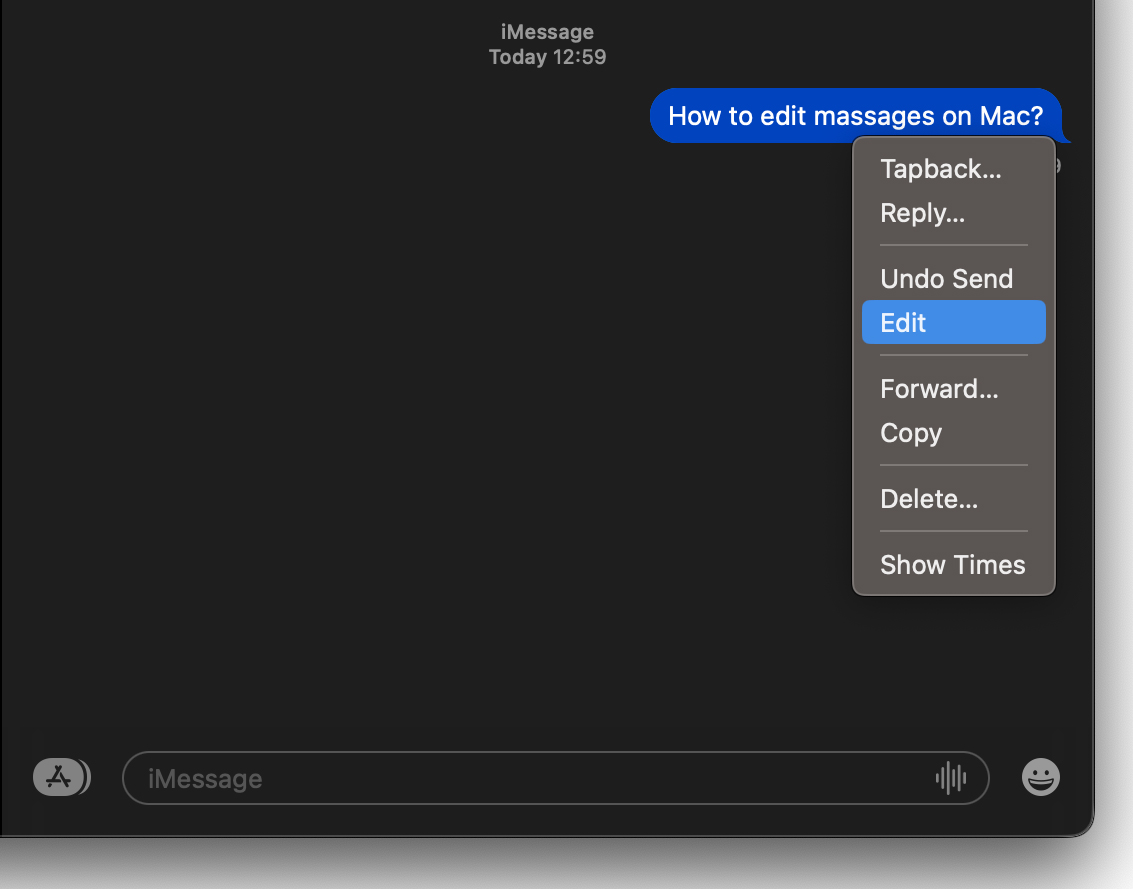
2. Haga clic derecho en el mensaje que desea editar y luego haga clic en “Edit” en el menú que se abre.
3. Después de hacer clic en “Edit” el mensaje seleccionado se vuelve editable.
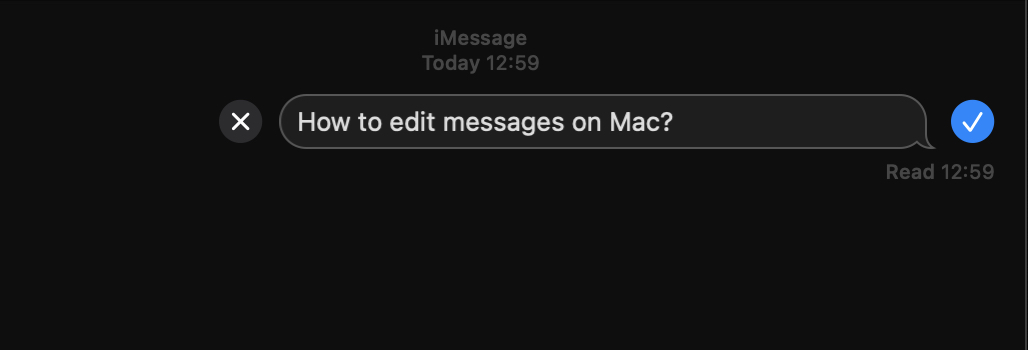
4. Pulsamos Enter después de terminar de editar el mensaje.
El mensaje modificado se marcará con “Edited” para el destinatario.
- ¿Cómo activamos la vibración del teclado en el iPhone (retroalimentación del teclado háptico)
- Cómo recortar el fondo de una foto en el iPhone sin instalar aplicaciones
- Cómo cambiar el idioma de las aplicaciones en macOS Ventura
También es posible editar mensajes en iPhone o iPad con iOS 16 y iPadOS 16.




































