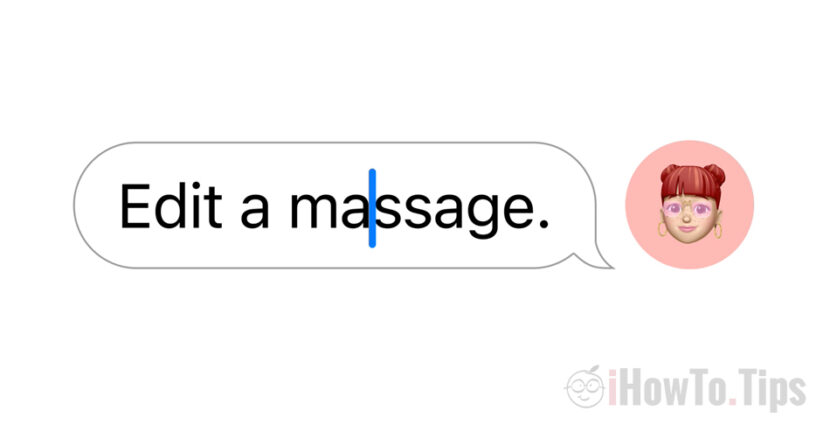

Ventura macos, iOS 16 e IPados 16 hanno portato nuove funzionalità per Mac, iPhone e iPad. Tra queste novità c'è la possibilità per modificare gli SMS inviati sul Mac, iPhone o iPad.
Fino a macOS Ventura e iOS 16, se commettevo un errore nei caratteri di un messaggio, questo rimaneva al destinatario senza averlo fatto la possibilità di correggerlo. Nel migliore dei casi, dovremmo tornare con una nuova frase da usare correggiamo l'errore nel testo precedente.
Fortunatamente con i nuovi sistemi operativi potremo modificare gli SMS inviati Mac, iPhone o iPad. Tutto deve non passare 15 minuti dal momento dell'invio del messaggio.
Come modificare i messaggi di testo inviati da Mac (iMessage)
Prima di tutto, la persona che invia i messaggi deve avere macOS Ventura o più recente.
1. Sul messaggio inviato che vogliamo modificare, abbiamo 15 minuti per farlo.
2. Fare clic con il pulsante destro del mouse sul messaggio da modificare, quindi fare clic su “Edit” nel menu che si apre.
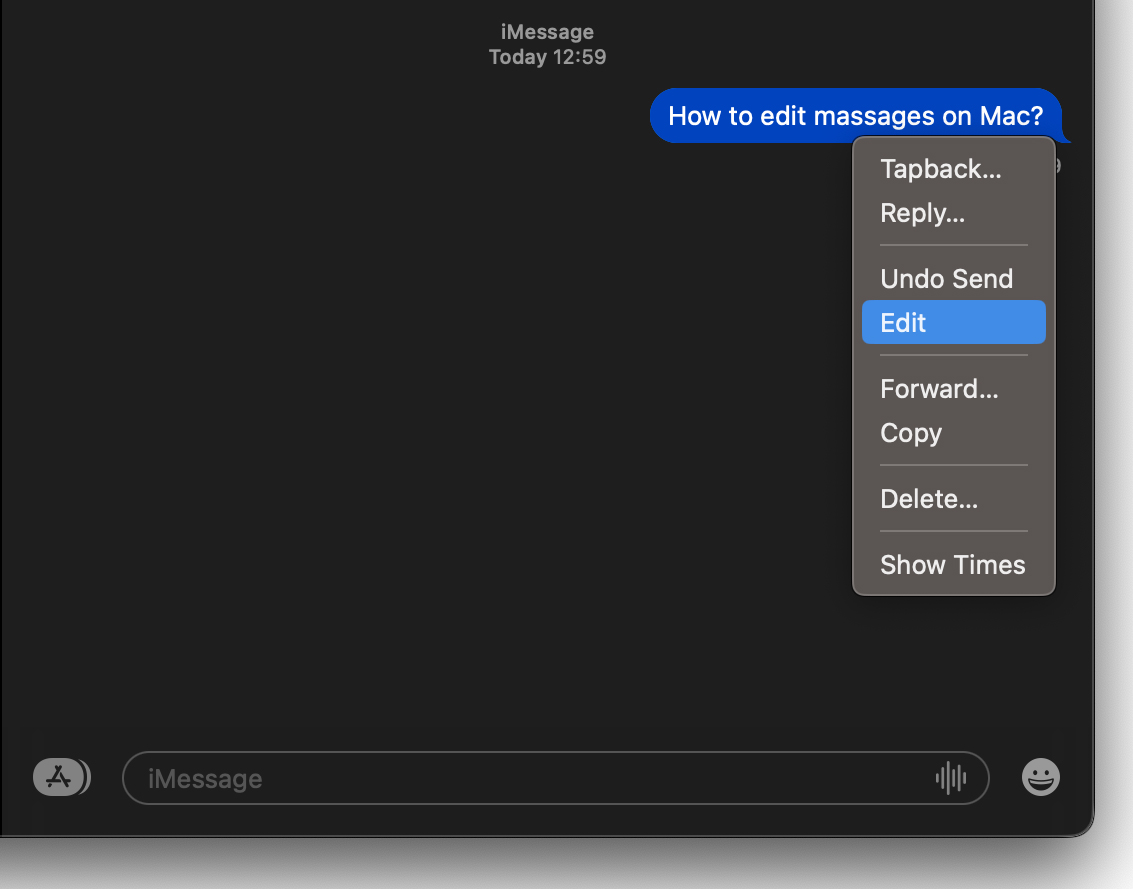
3. Dopo aver fatto clic su “Edit” il messaggio selezionato diventa modificabile.
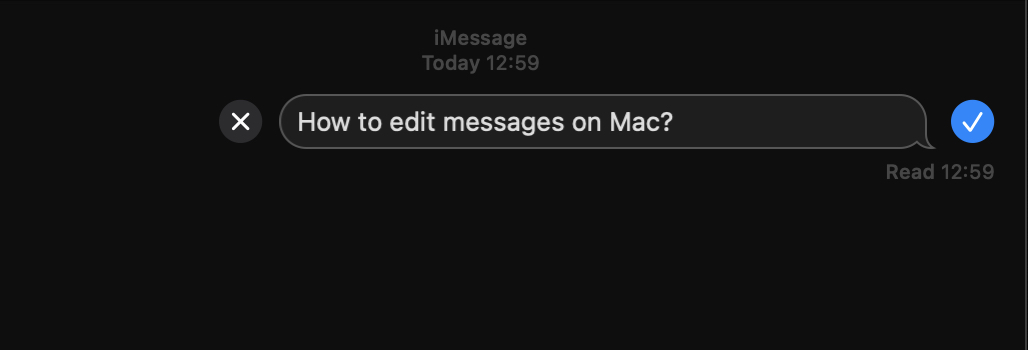
4. Premiamo Enter dopo aver finito di modificare il messaggio.
Il messaggio modificato verrà contrassegnato con “Edited” per il destinatario.
- Come attiviamo le vibrazioni della tastiera su iPhone (feedback tastiera taket)
- Come ritagliare lo sfondo da una foto su iPhone senza installare applicazioni
- Come cambiare la lingua delle applicazioni su macOS Ventura
La modifica dei messaggi è possibile anche su iPhone o iPad con iOS 16 e iPadOS 16.




































