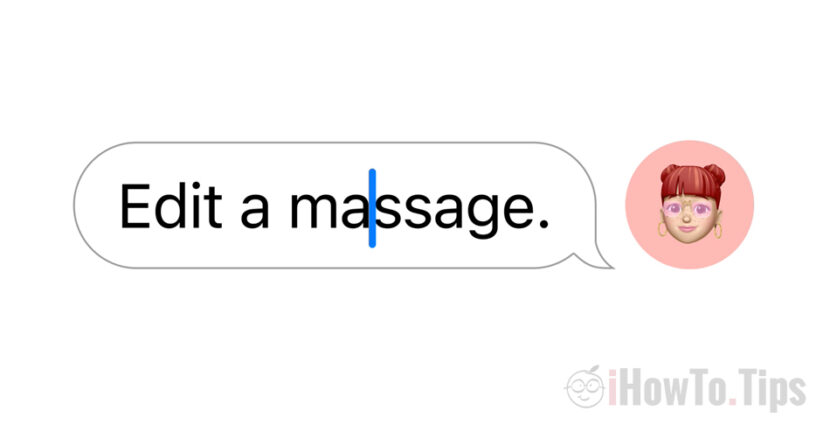

Ventura macOS, iOS 16 et IPados 16 Ils ont apporté de nouvelles capacités pour Mac, iPhone et iPad. Parmi ces nouvelles et compter la possibilité Modifions les messages texte envoyés sur le Mac, iPhone ou iPad.
Jusqu'à macOS Ventura et iOS 16, si j'avais des personnages erronés d'un message, c'était mal pour le destinataire sans avoir Nous pouvons le corriger. Dans le meilleur cas, nous avons dû revenir avec une nouvelle phrase Nous corrigeons l'erreur dans le texte précédent.
Heureusement avec les nouveaux systèmes d'exploitation, nous aurons la possibilité de modifier les messages texte envoyés à partir de Mac, iPhone ou iPad. Il ne s'agit pas de 15 minutes de l'envoi du message.
Comment modifier les messages texte envoyés à partir de Mac (iMessages)
Tout d'abord, celui qui envoie les messages doit avoir macOS Ventura ou plus récent.
1. Sur le message expédié, nous voulons modifier, nous avons 15 minutes dans lesquelles nous pouvons le faire.
2. Cliquez avec le bouton droit sur le message qui sera modifié puis cliquez sur “Edit” dans le menu qui s'ouvre.
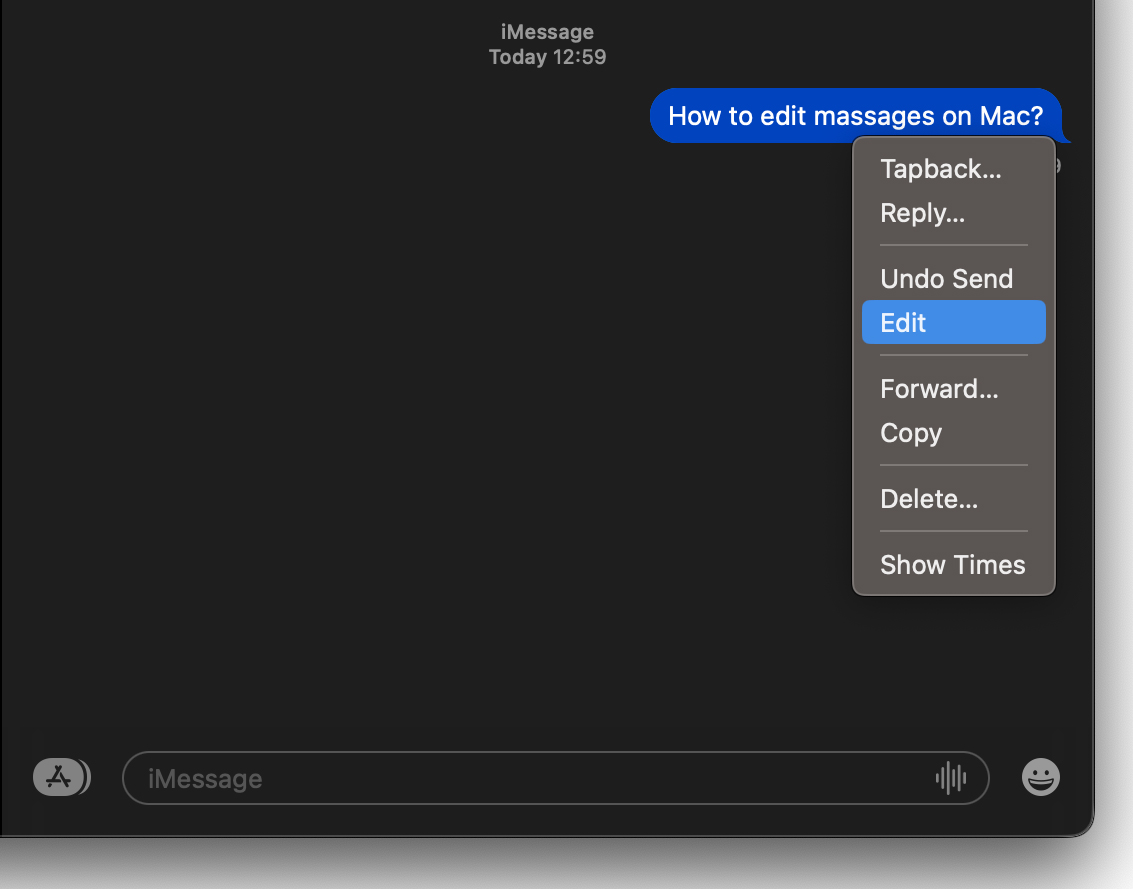
3. Après avoir cliqué sur “Edit” Le message sélectionné devient modifiable.
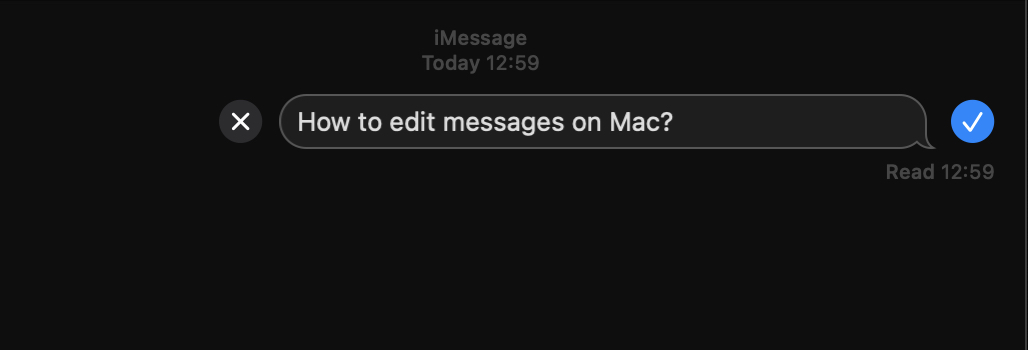
4. Nous appuyons Enter Après avoir fini de modifier le message.
Le message modifié sera marqué avec “Edited” pour le destinataire.
- Comment activer la vibration du clavier sur iPhone (rétroaction du clavier haptique)
- Comment nous avons coupé l'arrière-plan d'une image sur iPhone sans installer d'applications
- Comment nous changeons la langue des applications sur macOS Ventura
Les messages d'édition sont possibles sur iPhone ou iPad avec iOS 16 et iPados 16.




































