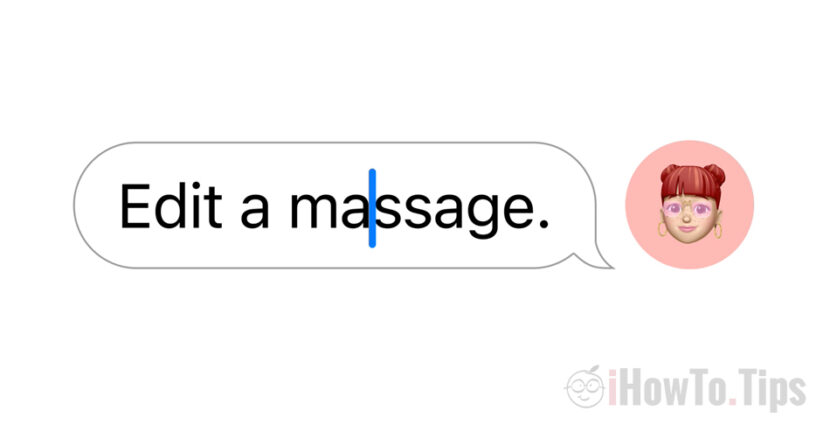

Вентура Макос, iOS 16 і Ipados 16 Вони принесли нові можливості для Mac, iPhone та iPad. Серед цих новин і порахувати можливість Давайте редагувати надсилання текстових повідомлень на в Mac, iPhone або iPad.
До macOS Ventura і iOS 16, якщо я помилявся з повідомленням з повідомлення, це було неправильно одержувачу, не маючи Ми можемо це виправити. У найкращому випадку нам довелося повернутися з новою фразою Ми виправляємо помилку в тексті прецедент.
На щастя з новими операційними системами, ми матимемо можливість редагувати текстові повідомлення Mac, iPhone або iPad. Це все не приблизно 15 хвилин від надсилання повідомлення.
Як редагувати текстові повідомлення, надіслані з Mac (imessages)
Перш за все, хто надсилає повідомлення, повинен мати macOS Ventura або новіші.
1. На відправленому повідомленні ми хочемо редагувати, у нас є 15 хвилин, в яких ми можемо це зробити.
2. Клацніть правою кнопкою миші на повідомлення, яке буде відредаговано, а потім натисніть кнопку “Edit” У меню, яке відкривається.
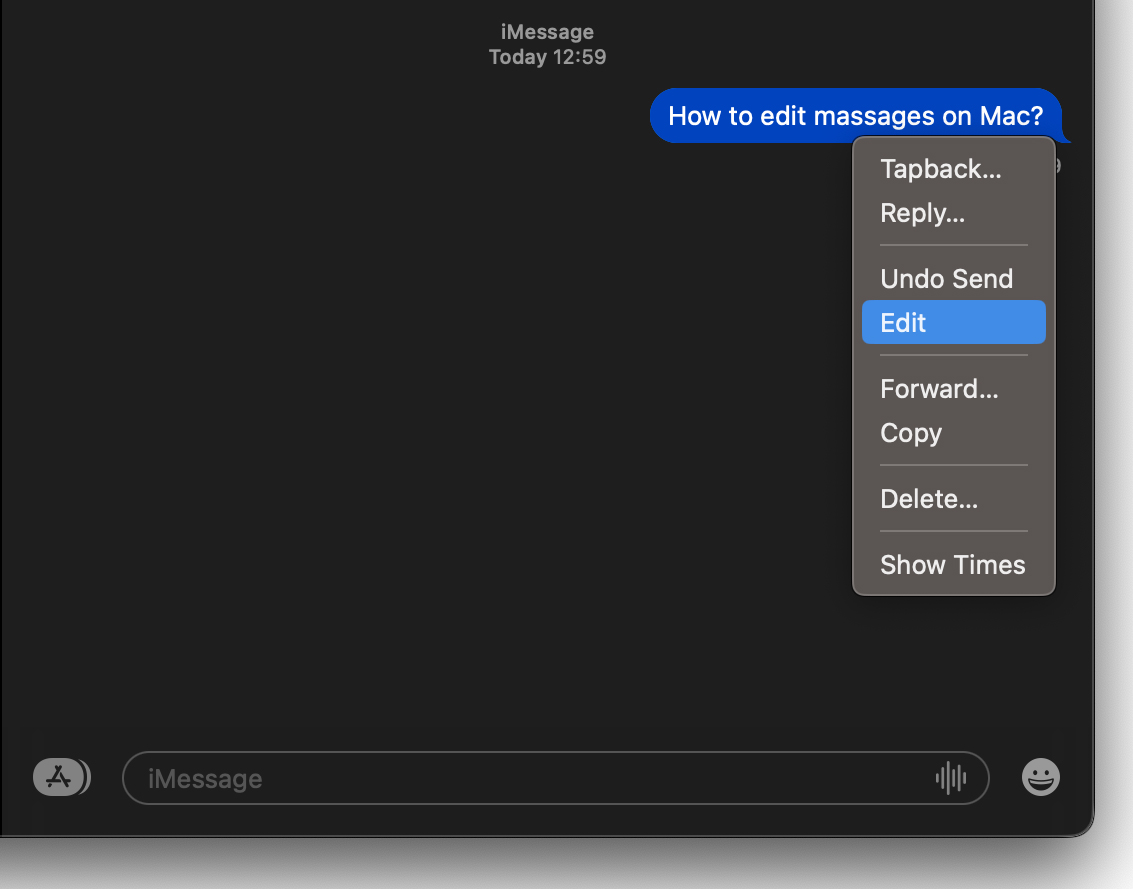
3. Після того, як ми натиснемо на “Edit” Вибране повідомлення стає редагованим.
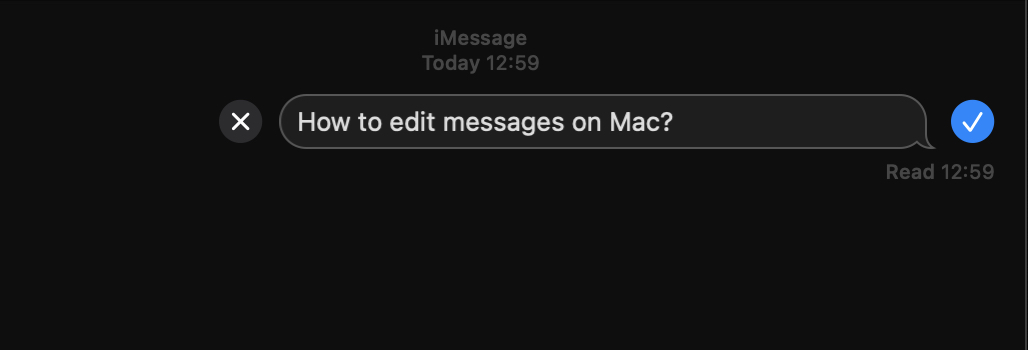
4. Ми натискаємо Enter Після закінчення редагування повідомлення.
Модифіковане повідомлення буде позначено “Edited” для одержувача.
- Як ми активуємо вібрацію клавіатури на iPhone (відгук Haptic клавіатури)
- Як ми вирізаємо фон із зображення на iPhone, не встановлюючи додатків
- Як ми змінюємо мову додатків на MacOS Ventura
Редагування повідомлень можливе на iPhone або iPad з iOS 16 та iPados 16.




































