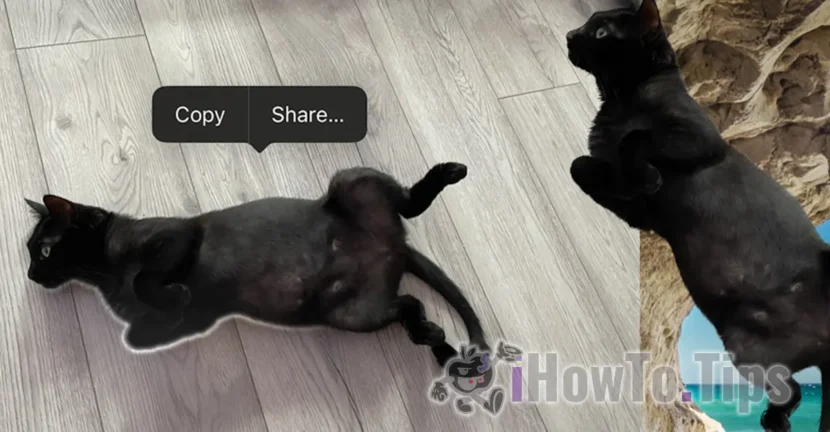

À partir d’iOS 16 et versions ultérieures, Apple a introduit une fonctionnalité qui permettait de recadrer très facilement le sujet d’une photo, comme une personne ou un animal de compagnie. Le sujet recadré de l'image peut être utilisé très facilement dans d'autres applications ou ajouté comme autocollant pour les messages. En d’autres termes, si vous avez une photo de votre chat, vous pouvez la copier à partir d’une photo et l’utiliser avec un autre fond, dans une autre photo.
De plus, avec cette méthode, vous pouvez créer des autocollants avec votre animal de compagnie ou supprimer l'arrière-plan d'une image, en gardant uniquement le sujet.
Comment recadrer le sujet d'une photo iPhone, de personnes, d'animaux ou d'objets
Tout d’abord, pour pouvoir recadrer le sujet d’une photo sur iPhone, assurez-vous que votre iPhone est mis à jour avec la dernière version d’iOS (ou pas plus ancienne que iOS 16). Dans mon tutoriel, je vous montre étape par étape comment découper un chat dans une image et l'appliquer sur un autre arrière-plan.
1. Ouvrez l'application Photos native.
2. Ouvrez l'image à partir de laquelle vous souhaitez recadrer le sujet.
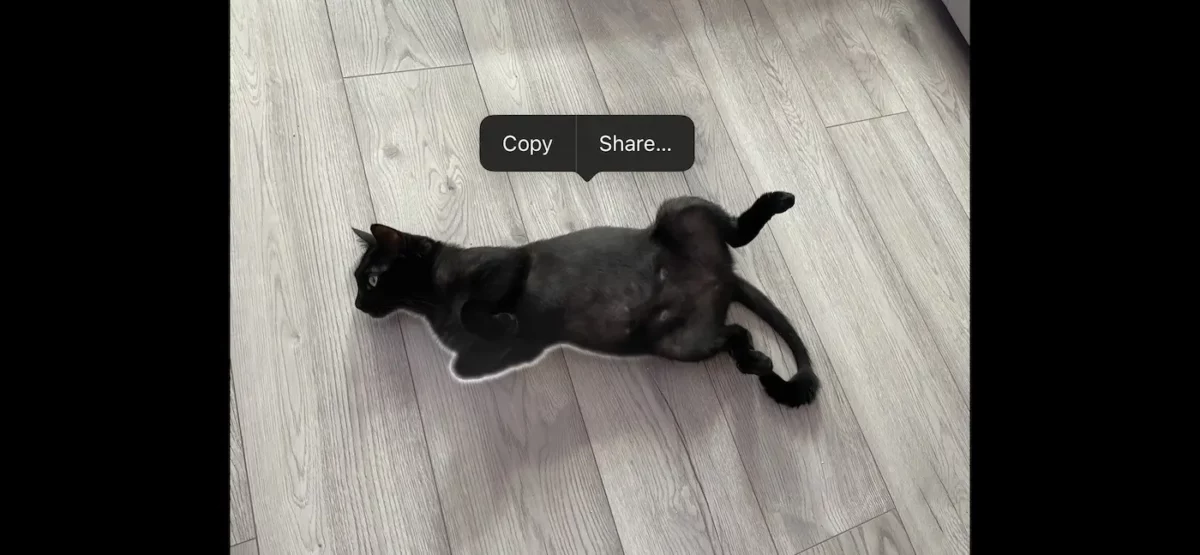
3. Touchez le sujet de l'image. Une bordure animée apparaîtra autour, signe que l'élément peut être extrait.
4. Dans le menu qui s'ouvre, appuyez sur l'option de copie (Copier) ou sur l'option de partage (Partager) qui apparaît sur le sujet sélectionné.
A l'aide de l'option de copie (Copie), vous pourrez appliquer le sujet copié dans un document, dans un e-mail ou dans des messages.
Avec l'option Partager, vous pouvez extraire le sujet copié de la photo et l'envoyer par messages, e-mail, l'ajouter à des notes ou l'enregistrer au format PNG (avec fond transparent).
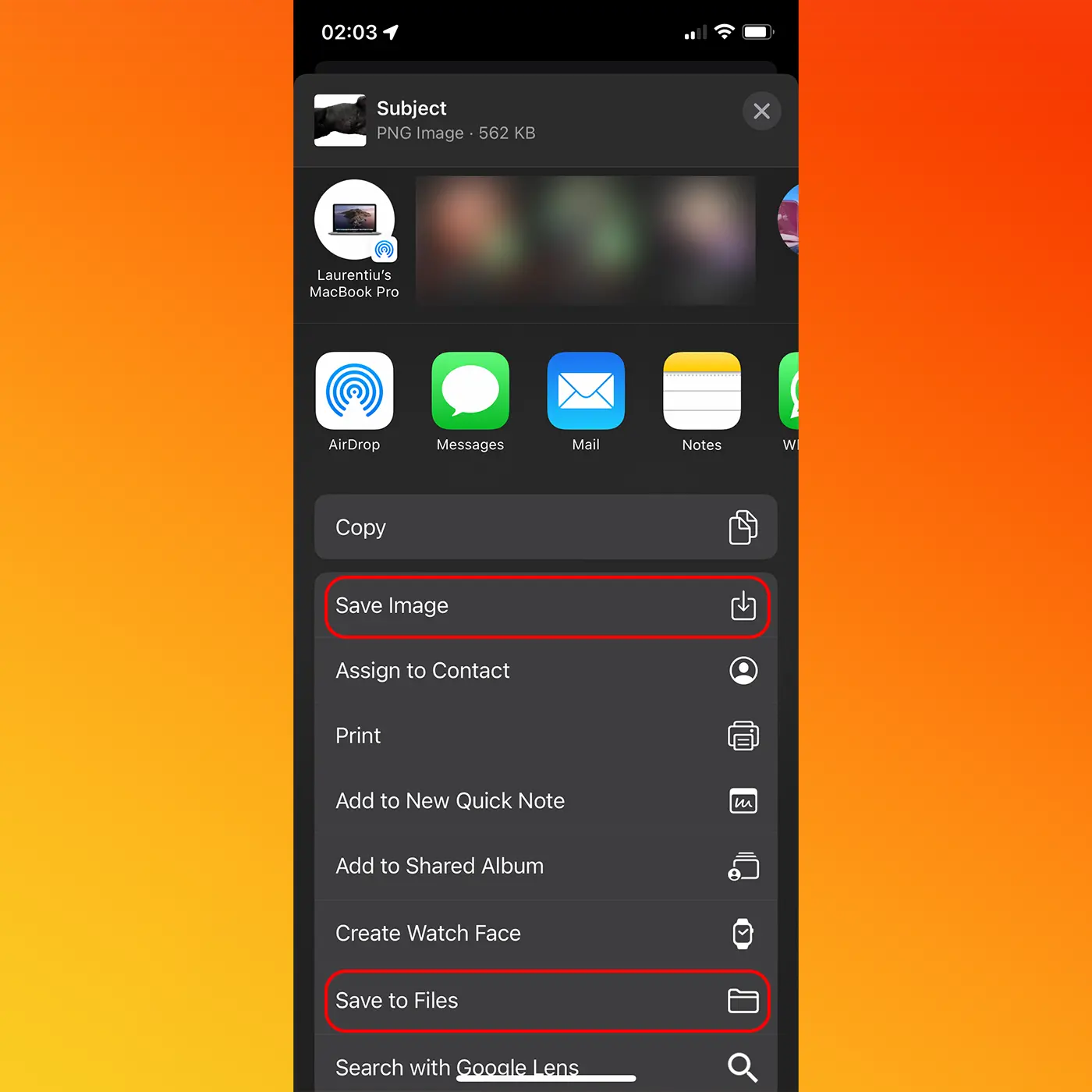
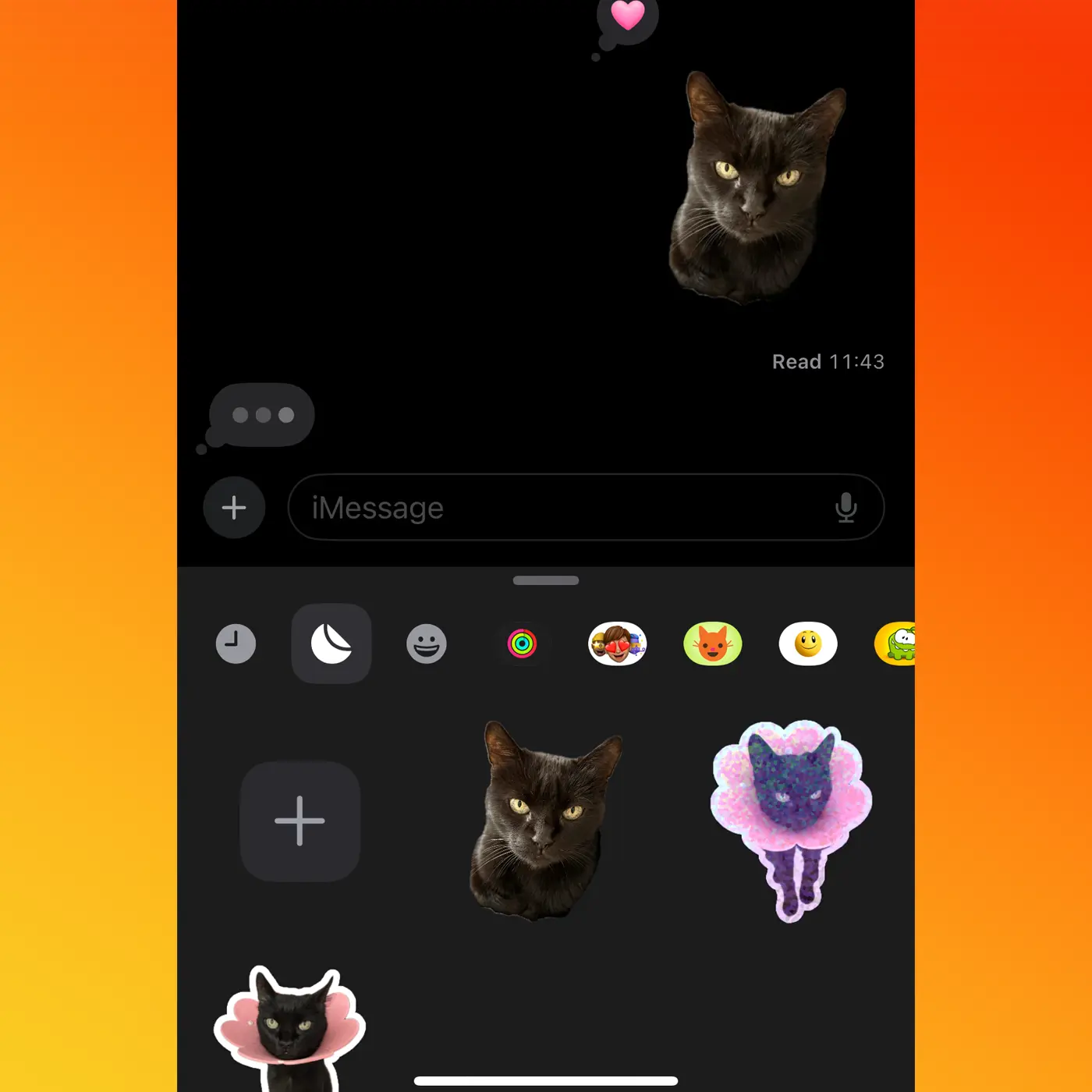
Dans mon exemple de ce tutoriel, le résultat est une image de chat, au format PNG avec un fond transparent.
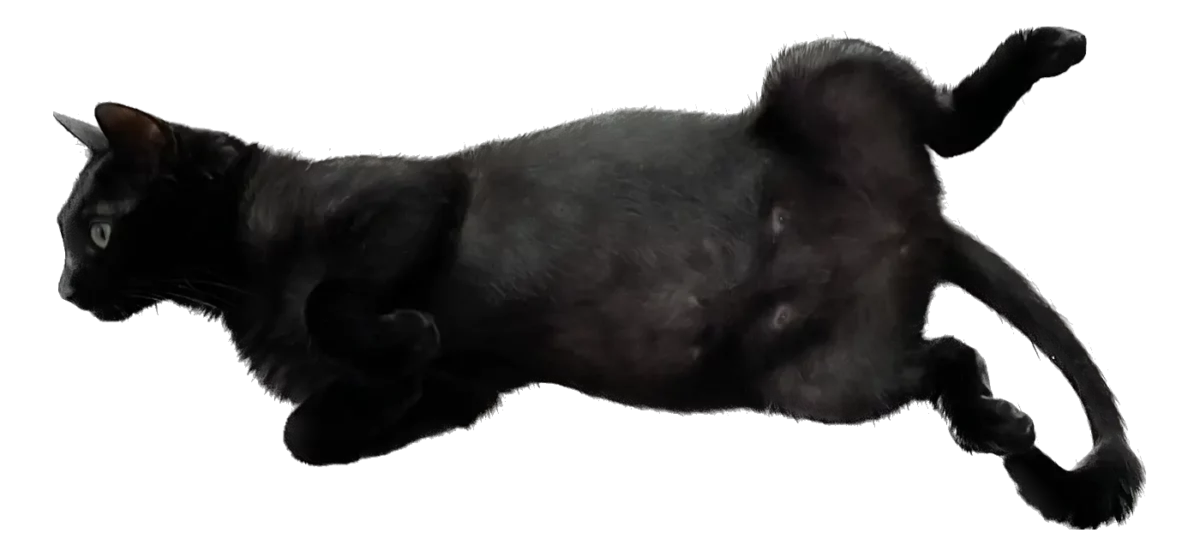
Cette option par laquelle vous pouvez recadrer le sujet d'une photo est très utile lorsque vous souhaitez utiliser un arrière-plan différent pour une personne recadrée à partir d'une photo.
Avec iOS 18, Apple a ajouté à cette fonctionnalité la possibilité d'enregistrer le sujet recadré d'une photo sous forme d'autocollant.
En plus de cette fonctionnalité, avec l'aide d'Apple Intelligence, il est très simple de supprimer des personnes, des animaux ou d'autres éléments d'une photo. Vous pouvez trouver le tutoriel complet ici ici.
En fin de compte, si vous souhaitez recadrer une personne ou un animal de compagnie sur une photo, tout ce que vous avez à faire est d'ouvrir la photo dans l'application Photos (native sur iPhone), d'appuyer sur la personne que vous souhaitez recadrer de la photo, puis d'utiliser les fonctions de copie ou de partage.




































