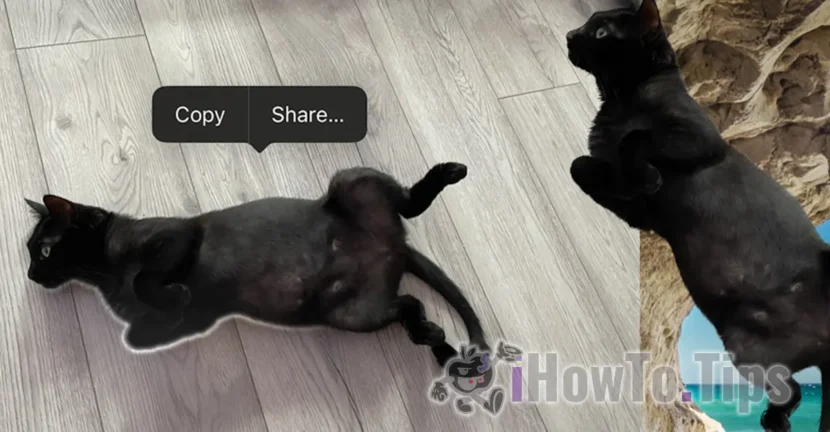

iOS 16 以降、Apple は、人物やペットなどの写真の被写体を非常に簡単に切り抜く機能を導入しました。写真から切り取った件名は、他のアプリケーションで簡単に使用したり、メッセージのステッカーとして追加したりできます。つまり、猫の写真がある場合は、その写真をコピーして、別の写真の別の背景とともに使用できます。
また、この方法を使用すると、ペットと一緒にステッカーを作成したり、写真から背景を削除して被写体だけを残すこともできます。
iPhoneの写真の被写体、人物、ペット、物体をトリミングする方法
まず、iPhone で写真から被写体を切り抜くことができるようにするには、iPhone が最新バージョンの iOS (または iOS 16 以降) に更新されていることを確認してください。私のチュートリアルでは、写真から猫を切り取って別の背景に適用する方法を段階的に説明します。
1. ネイティブの写真アプリを開きます。
2. 被写体を切り抜きたい写真を開きます。
3. 写真内の被写体をタッチします。アニメーション化された境界線がその周囲に表示され、要素を抽出できることを示します。
4. 開いたメニューで、選択したトピックに表示されるコピー オプション (Copy) または共有オプション (Share) をタップします。
コピー オプション (コピー) を使用すると、コピーした件名を文書、電子メール、またはメッセージに適用できます。
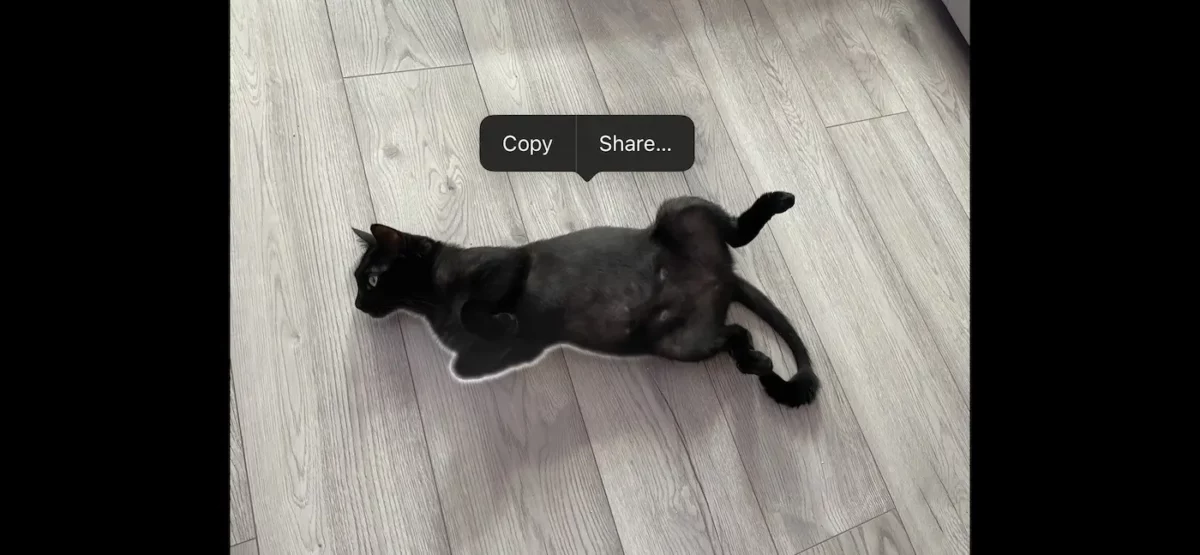
[共有] オプションを使用すると、写真からコピーした件名を抽出し、メッセージや電子メールで送信したり、メモに追加したり、PNG 形式 (背景が透明) で保存したりできます。
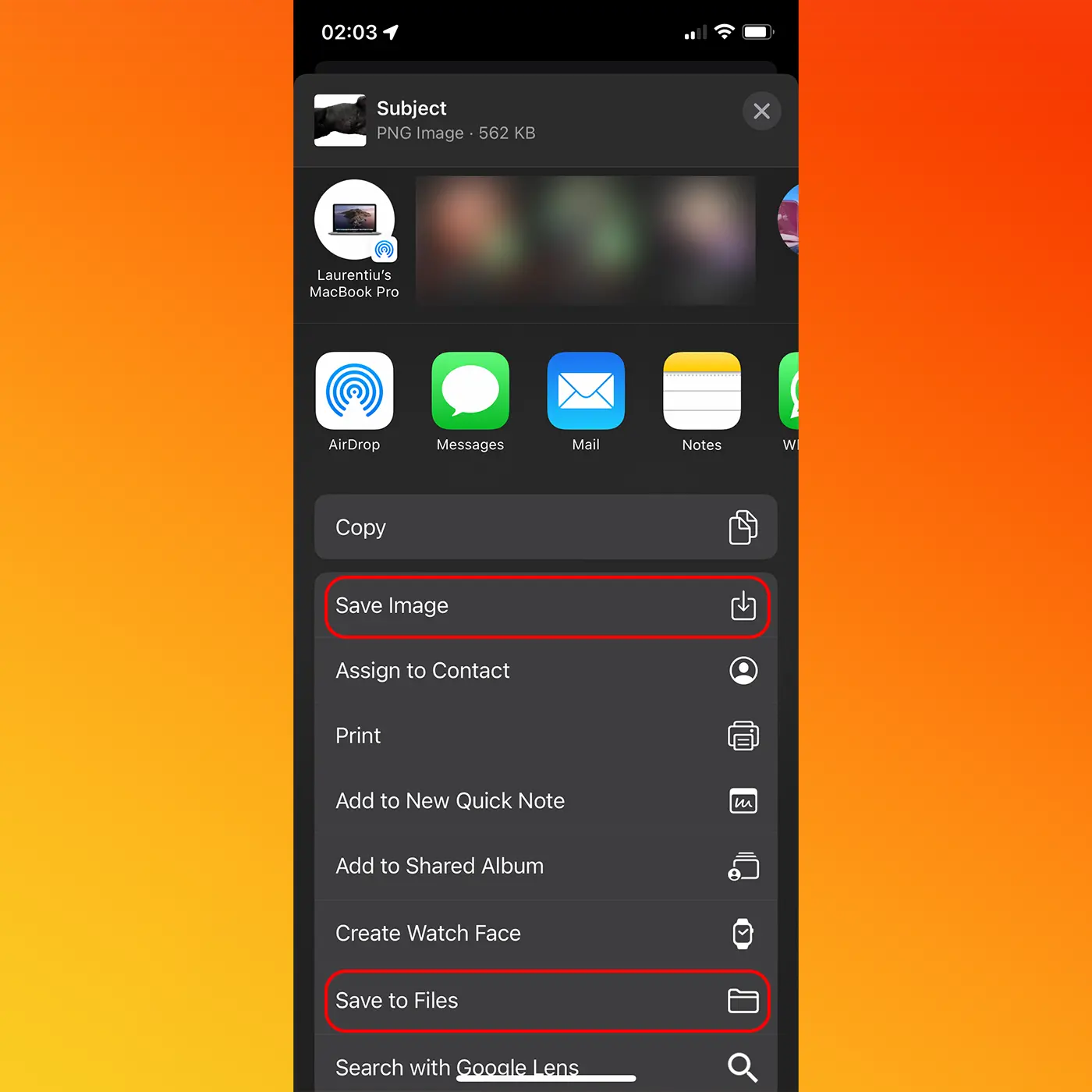
このチュートリアルの例では、結果は背景が透明な PNG 形式の猫の画像になります。
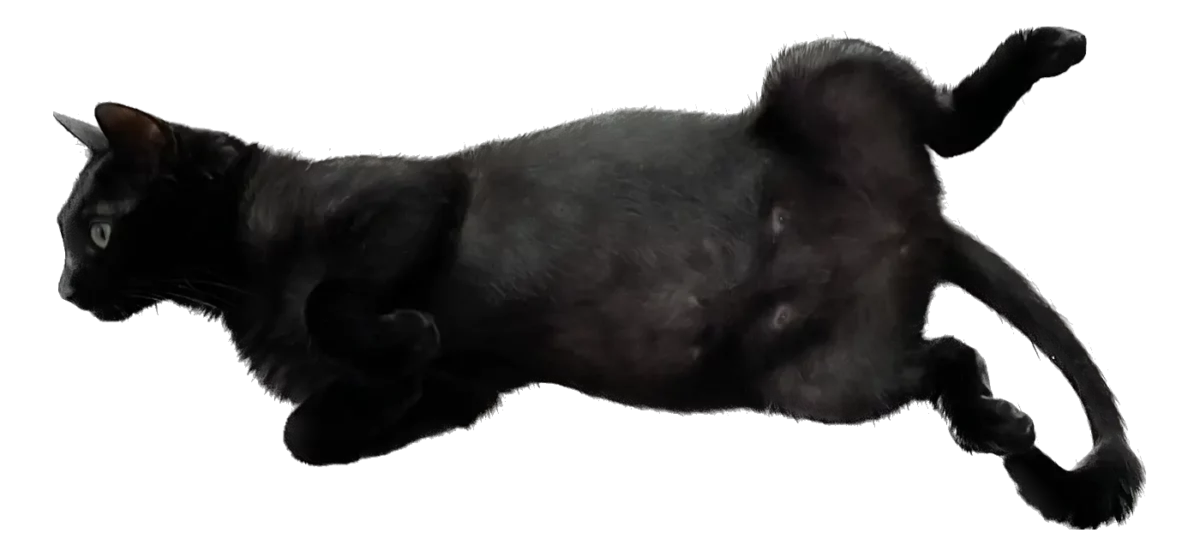
写真から被写体をトリミングできるこのオプションは、写真からトリミングされた人物に別の背景を使用したい場合に非常に役立ちます。
iOS 18 では、Apple はこの機能に、写真から切り取った被写体をステッカーとして保存するオプションを追加しました。
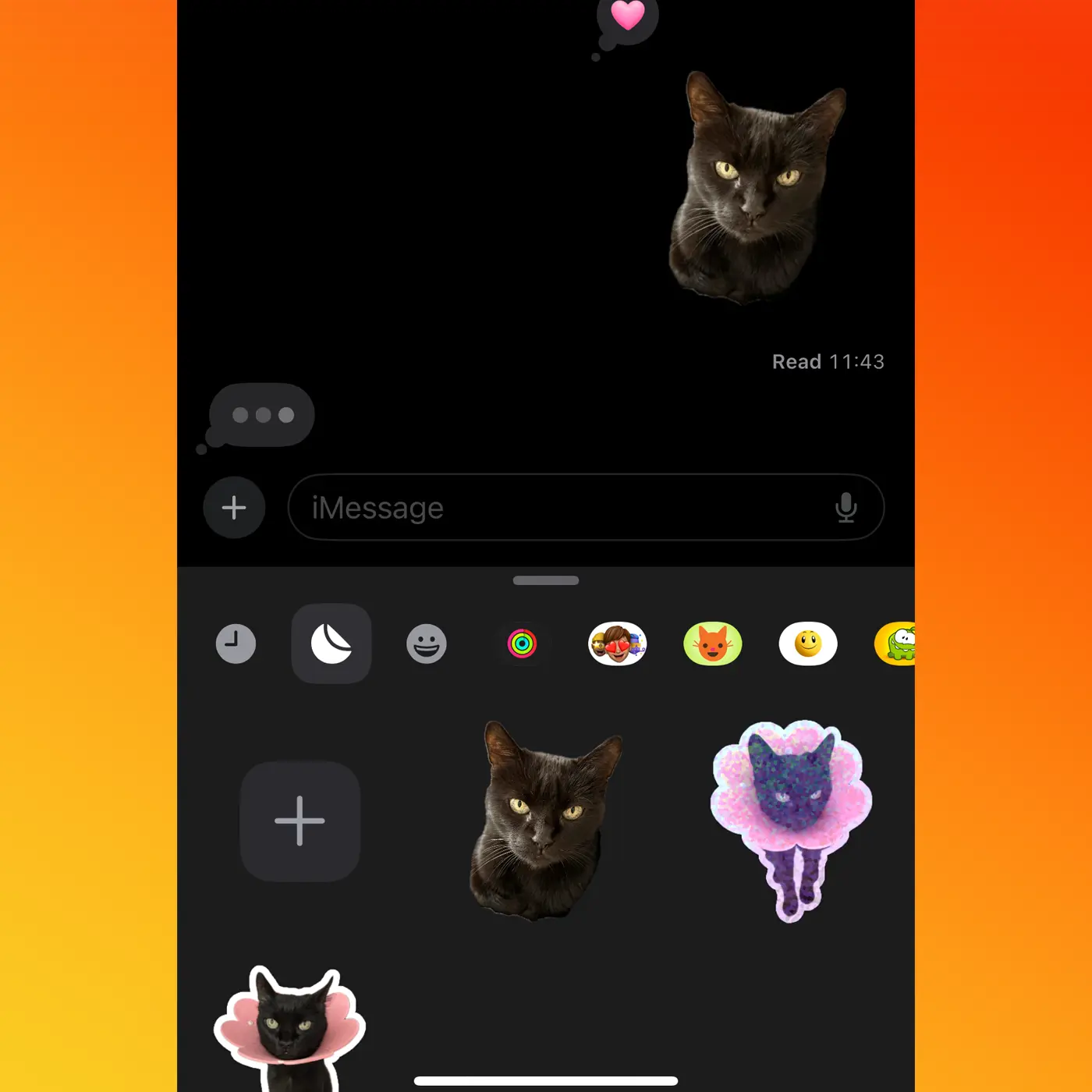
この機能に加えて、Apple Intelligence の助けを借りて、写真から人、ペット、その他の要素を非常に簡単に削除できます。完全なチュートリアルはここで見つけることができます ここは。
結論から言えば、写真から人物やペットを切り抜きたい場合は、写真アプリ (iPhone ネイティブ) で写真を開き、写真から切り抜きたい人物をタップして、コピーまたは共有機能を使用するだけです。




































