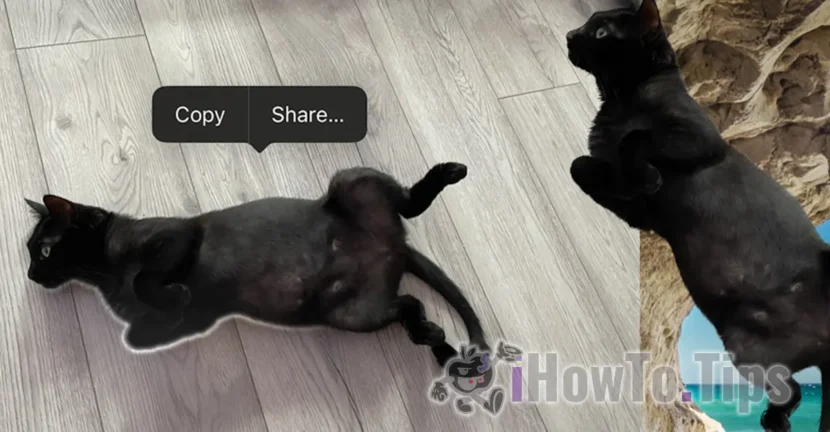

Az iOS 16-tól és újabb verziótól kezdve az Apple bevezetett egy olyan funkciót, amely nagyon egyszerűvé tette a fénykép tárgyának, például személynek vagy háziállatnak a kivágását. A képről kivágott téma nagyon könnyen felhasználható más alkalmazásokban, vagy hozzáadható matricaként üzenetekhez. Más szóval, ha van egy képe a macskájáról, lemásolhatja egy képről, és használhatja más háttérrel, egy másik képen.
Ezzel a módszerrel matricákat is készíthet kedvencével, vagy eltávolíthatja a hátteret a képről, csak a tárgyat megtartva.
Hogyan lehet levágni egy iPhone-fotó témáját, embereket, háziállatokat vagy tárgyakat
Először is, hogy le tudja vágni a témát egy fényképről iPhone-on, győződjön meg arról, hogy iPhone-ja frissítve van az iOS legújabb verziójára (vagy nem régebbi, mint iOS 16). Az oktatóanyagomban lépésről lépésre megmutatom, hogyan vághatsz ki egy macskát egy képből, és alkalmazhatod egy másik háttérre.
1. Nyissa meg a natív Fotók alkalmazást.
2. Nyissa meg azt a képet, amelyről a témát ki szeretné vágni.
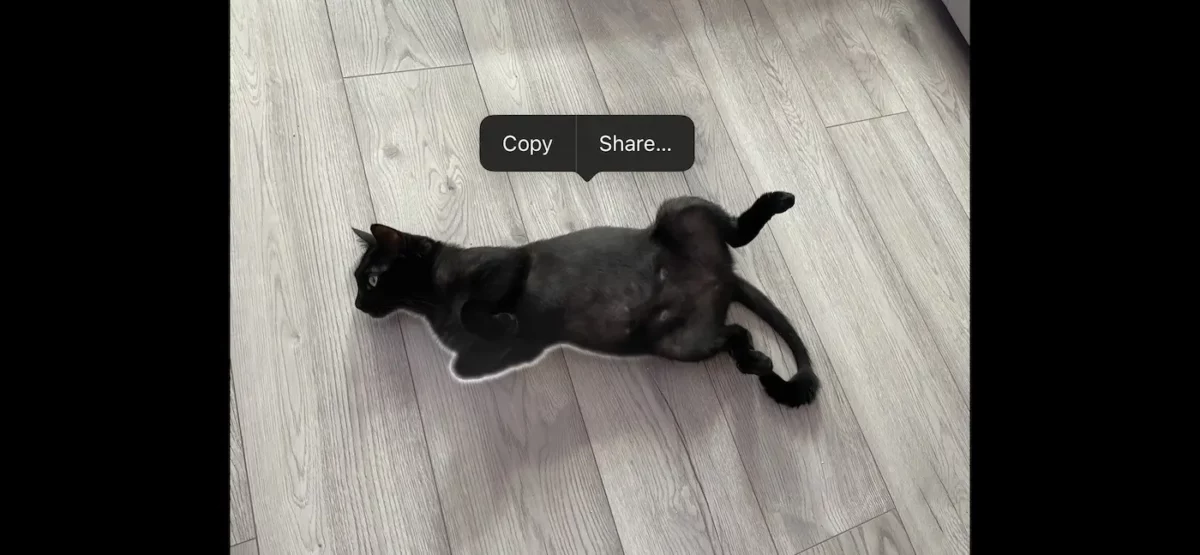
3. Érintse meg a témát a képen. Egy animált szegély jelenik meg körülötte, jelezve, hogy az elem kibontható.
4. A megnyíló menüben érintse meg a kiválasztott témában megjelenő másolási lehetőséget (Másolás) vagy a megosztási lehetőséget (Megosztás).
A másolási lehetőség (Másolás) segítségével tudja majd alkalmazni a másolt tárgyat dokumentumban, e-mailben vagy üzenetben.
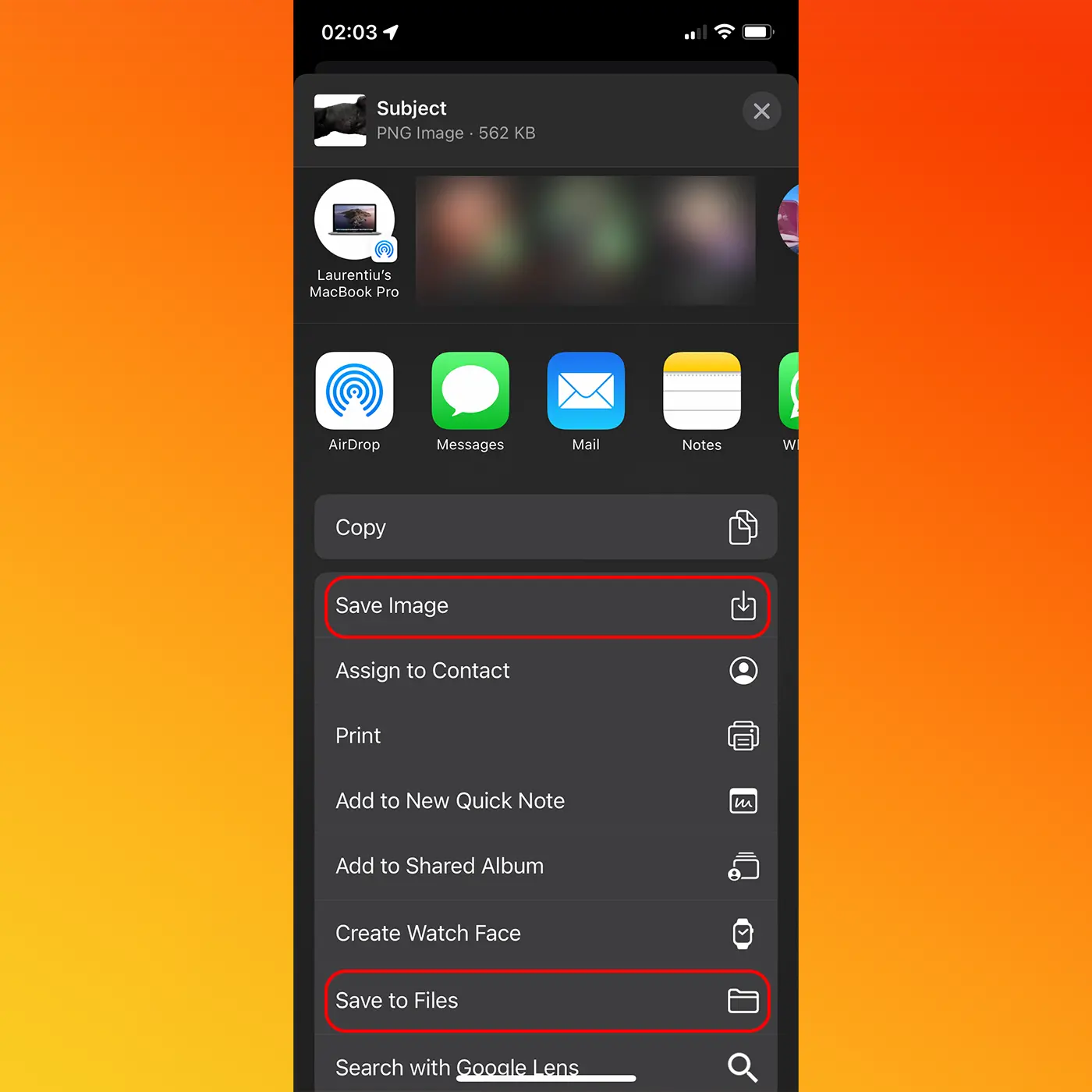
A Megosztás opcióval kivonhatja a fényképből a kimásolt tárgyat, és elküldheti üzenetben, e-mailben, jegyzetekhez adhatja, vagy elmentheti PNG formátumban (átlátszó háttérrel).
Az oktatóanyagban szereplő példámban az eredmény egy macskakép PNG formátumban, átlátszó háttérrel.
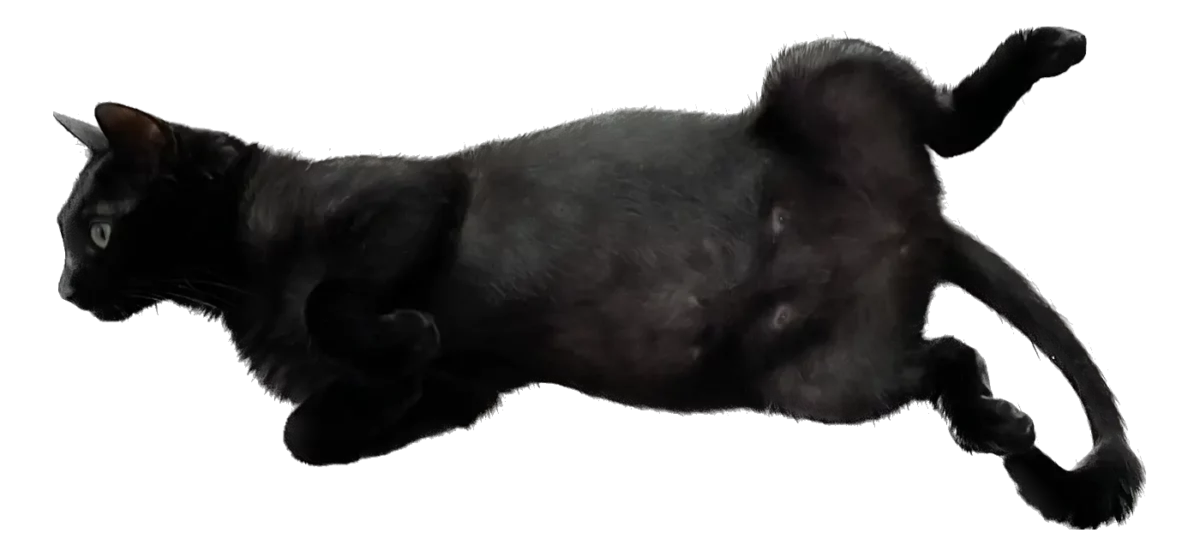
Ez az opció, amellyel levághatja a témát a fényképről, sokat segít, ha más hátteret szeretne használni egy fényképről kivágott személy számára.
Az iOS 18-ban az Apple hozzáadta ehhez a funkcióhoz a fényképről kivágott téma matricaként való mentésére.
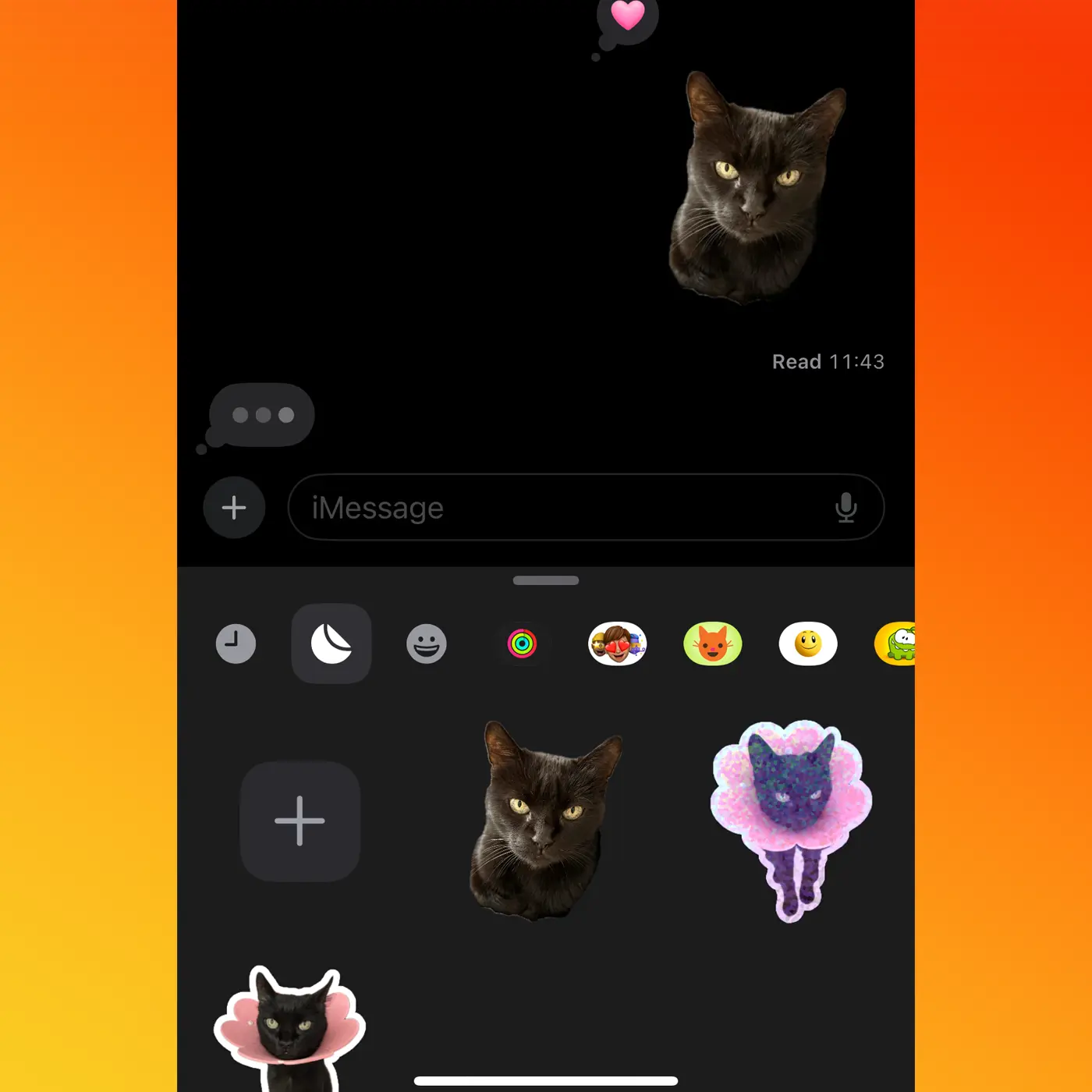
Ezen a funkción túlmenően az Apple Intelligence segítségével nagyon egyszerűen eltávolítható a képről az emberek, háziállatok vagy egyéb elemek. A teljes oktatóanyagot itt találja itt-
Lényeg a lényeg: ha egy személyt vagy házi kedvencet szeretne kivágni egy fényképről, akkor csak annyit kell tennie, hogy megnyitja a fotót a Fotók alkalmazásban (natív iPhone-on), koppintson arra a személyre, akit ki szeretne vágni a fényképről, majd használja a másolási vagy megosztási funkciókat.




































