

Nagyjából ugyanúgy hogyan lehet nyelvet váltani iOS rendszeren, módosíthatja a macOS-alkalmazások nyelvét. Így az alkalmazásmenük és opciók az operációs rendszer nyelvétől eltérő nyelven jelennek meg.
Sok felhasználó az angolt részesíti előnyben az operációs rendszerében, még akkor is, ha az nem az anyanyelve. Az ok nagyon egyszerű. Korábban az Apple és a Microfoft is csak az angol nyelvhez nyújtott támogatást, amely ma is a macOS, Linux, Windows, Android, iOS operációs rendszerek alapnyelve.
A dob iOS 13, Apple lépjen be az operációs rendszerekbe iOS / iPadOS az alkalmazások nyelvének megváltoztatásának lehetősége, az operációs rendszer nyelvét változatlanul hagyva. A felhasználó beállíthatja az alkalmazás felületét az iOS rendszerétől eltérő nyelvre.
És a macOS operációs rendszerek esetében is megtehetjük ugyanezt. Az operációs rendszer nyelvének megváltoztatása nélkül módosíthatjuk az alkalmazások menüinek és opcióinak megjelenítési nyelvét.
Hogyan változtathatja meg a macOS alkalmazásnyelvét
Ebben az oktatóanyagban lépésről lépésre megtudhatja, hogyan módosíthatja a macOS-alkalmazások nyelvét.
A rendelkezésünkre álló forgatókönyvet vesszük macOS Ventura angolra állítva, de szeretnénk az alkalmazást Numbers (levelezés Excel Windows esetén) a menük más nyelvű megjelenítéséhez, például franciául, románul, németül, spanyolul vagy bármely más nyelven.
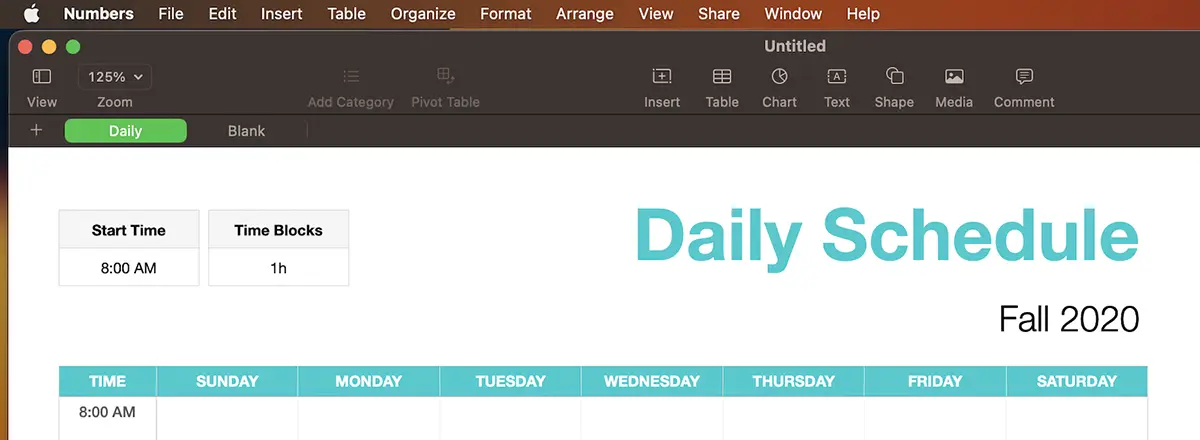
A macOS alkalmazások nyelvét mind a „System Settings", valamint az alkalmazás beállításaiból.
Az alkalmazásmenük megjelenítési nyelvének módosítása Numbers,, kövesse az alábbi lépéseket:
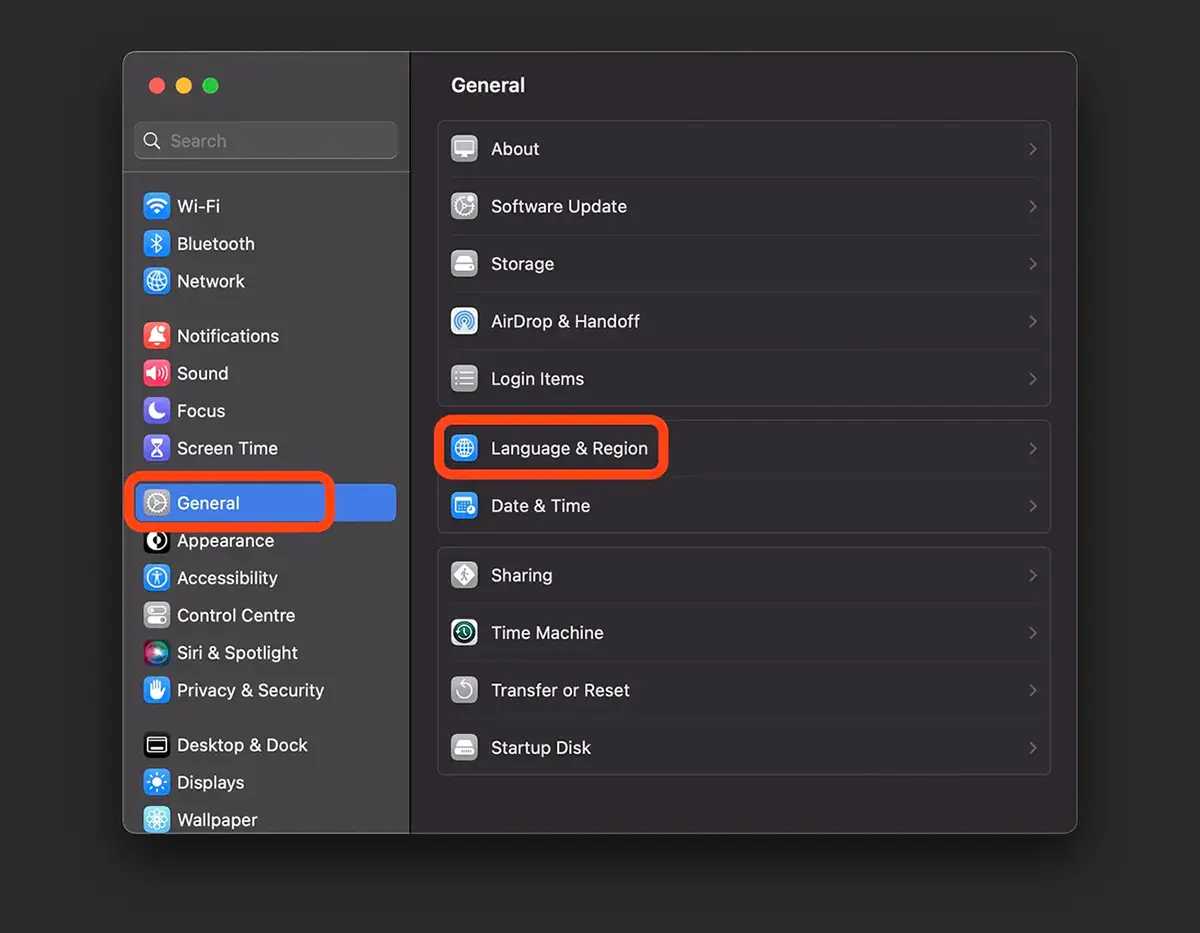
1. Nyissa meg System Settings (korábbi System Preferences) akkor General → Language & Region-
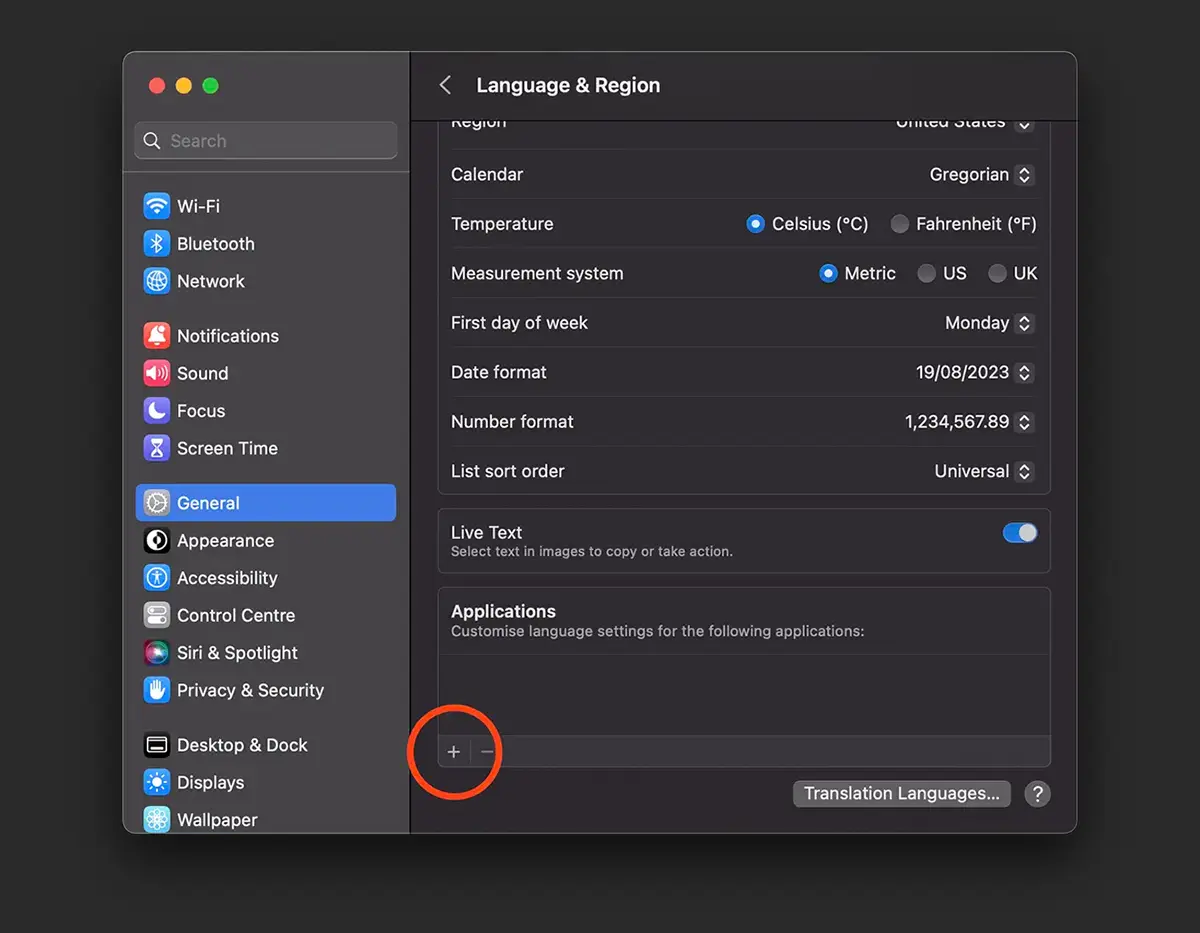
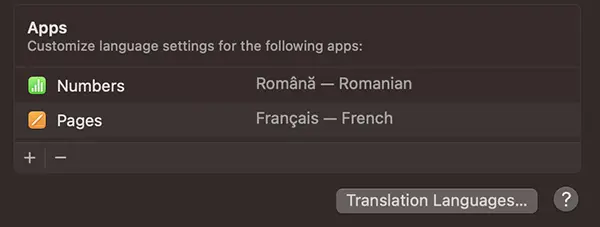
2. A beállításokban Language & Regions, valahol alul alatta Apps, rákattint a jelre “+”-
3. A következő képernyőn kiválaszthatja az alkalmazásokat és a nyelvet, amelyen meg szeretné jeleníteni őket.
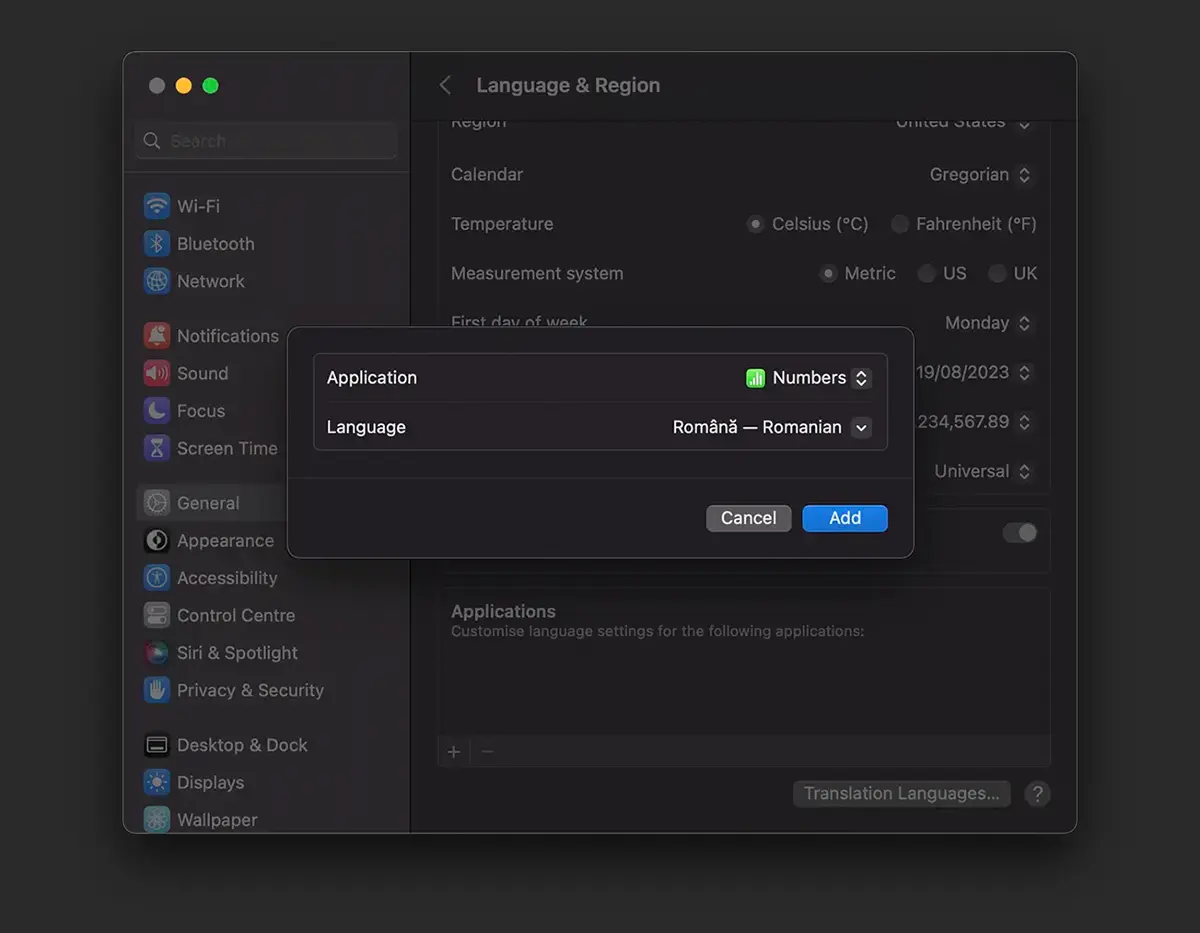
Így rendelkezhet a rendszerrel macOS angolra állítva (rendszer alapértelmezett), de az alkalmazás Numbers román nyelven állíthatja be. Természetesen, ha Ön poliglott, minden alkalmazáshoz beállíthat különböző nyelveket.
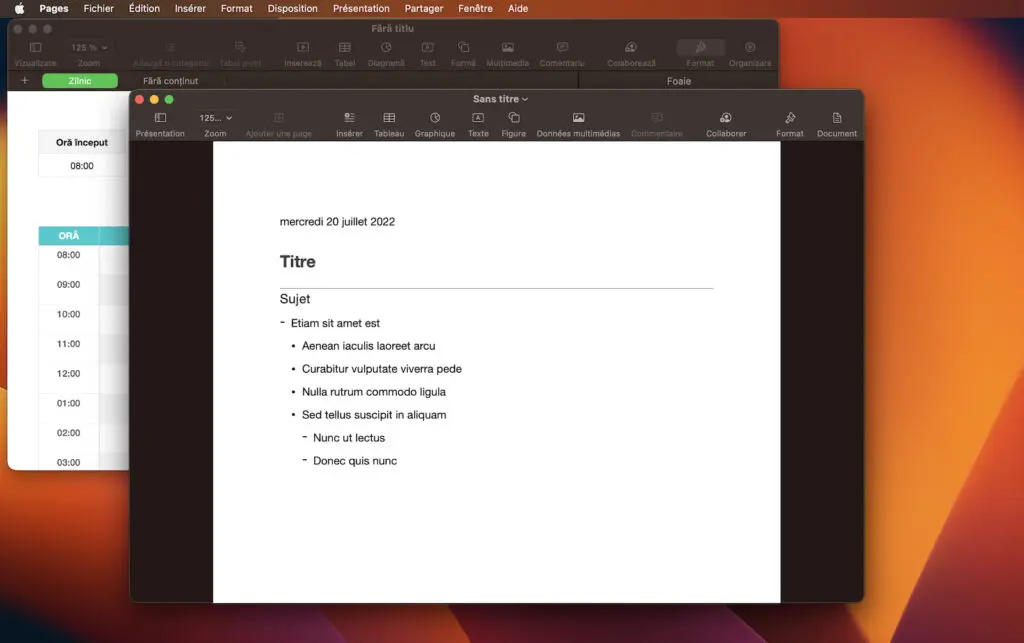
Jegyezze fel a két megnyitott alkalmazás menüjét, Numbers & Pages. román és francia.
Ha vissza szeretne térni az alkalmazás alapértelmezett nyelvéhez, nem kell mást tennie, mint a fenti 2. pontra lépni, kiválasztani azt az alkalmazást, amelyhez más nyelvet választott, és a jelre kattintva “-“-





































1 gondolkodj a “Hogyan változtathatja meg a macOS alkalmazásnyelvét”