

Hemen hemen aynı şekilde iOS için dil nasıl değiştirilirmacOS uygulamalarının dilini değiştirebilirsiniz. Böylece uygulama menüleri ve seçenekleri işletim sisteminin dilinden farklı bir dilde görüntülenir.
Ana dili olmasa da işletim sistemlerinde İngilizceyi tercih eden pek çok kullanıcı var. Nedeni çok basit. Geçmişte hem Apple hem de Microfoft, günümüzde hala macOS, Linux, Windows, Android, iOS işletim sistemlerinin temel dili olan İngilizce diline destek sunuyordu.
Lansmanı ile iOS 13, Apple işletim sistemlerine girin iOS / iPadOS uygulamalarda dili değiştirme yeteneği, işletim sistemi dilini değiştirmeden bırakın. Kullanıcı, uygulama arayüzünü iOS sisteminin dili dışında bir dile ayarlayabilir.
MacOS işletim sistemleri için de aynısını yapabiliriz. İşletim sisteminin dilini değiştirmeden uygulama menülerinin ve seçeneklerinin görüntülendiği dili değiştirebiliriz.
MacOS için uygulama dilini nasıl değiştirebilirsiniz
Bu eğitimde macOS uygulamalarının dilini nasıl değiştireceğinizi adım adım öğreneceksiniz.
Elimizdeki senaryoyu alıyoruz macOS Ventura İngilizce olarak ayarlandı ancak uygulamayı istiyoruz Numbers (yazışma Excel Windows için) menüleri Fransızca, Romence, Almanca, İspanyolca veya başka bir dilde görüntülemek için.
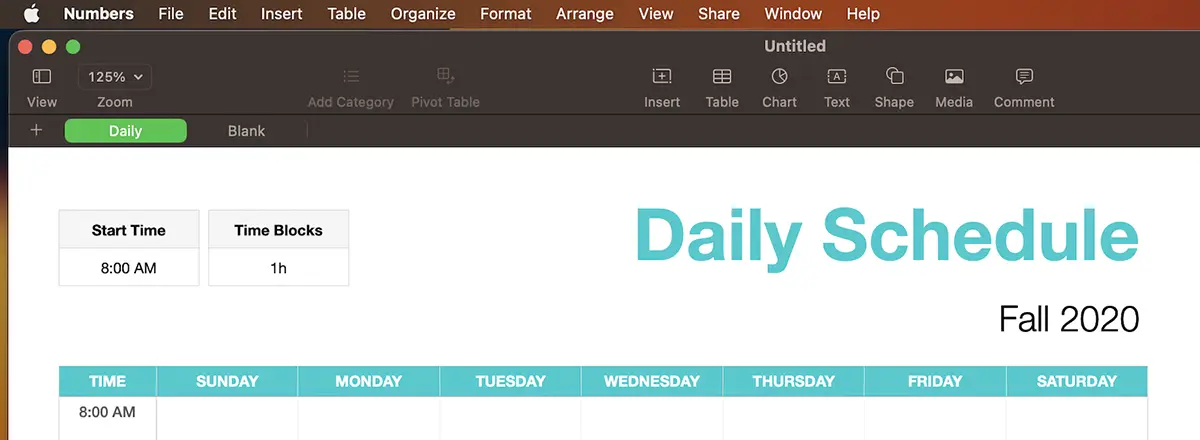
MacOS uygulamalarının dilini hem “System Settings"ve uygulama ayarlarından.
Uygulama menülerinin görüntülendiği dili değiştirmek için Numbers, aşağıdaki adımları uygulamanız gerekir:
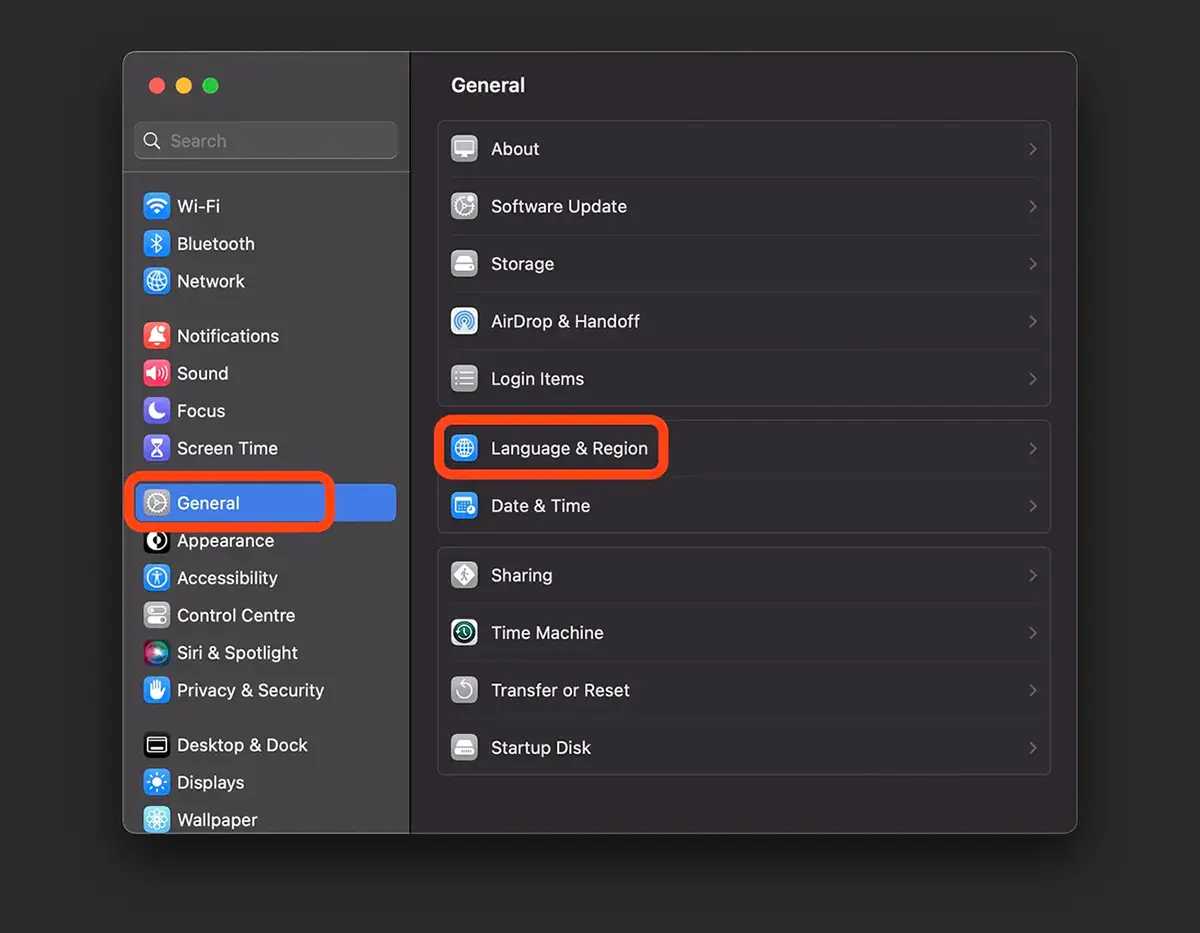
1. Açık System Settings (önceki System Preferences) Daha sonra General → Language & Region.
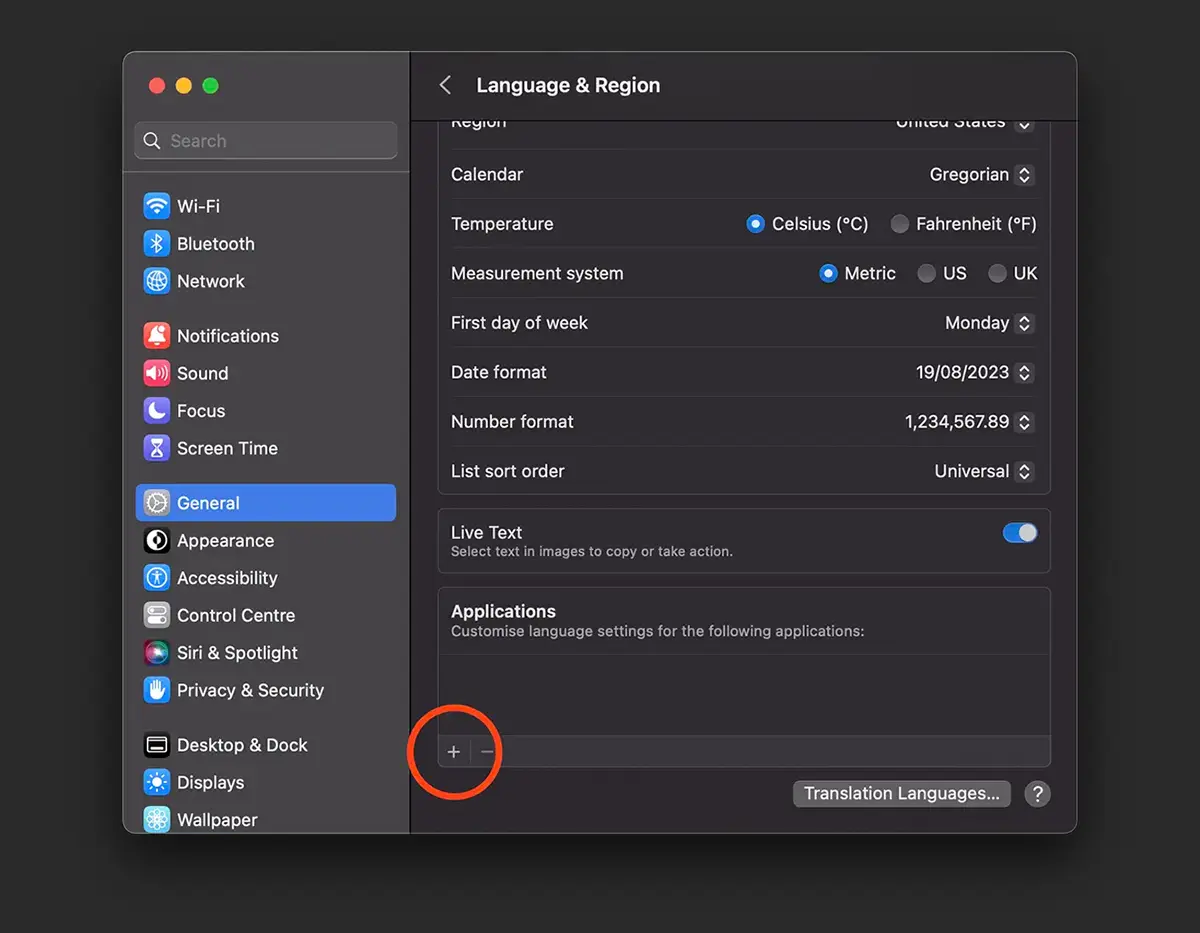
2. Ayarlarda Language & Regions, altta bir yerde Apps, tabelaya tıklıyorsunuz “+”.
3. Bir sonraki ekranda uygulamaları ve bunların görüntülenmesini istediğiniz dili seçebilirsiniz.
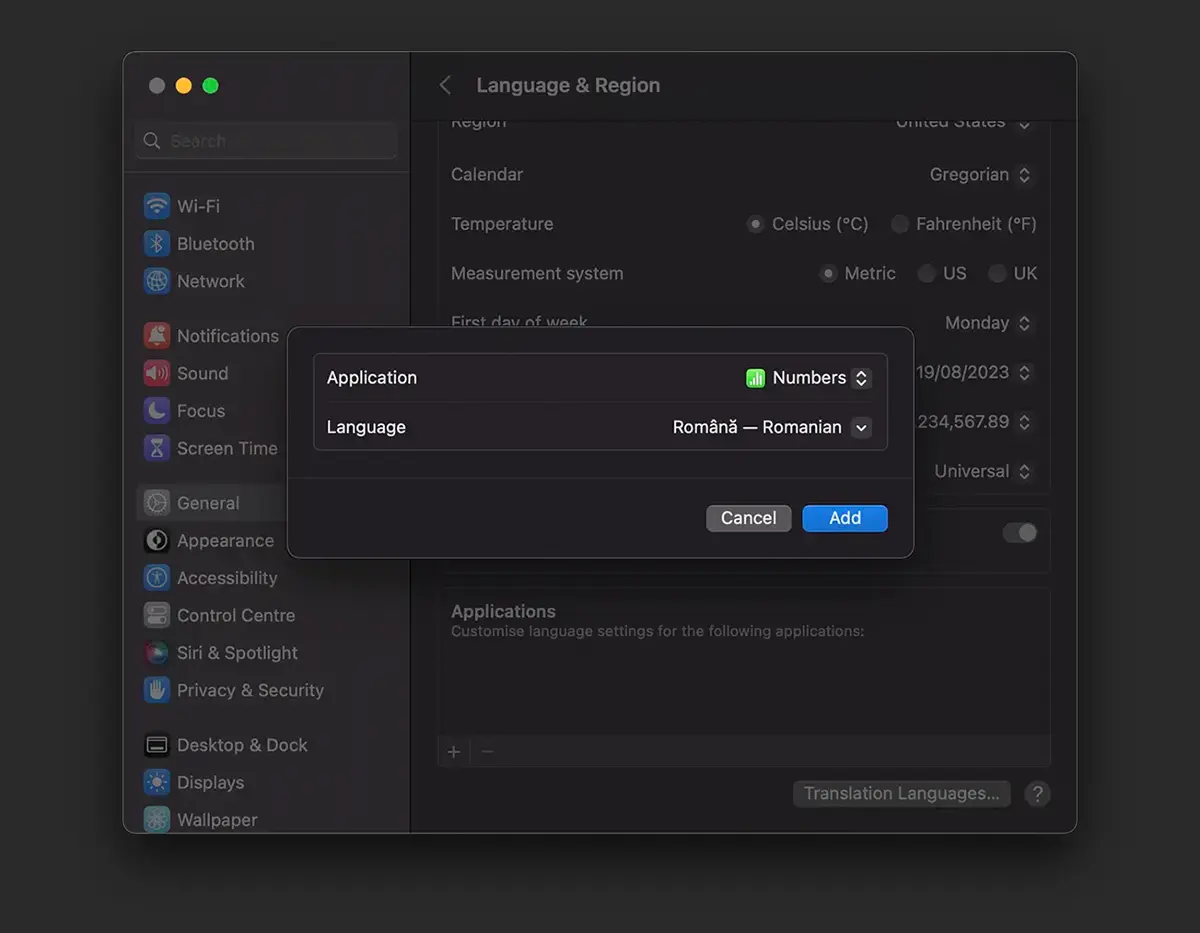
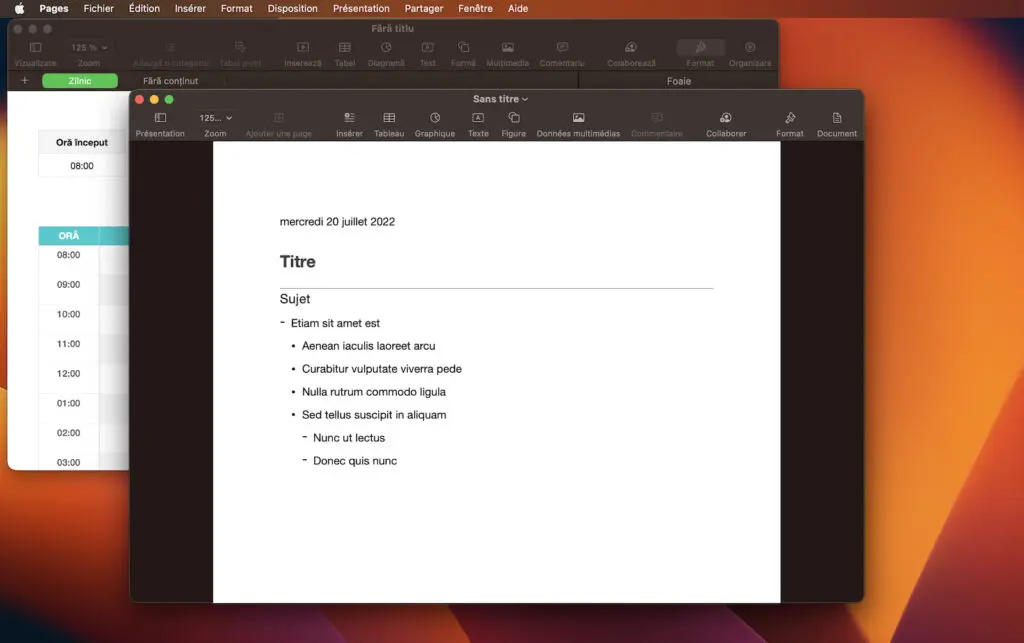
Böylece sisteme sahip olabilirsiniz. macOS İngilizce'ye ayarlıdır (sistem varsayılanı), ancak uygulama Numbers Romence dilinde ayarlayabilirsiniz. Elbette çok dil bilen biriyseniz her uygulama için farklı diller ayarlayabilirsiniz.
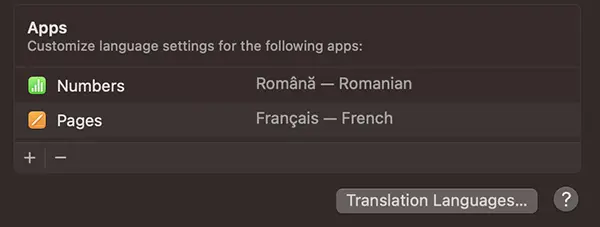
Açık olan iki uygulamanın menülerine dikkat edin, Numbers & Pages. Romen ve Fransız.
Uygulamanın varsayılan diline dönmek istiyorsanız yukarıdaki 2. noktaya gitmeniz, farklı dil seçtiğiniz uygulamayı seçip işaretine tıklamanız yeterlidir. “-“.





































1 düşünce "MacOS için uygulama dilini nasıl değiştirebilirsiniz"