

W bardzo podobny sposób jak zmienić język na iOS, możesz zmienić język aplikacji macOS. Aby menu i opcje aplikacji były wyświetlane w języku innym niż język systemu operacyjnego.
Wielu użytkowników woli angielski w swoich systemach operacyjnych, nawet jeśli nie jest to ich język ojczysty. Powód jest bardzo prosty. W przeszłości zarówno Apple, jak i Microfoft oferowały wsparcie wyłącznie dla języka angielskiego, który do dziś jest podstawowym językiem systemów operacyjnych macOS, Linux, Windows, Android, iOS.
Wraz z wprowadzeniem iOS 13, Apple wejść do systemów operacyjnych iOS / iPadOS możliwość zmiany języka w aplikacjach, pozostawiając język systemu operacyjnego bez zmian. Użytkownik może ustawić interfejs aplikacji na inny język niż system iOS.
W przypadku systemów operacyjnych macOS możemy zrobić to samo. Język, w jakim wyświetlane są menu i opcje aplikacji, możemy zmienić bez zmiany języka systemu operacyjnego.
Jak zmienić język aplikacji dla macOS
W tym samouczku dowiesz się krok po kroku, jak zmienić język aplikacji macOS.
Przyjmujemy scenariusz, który mamy macOS Ventura ustawiony na angielski, ale chcemy tę aplikację Numbers (korespondencja Excel dla systemu Windows), aby wyświetlić menu w innym języku, np. francuskim, rumuńskim, niemieckim, hiszpańskim lub innym.
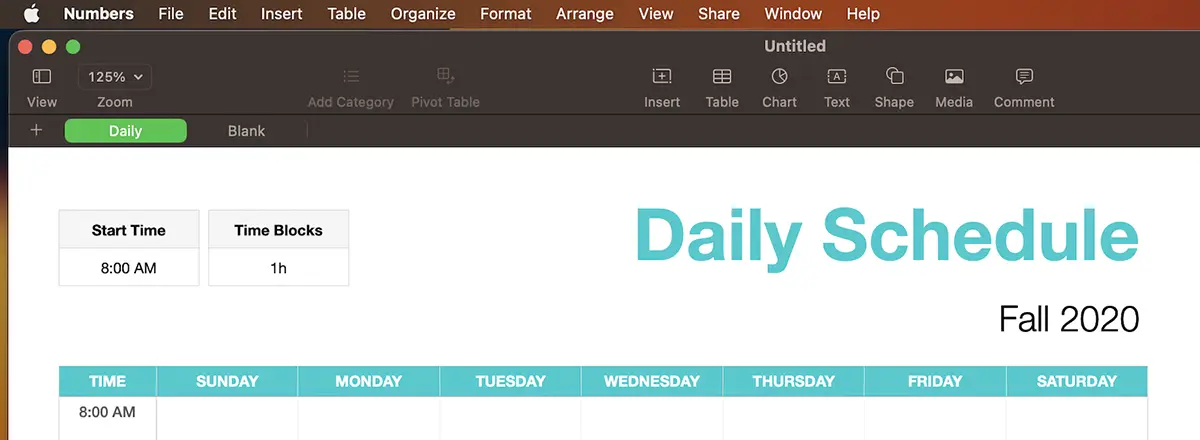
Możesz zmienić język aplikacji macOS zarówno z „System Settings", a także z ustawień aplikacji.
Aby zmienić język, w którym wyświetlane jest menu aplikacji Numbers,, musisz wykonać poniższe kroki:
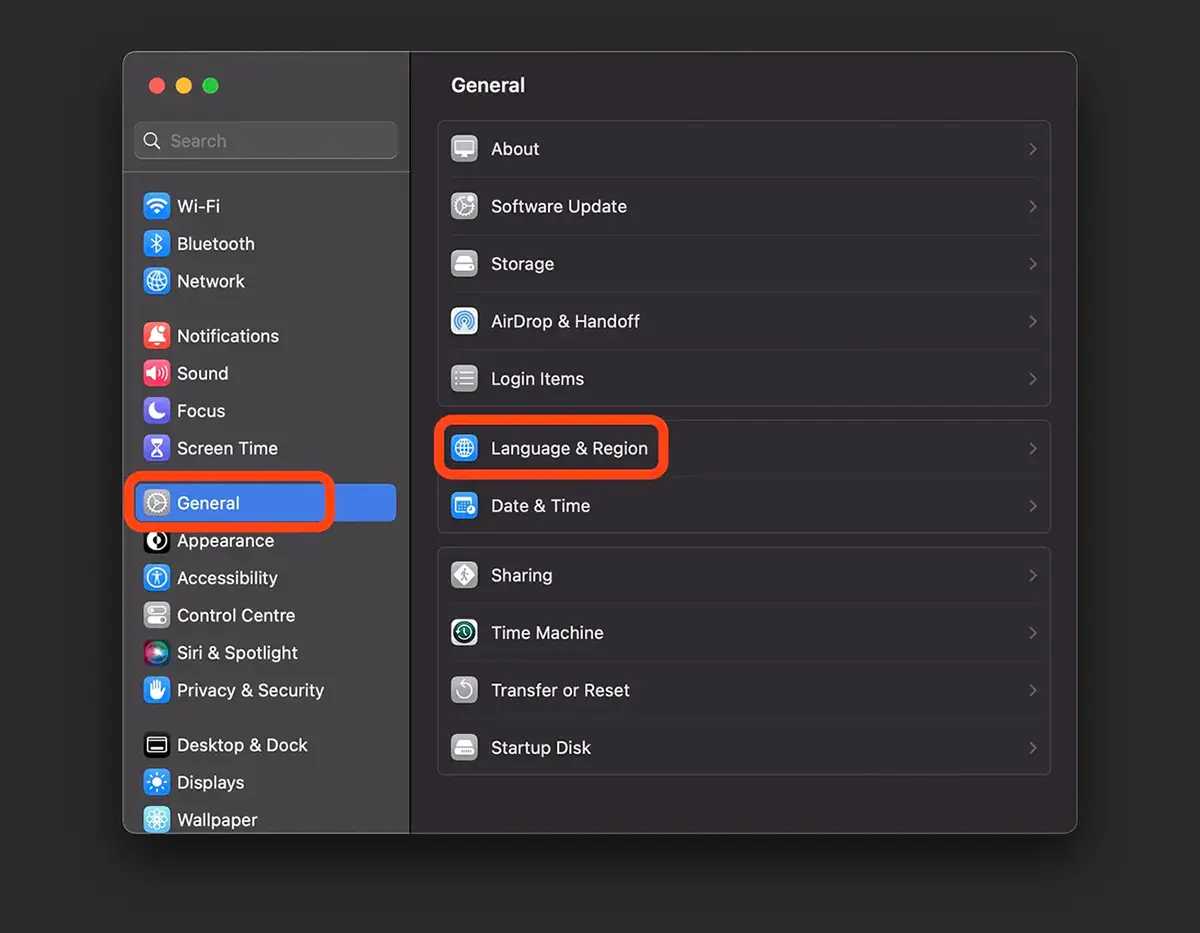
1. Otwórz System Settings (dawny System Preferences) Następnie General → Language & Region.
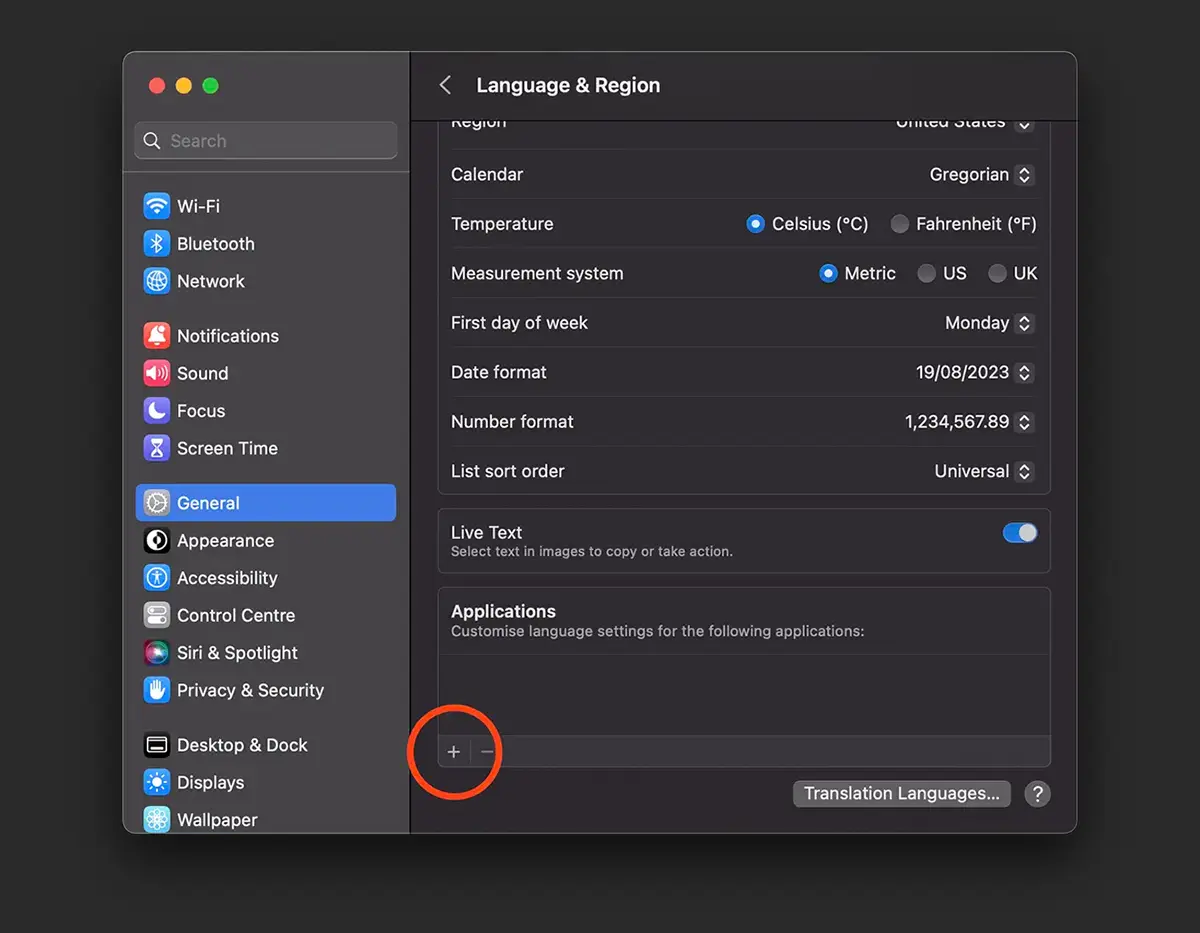
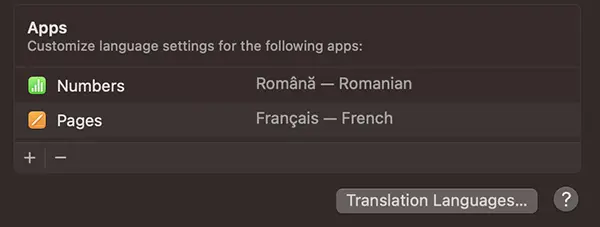
2. W ustawieniach Language & Regions, gdzieś na dole pod Apps, kliknij znak “+”.
3. Na kolejnym ekranie możesz wybrać aplikacje i język, w jakim mają być wyświetlane.
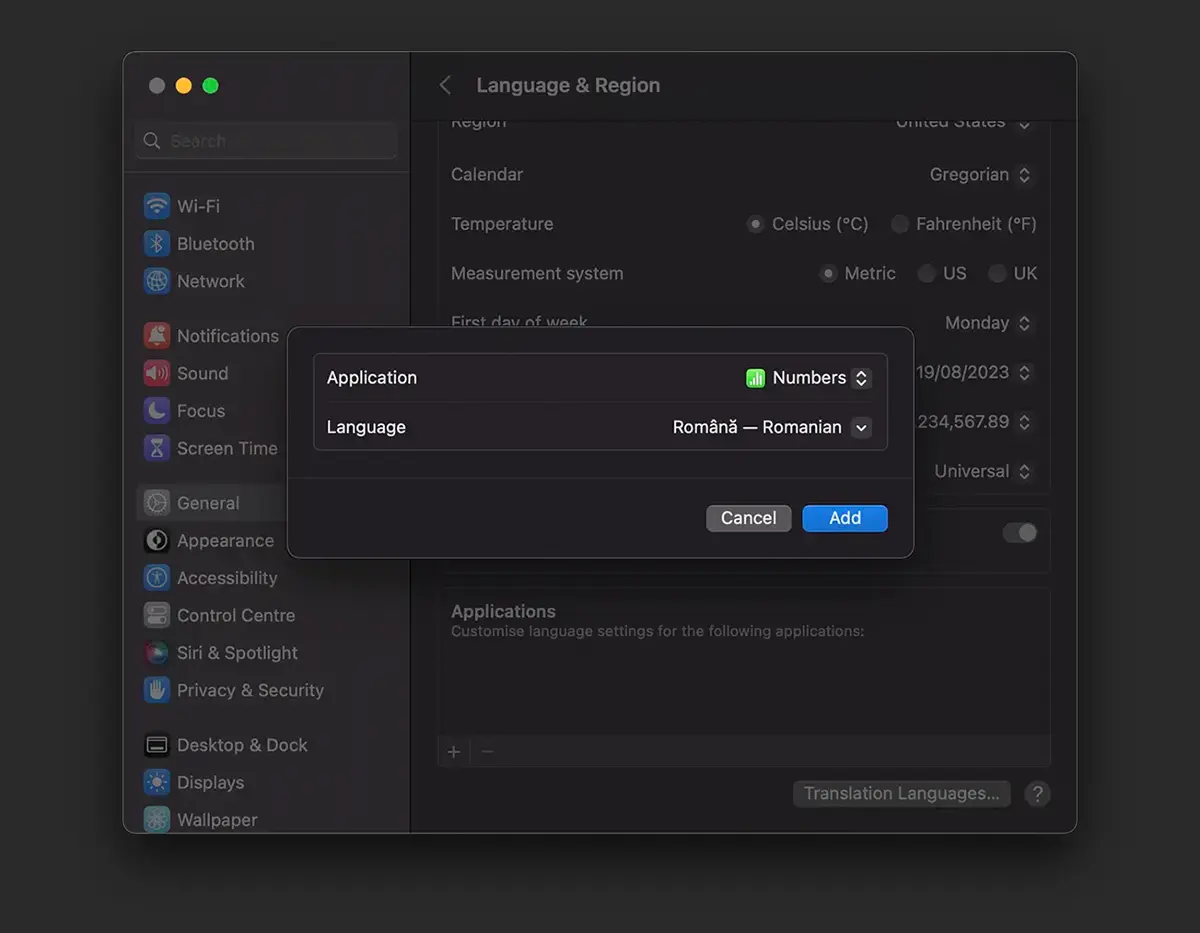
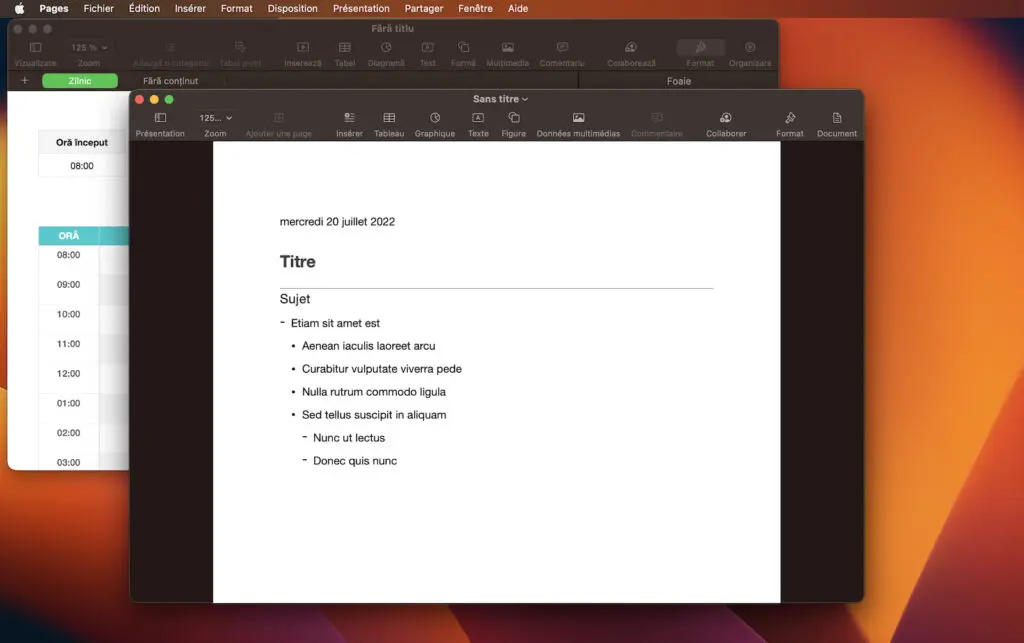
W ten sposób możesz mieć system macOS ustawiony na angielski (domyślny system), ale aplikacja Numbers możesz ustawić go w języku rumuńskim. Oczywiście, jeśli jesteś poliglotą, możesz ustawić różne języki dla każdej aplikacji.
Zwróć uwagę na menu dwóch otwartych aplikacji, Numbers & Pages. Rumuński i francuski.
Jeżeli chcesz powrócić do domyślnego języka aplikacji wystarczy, że przejdziesz do punktu 2 powyżej, zaznaczysz aplikację dla której wybrałeś inny język i klikniesz na znak “-“.





































1 Myśl o „Jak zmienić język aplikacji dla macOS"