

På ungefär samma sätt hur man ändrar språk för iOS, kan du ändra språket för macOS-appar. Så att programmenyer och alternativ visas på ett annat språk än operativsystemet.
Det finns många användare som föredrar engelska i sina operativsystem, även om det inte är deras modersmål. Anledningen är väldigt enkel. Tidigare erbjöd både Apple och Microfoft stöd endast för det engelska språket, vilket fortfarande är grundspråket för macOS, Linux, Windows, Android, iOS operativsystem idag.
Med lanseringen av iOS 13, Apple gå in på operativsystem iOS / iPadOS möjligheten att ändra språk i applikationer, vilket lämnar operativsystemets språk oförändrat. Användaren kan ställa in applikationsgränssnittet till ett annat språk än det för iOS-systemet.
Och för macOS-operativsystem kan vi göra detsamma. Vi kan ändra språket som programmenyer och alternativ visas på utan att ändra språket i operativsystemet.
Hur kan du ändra applikationsspråket för macOS
I den här handledningen lär du dig steg för steg hur du ändrar språket för macOS-applikationer.
Vi tar det scenario vi har macOS Ventura inställd på engelska, men vi vill ha appen Numbers (korrespondens Excel för Windows) för att visa menyerna på ett annat språk som franska, rumänska, tyska, spanska eller något annat.
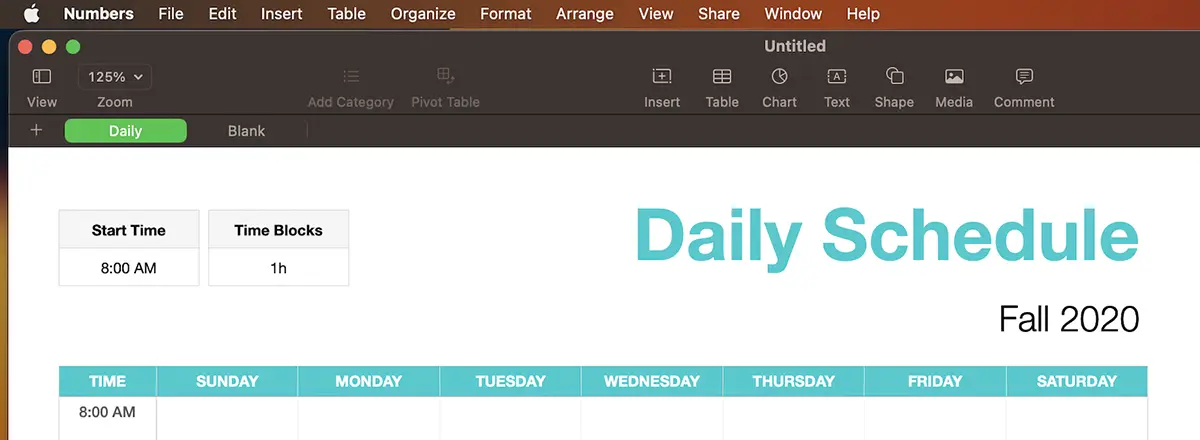
Du kan ändra språket för macOS-program både från "System Settings", samt från applikationsinställningarna.
För att ändra språket som programmenyerna visas på Numbers,, du måste följa stegen nedan:
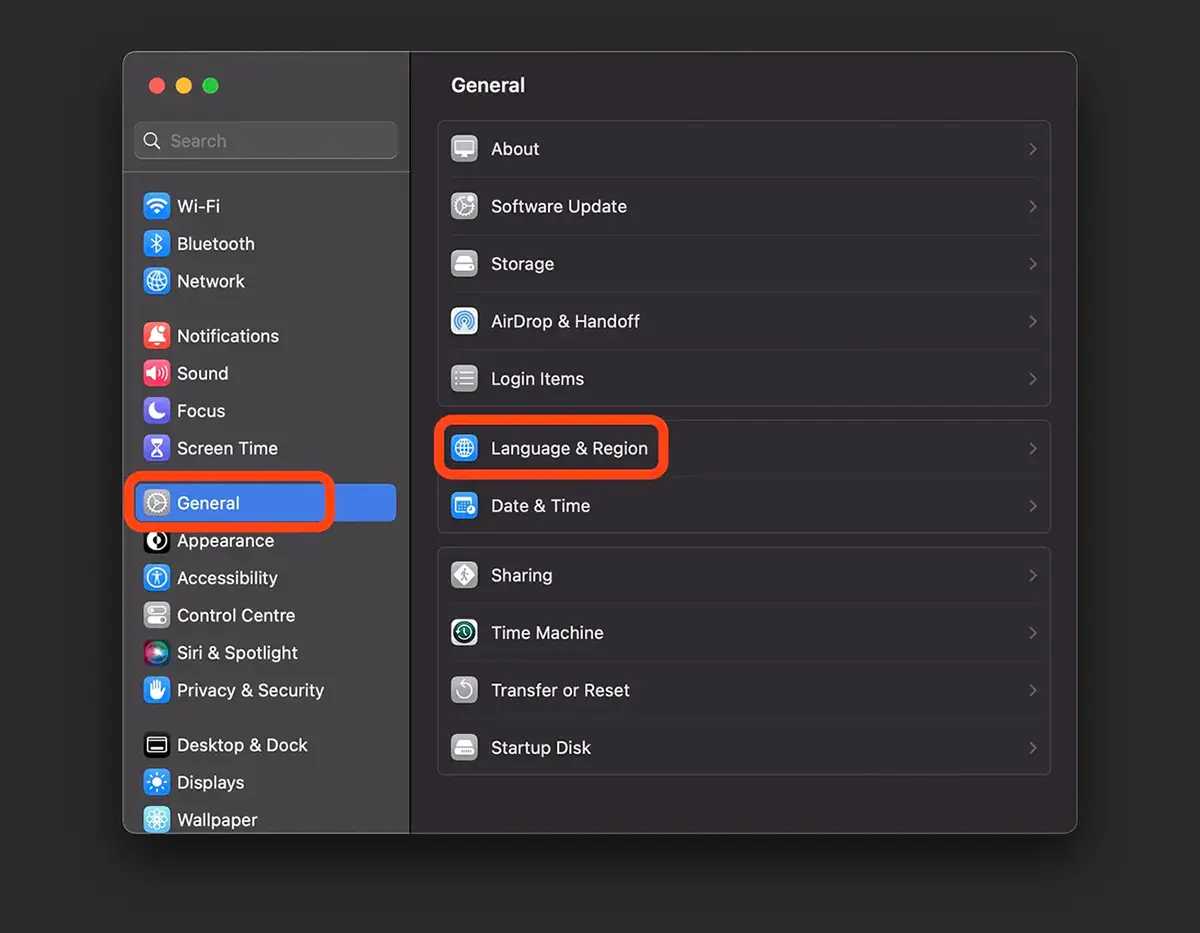
1. Öppna System Settings (tidigare System Preferences) sedan General → Language & Region.
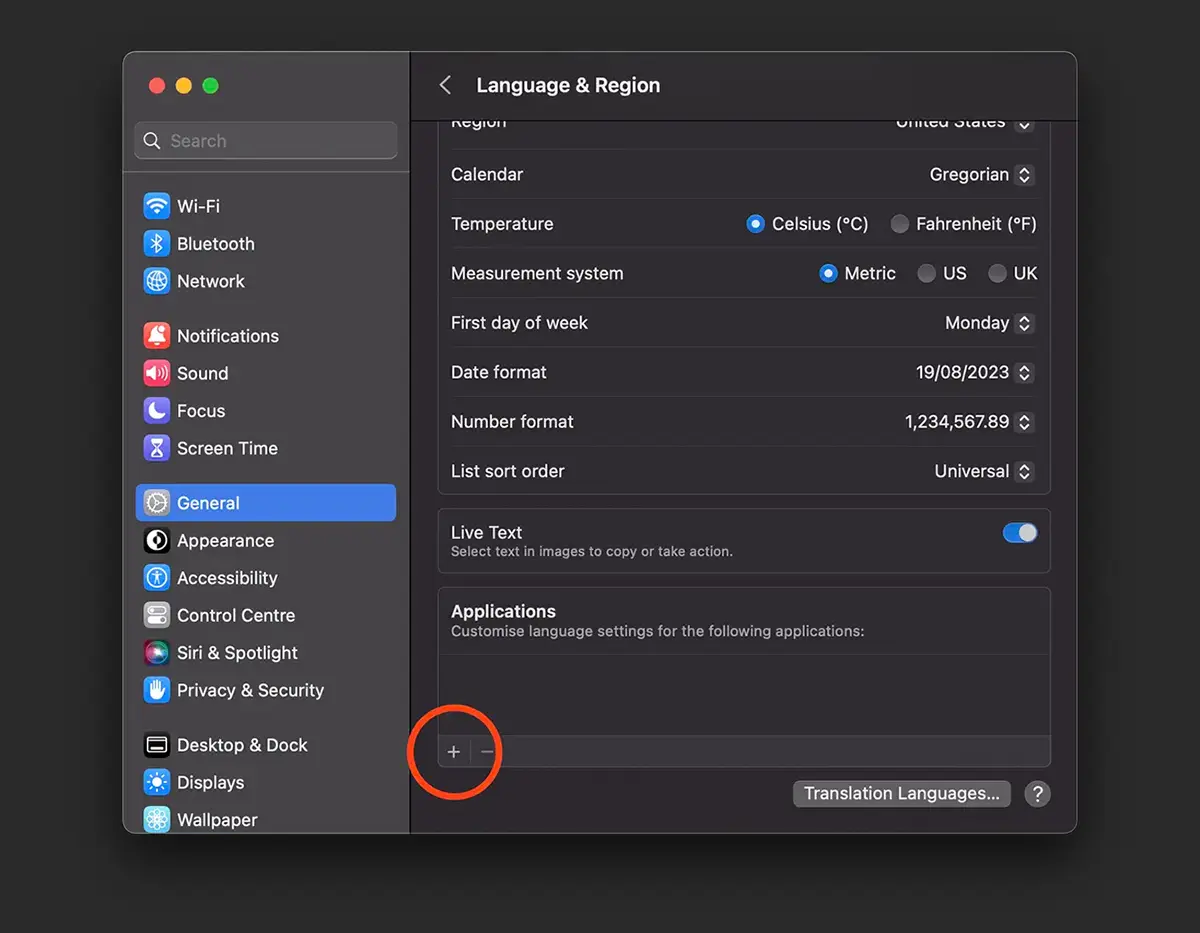
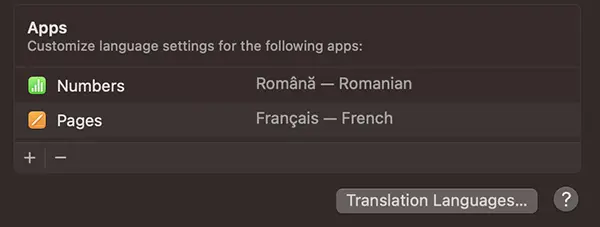
2. I inställningarna Language & Regions, någonstans längst ner under Apps, klickar du på skylten “+”.
3. På nästa skärm kan du välja applikationer och vilket språk du vill att de ska visas på.
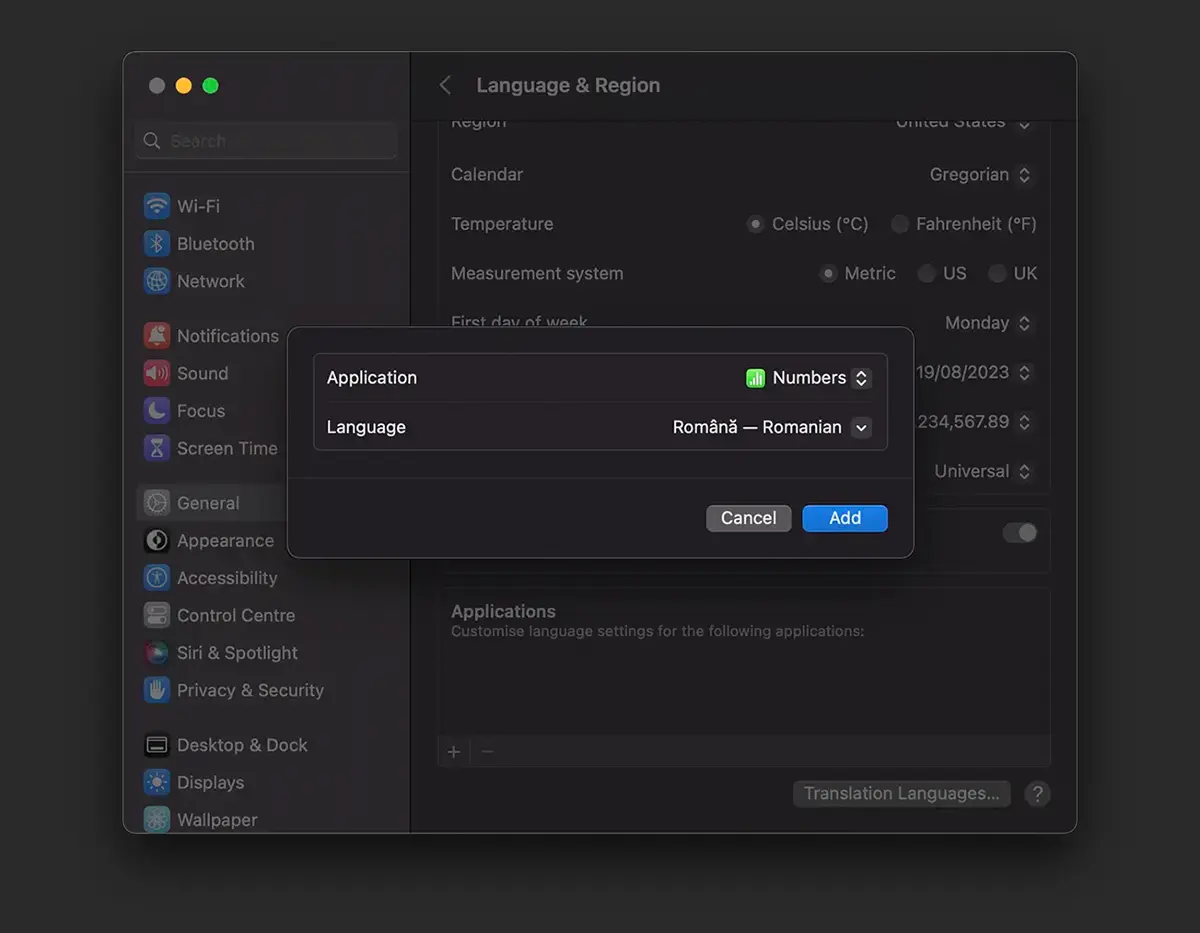
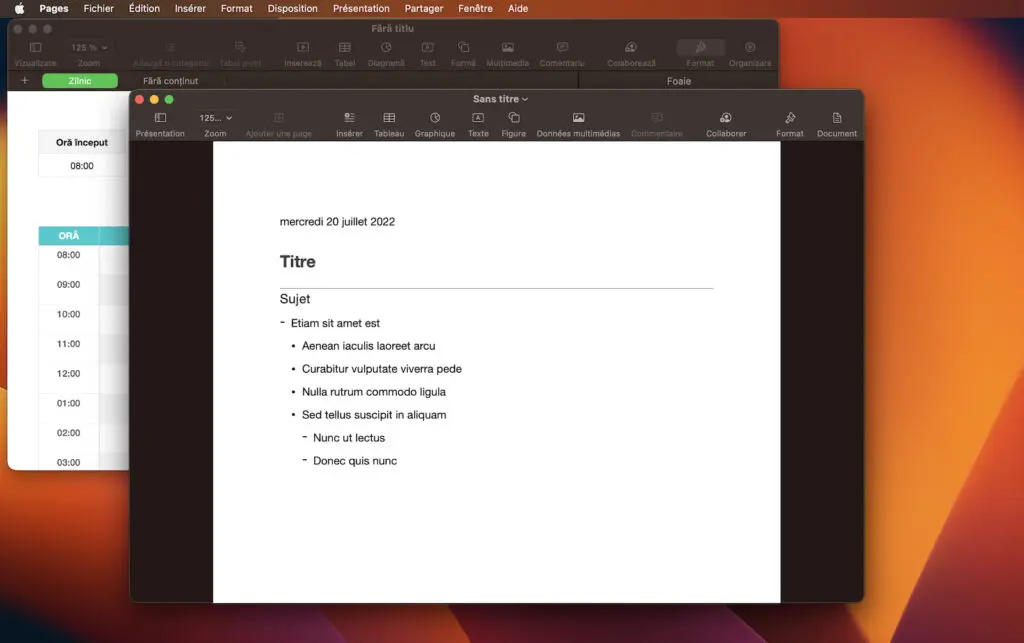
Således kan du ha systemet macOS inställd på engelska (systemstandard), men appen Numbers du kan ställa in den på det rumänska språket. Naturligtvis, om du är en polyglot, kan du ställa in olika språk för varje app.
Notera menyerna för de två öppna programmen, Numbers & Pages. rumänska och franska.
Om du vill återgå till applikationens standardspråk behöver du bara gå till punkt 2 ovan, välja applikationen som du har valt ett annat språk för och klicka på skylten “-“.





































1 tänkte på “Hur kan du ändra applikationsspråket för macOS”