

Otprilike na isti način kako promijeniti jezik za iOS, možete promijeniti jezik macOS aplikacija. Tako da se izbornici i opcije aplikacije prikazuju na jeziku koji nije jezik operativnog sustava.
Mnogi korisnici preferiraju engleski na svojim operativnim sustavima, čak i ako im to nije materinji jezik. Razlog je vrlo jednostavan. U prošlosti su i Apple i Microfoft nudili podršku samo za engleski jezik, koji je i danas osnovni jezik operativnih sustava macOS, Linux, Windows, Android, iOS.
Odata cu lansarea iOS 13, Apple ući u operativne sustave iOS / iPadOS mogućnost promjene jezika u aplikacijama, ostavljajući jezik operativnog sustava nepromijenjenim. Korisnik može postaviti sučelje aplikacije na jezik koji nije jezik iOS sustava.
I za macOS operativne sustave možemo učiniti isto. Možemo promijeniti jezik na kojem se prikazuju izbornici i opcije aplikacije bez promjene jezika operativnog sustava.
Kako možete promijeniti jezik aplikacije za macOS
U ovom vodiču naučit ćete korak po korak kako promijeniti jezik macOS aplikacija.
Uzimamo scenarij koji imamo macOS Ventura postavljen na engleski, ali želimo aplikaciju Numbers (dopisivanje Excel za Windows) za prikaz izbornika na drugom jeziku kao što je francuski, rumunjski, njemački, španjolski ili bilo koji drugi.
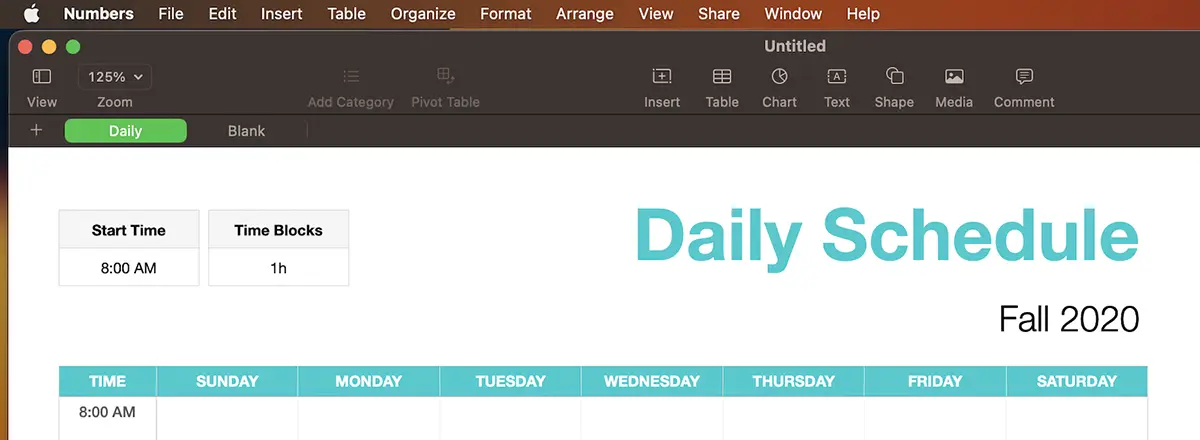
Možete promijeniti jezik macOS aplikacija iz “System Settings“, kao i iz postavki aplikacije.
Za promjenu jezika na kojem se prikazuju izbornici aplikacija Numbers,, trebate slijediti korake u nastavku:
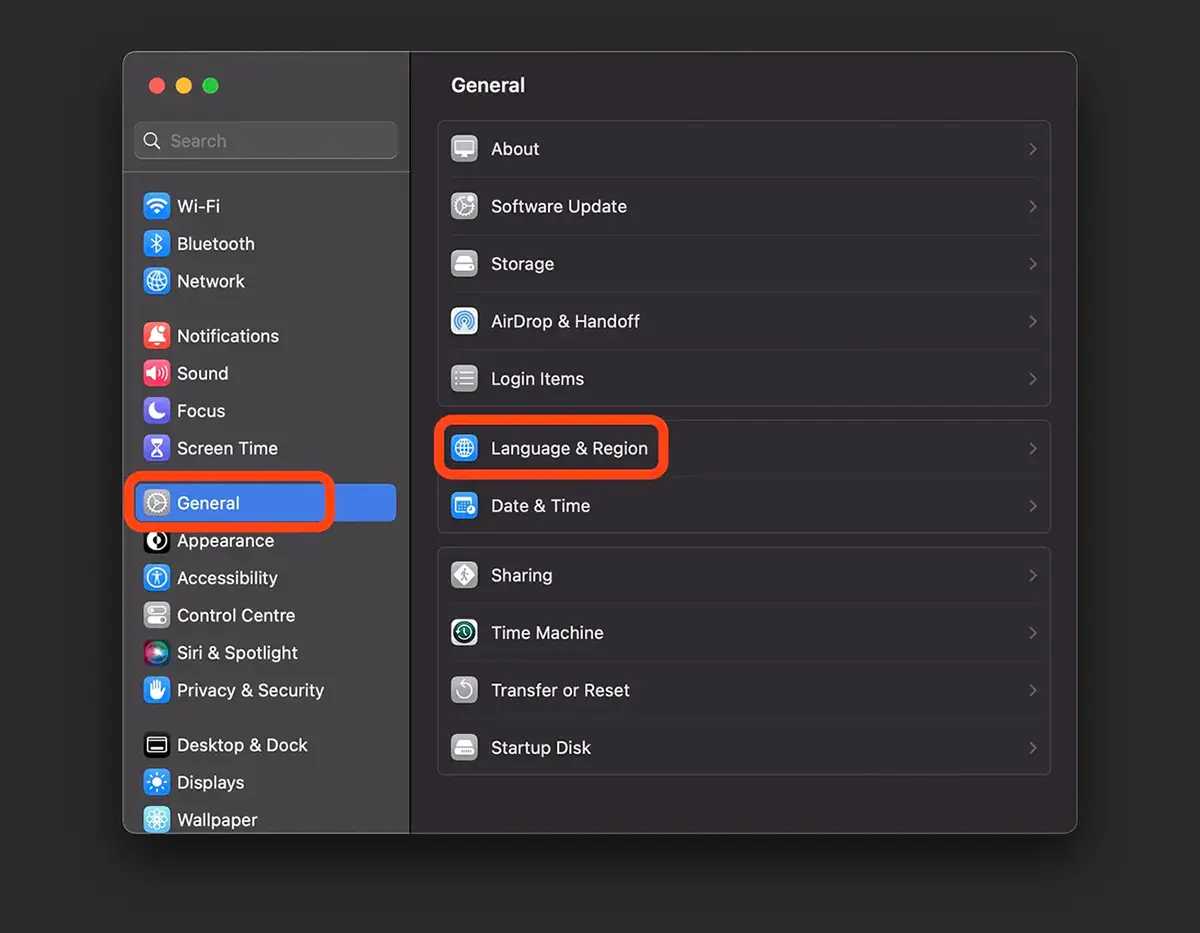
1. Vi otvarate System Settings (bivši System Preferences) zatim General → Language & Region.
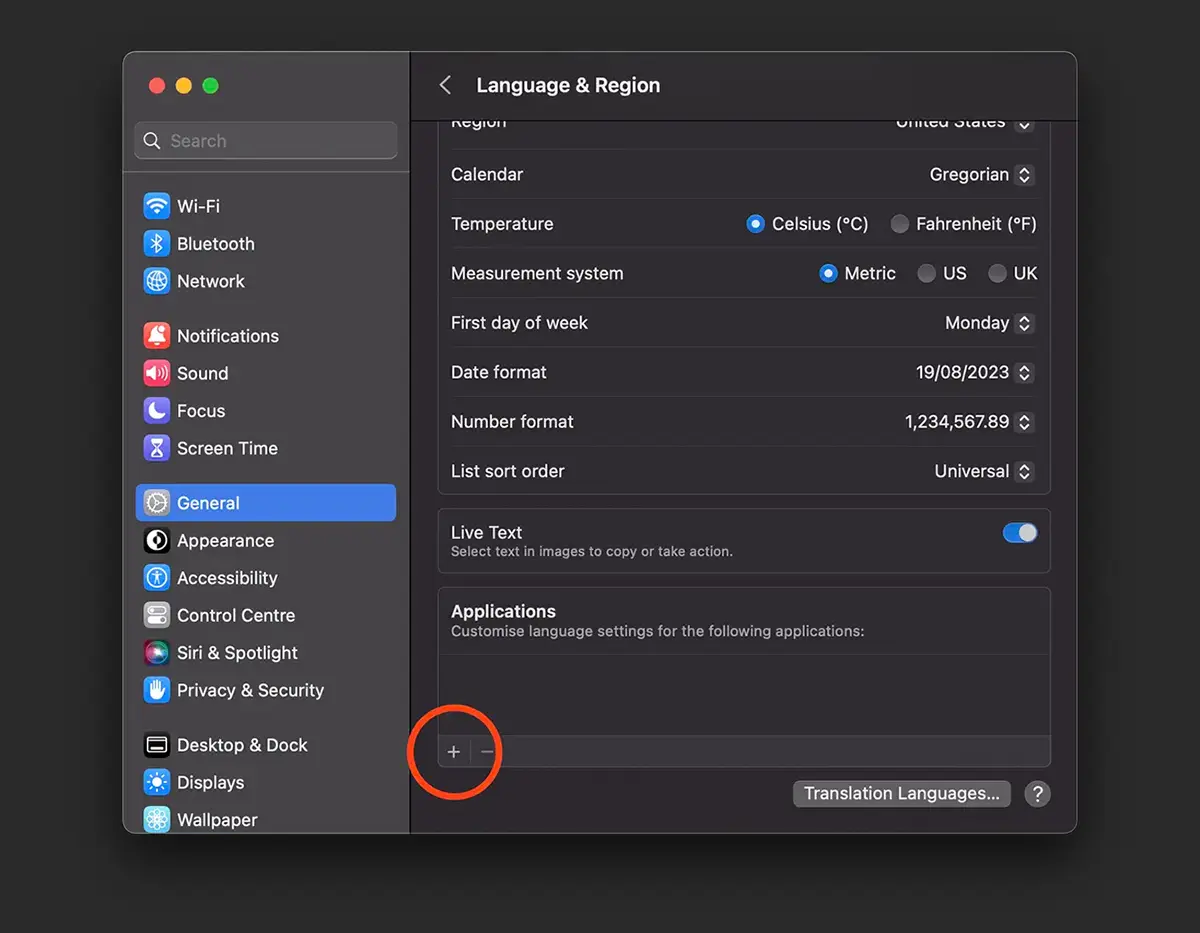
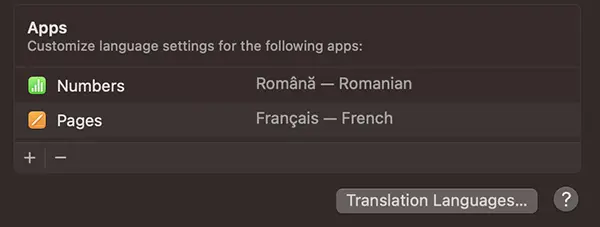
2. U postavkama Language & Regions, negdje na dnu pod Apps, klikneš na znak “+”.
3. Na sljedećem ekranu možete odabrati aplikacije i jezik na kojem želite da budu prikazane.
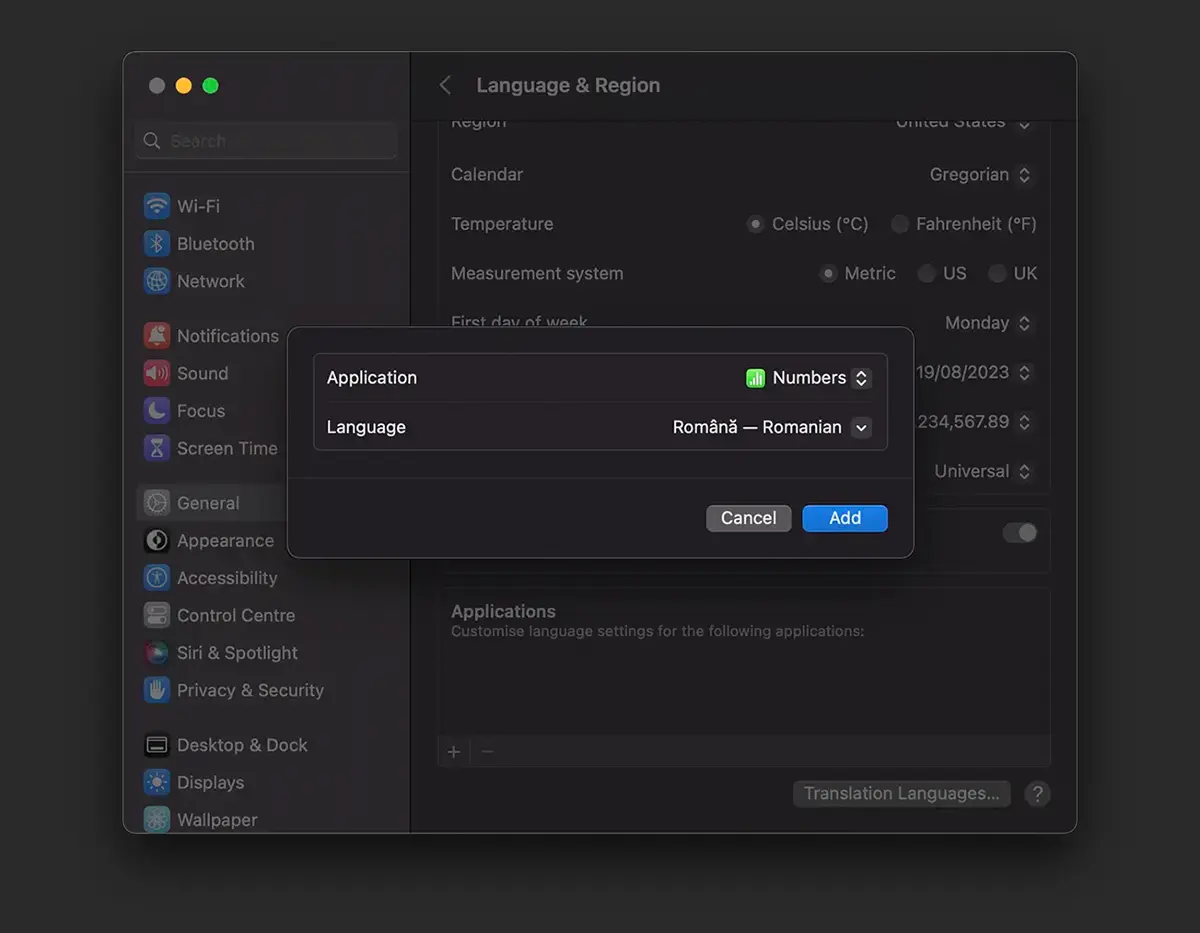
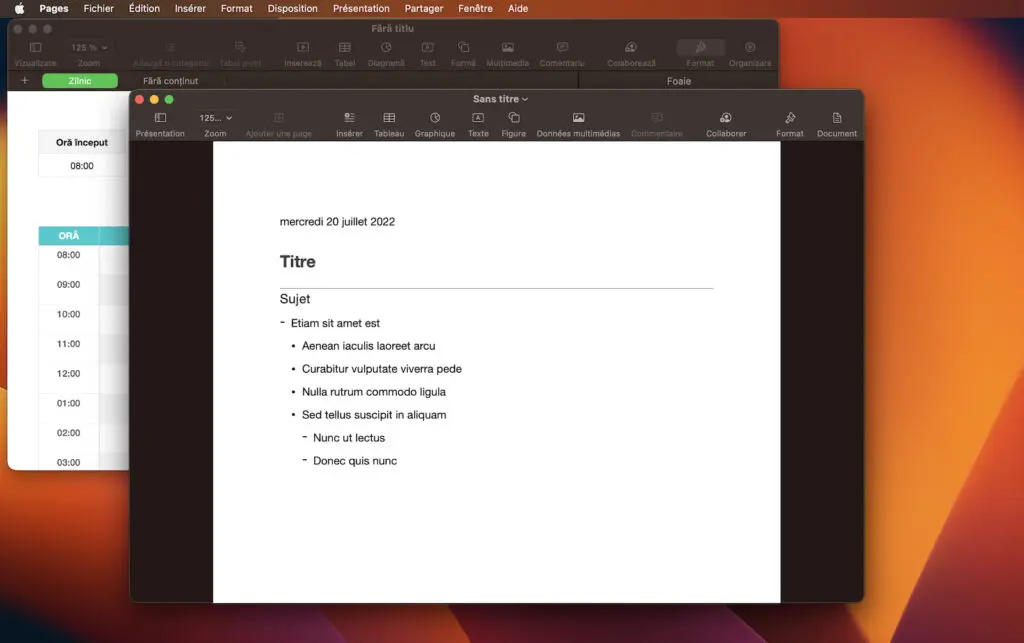
Dakle, možete imati sustav macOS postavljen na engleski (zadano za sustav), ali aplikacija Numbers možete ga postaviti na rumunjski jezik. Naravno, ako ste poliglot, možete postaviti različite jezike za svaku aplikaciju.
Obratite pažnju na izbornike dviju otvorenih aplikacija, Numbers & Pages. rumunjski i francuski.
Ako se želite vratiti na zadani jezik aplikacije, sve što trebate učiniti je otići na točku 2 iznad, odabrati aplikaciju za koju ste odabrali drugi jezik i kliknuti na znak “-“.





































1 misao na "Kako možete promijeniti jezik aplikacije za macOS”