

Почти по същия начин как да промените езика за iOS, можете да промените езика на приложенията на macOS. Така че менютата и опциите на приложението да се показват на език, различен от този на операционната система.
Има много потребители, които предпочитат английски на своите операционни системи, дори и да не е техният роден език. Причината е много проста. В миналото както Apple, така и Microfoft предлагаха поддръжка само за английски език, който все още е основният език на операционните системи macOS, Linux, Windows, Android, iOS днес.
Със стартирането на iOS 13, Apple влизат в операционни системи iOS / iPadOS възможност за промяна на езика в приложенията, оставяйки езика на операционната система непроменен. Потребителят може да настрои интерфейса на приложението на език, различен от този на системата iOS.
И за операционните системи macOS можем да направим същото. Можем да променим езика, на който се показват менютата и опциите на приложението, без да променяме езика на операционната система.
Как можете да промените езика на приложението за macOS
В този урок ще научите стъпка по стъпка как да промените езика на приложенията на macOS.
Ние приемаме сценария, който имаме macOS Ventura настроен на английски, но ние искаме приложението Numbers (кореспонденция Excel за Windows), за да показвате менютата на друг език като френски, румънски, немски, испански или друг език.
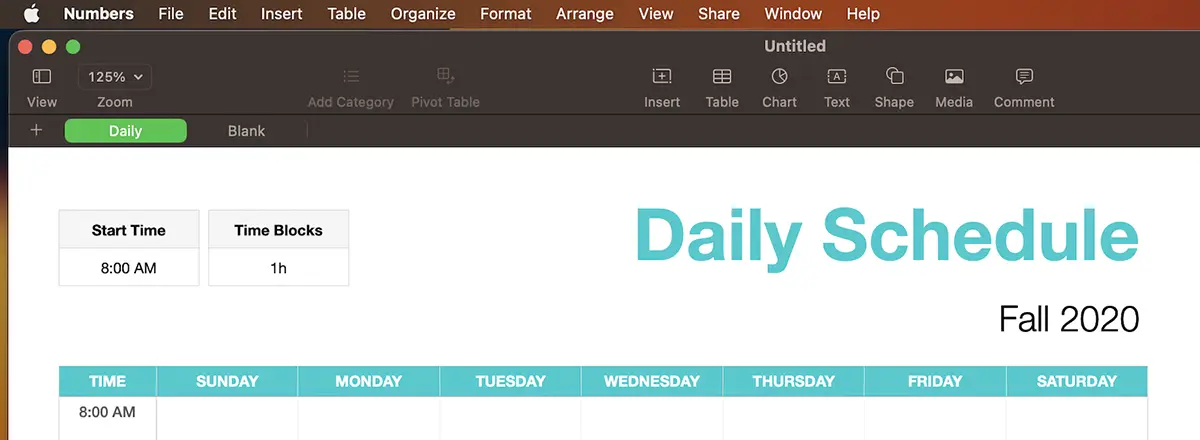
Можете да промените езика на приложенията на macOS както от „System Settings“, както и от настройките на приложението.
За да промените езика, на който се показват менютата на приложенията Numbers,, трябва да следвате стъпките по-долу:
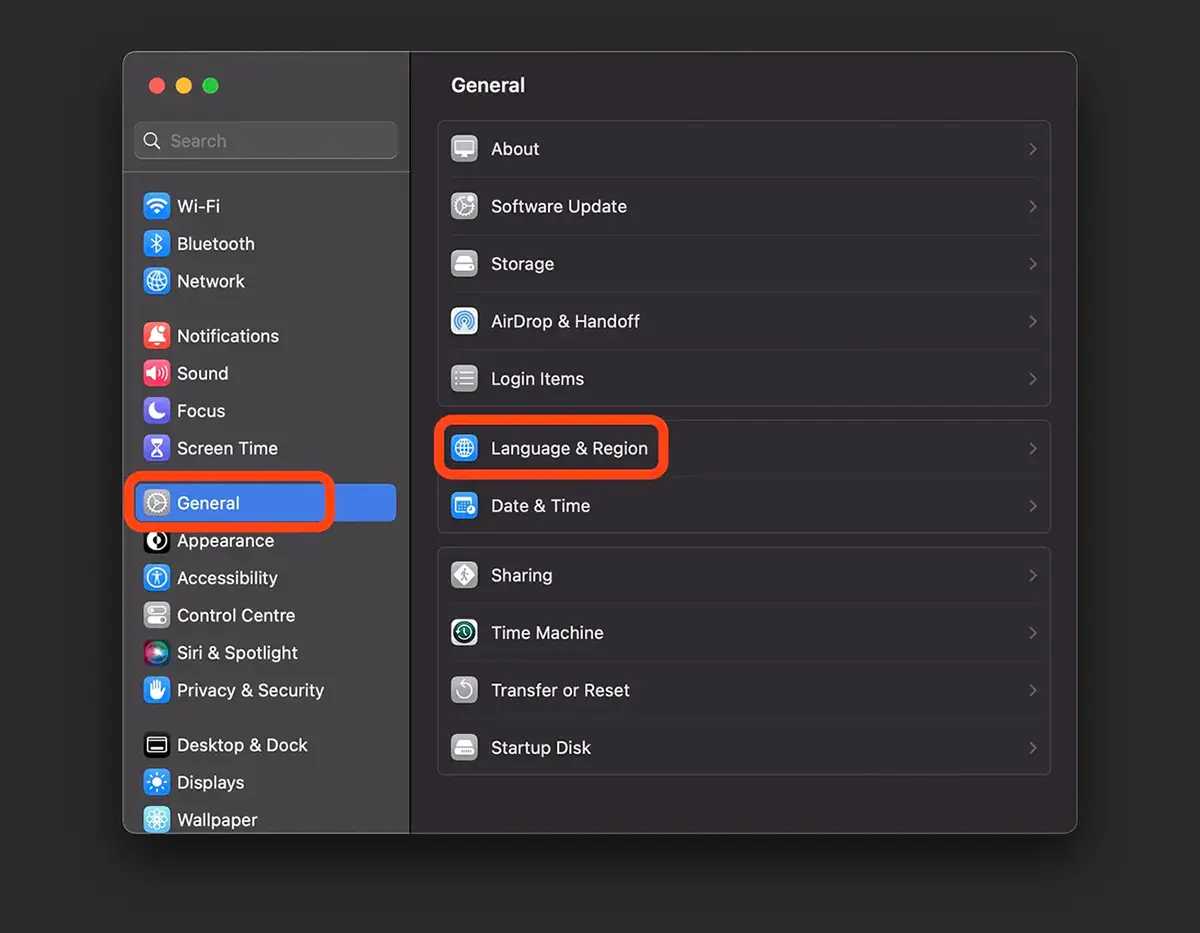
1. Отворено System Settings (бивш System Preferences) тогава General → Language & Region.
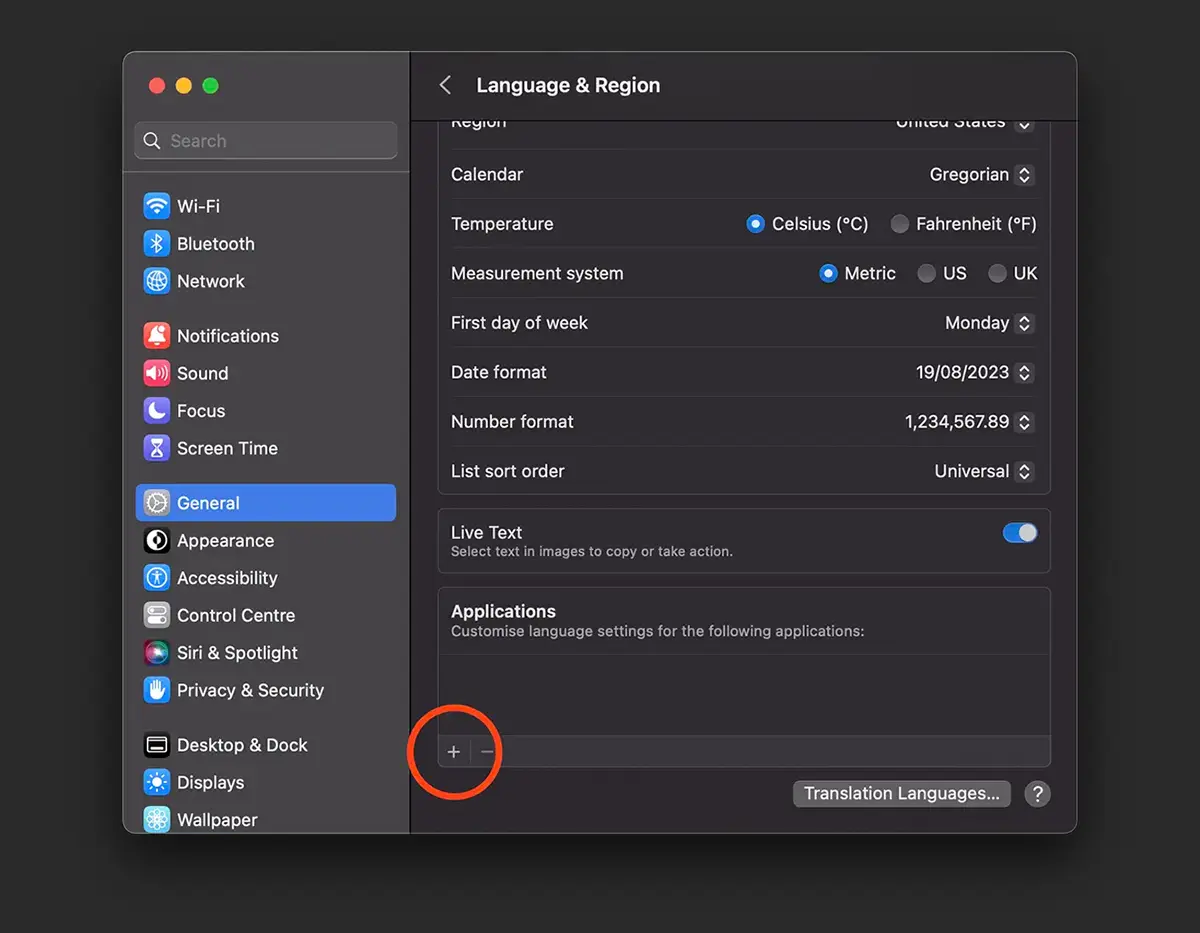
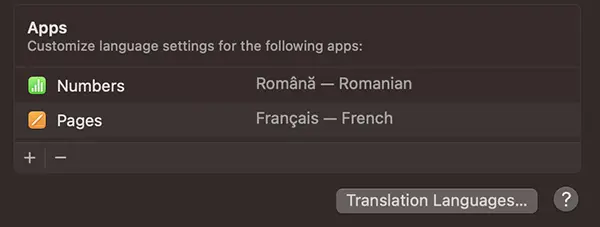
2. В настройките Language & Regions, някъде на дъното под Apps, щракнете върху знака “+”.
3. В следващия екран можете да изберете приложения и езика, на който искате да се показват.
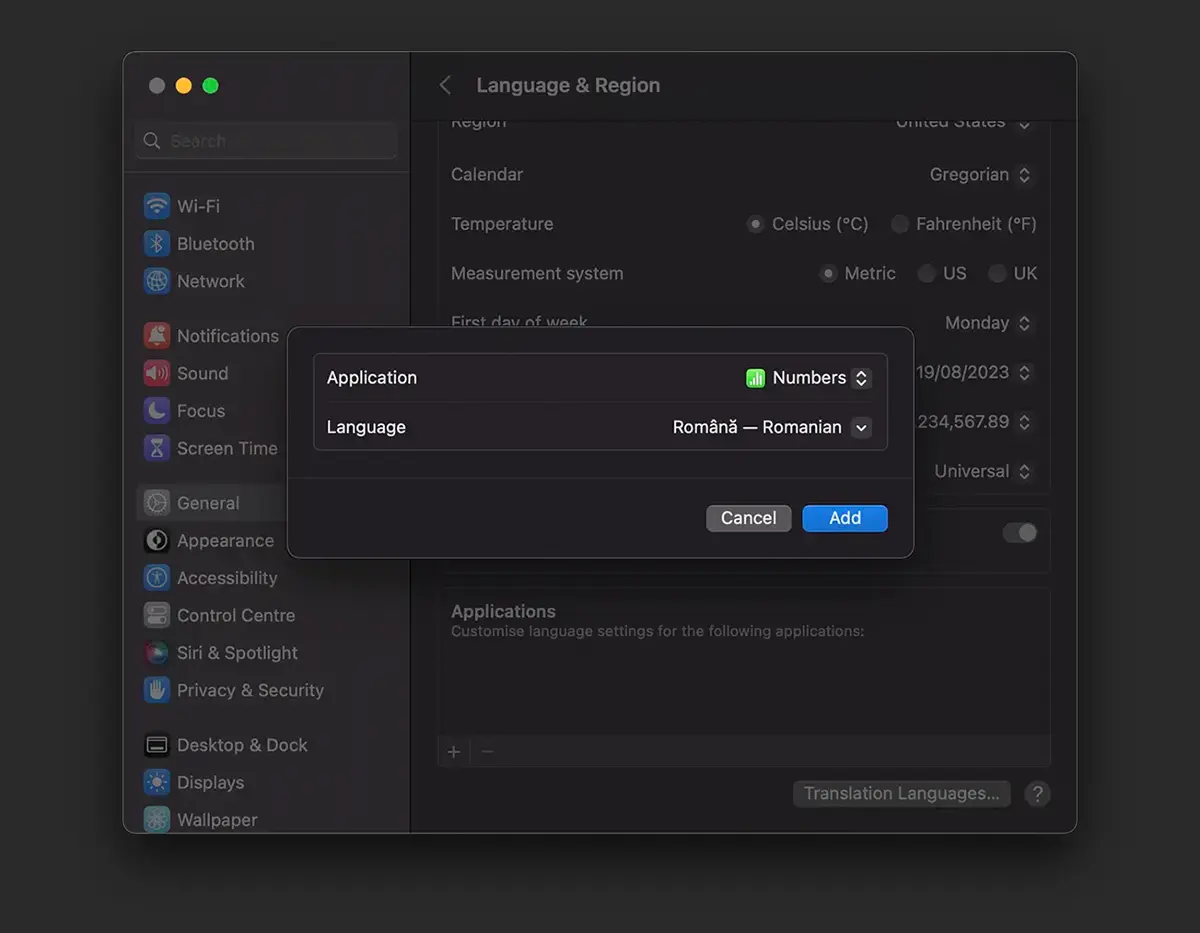
Така можете да имате системата macOS зададен на английски (по подразбиране на системата), но ап Numbers можете да го настроите на румънски език. Разбира се, ако сте полиглот, можете да зададете различни езици за всяко приложение.
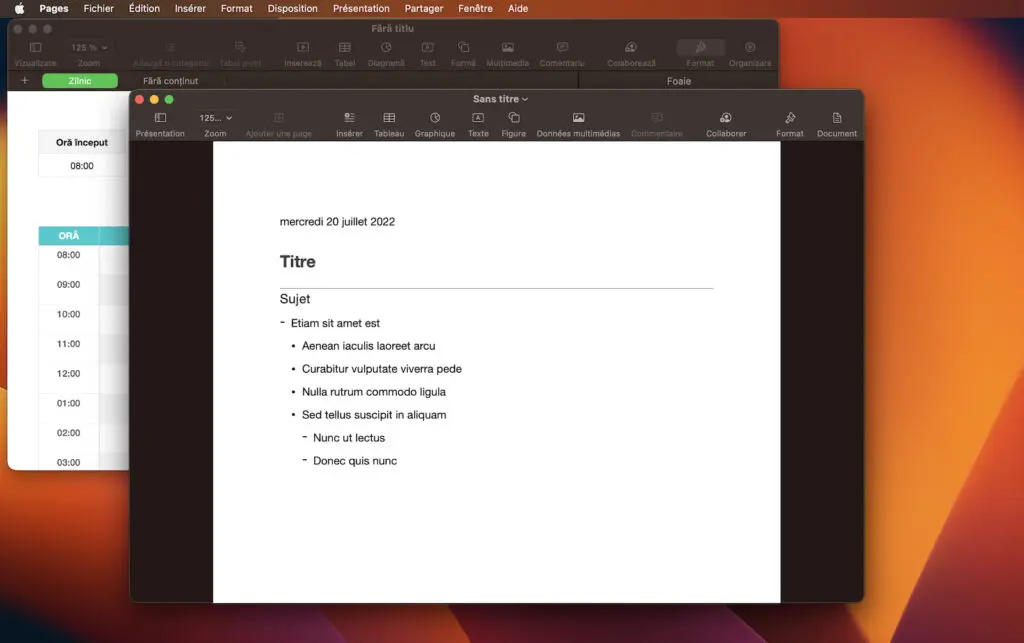
Обърнете внимание на менютата на двете отворени приложения, Numbers & Pages. румънски и френски.
Ако искате да се върнете към езика по подразбиране на приложението, всичко, което трябва да направите, е да отидете на точка 2 по-горе, да изберете приложението, за което сте избрали различен език, и да кликнете върху знака “-“.





































1 Мисъл за “Как можете да промените езика на приложението за macOS"