

Da mesma forma como mudar o idioma para iOS, você pode alterar o idioma dos aplicativos macOS. Para que os menus e opções do aplicativo sejam exibidos em um idioma diferente do sistema operacional.
Existem muitos usuários que preferem o inglês em seus sistemas operacionais, mesmo que não seja seu idioma nativo. A razão é muito simples. No passado, tanto a Apple quanto a Microfoft ofereciam suporte apenas para o idioma inglês, que ainda hoje é o idioma básico dos sistemas operacionais macOS, Linux, Windows, Android e iOS.
Com o lançamento do iOS 13, Apple entrar em sistemas operacionais iOS / iPadOS a capacidade de alterar o idioma nos aplicativos, deixando o idioma do sistema operacional inalterado. O usuário pode definir a interface do aplicativo para um idioma diferente do sistema iOS.
E para sistemas operacionais macOS podemos fazer o mesmo. Podemos alterar o idioma em que os menus e opções do aplicativo são exibidos sem alterar o idioma do sistema operacional.
Como você pode alterar o idioma do aplicativo para macOS
Neste tutorial você aprenderá passo a passo como alterar o idioma dos aplicativos macOS.
Pegamos o cenário que temos macOS Ventura definido como inglês, mas queremos que o aplicativo Numbers (correspondência Excel para Windows) para exibir os menus em outro idioma, como francês, romeno, alemão, espanhol ou qualquer outro.
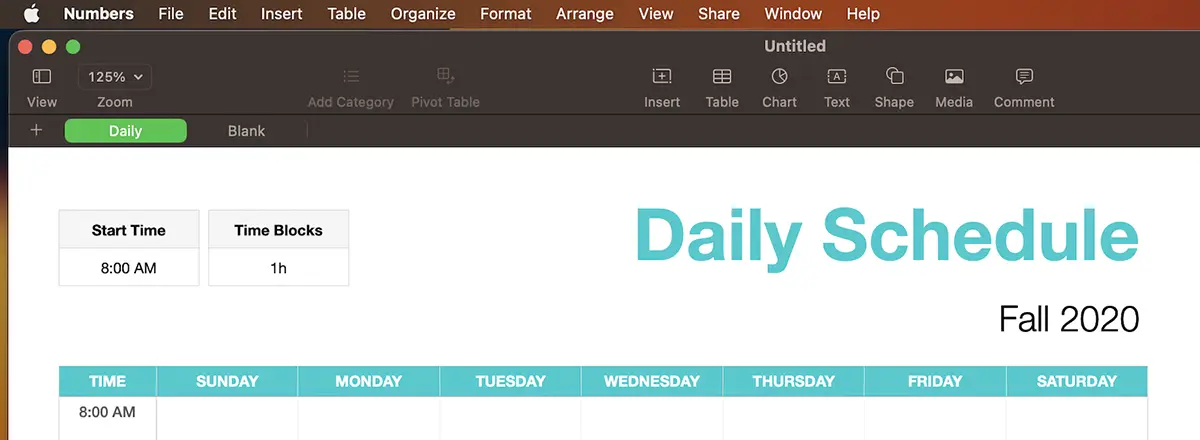
Você pode alterar o idioma dos aplicativos macOS em “System Settings", bem como nas configurações do aplicativo.
Para alterar o idioma em que os menus do aplicativo são exibidos Numbers,, você precisa seguir as etapas abaixo:
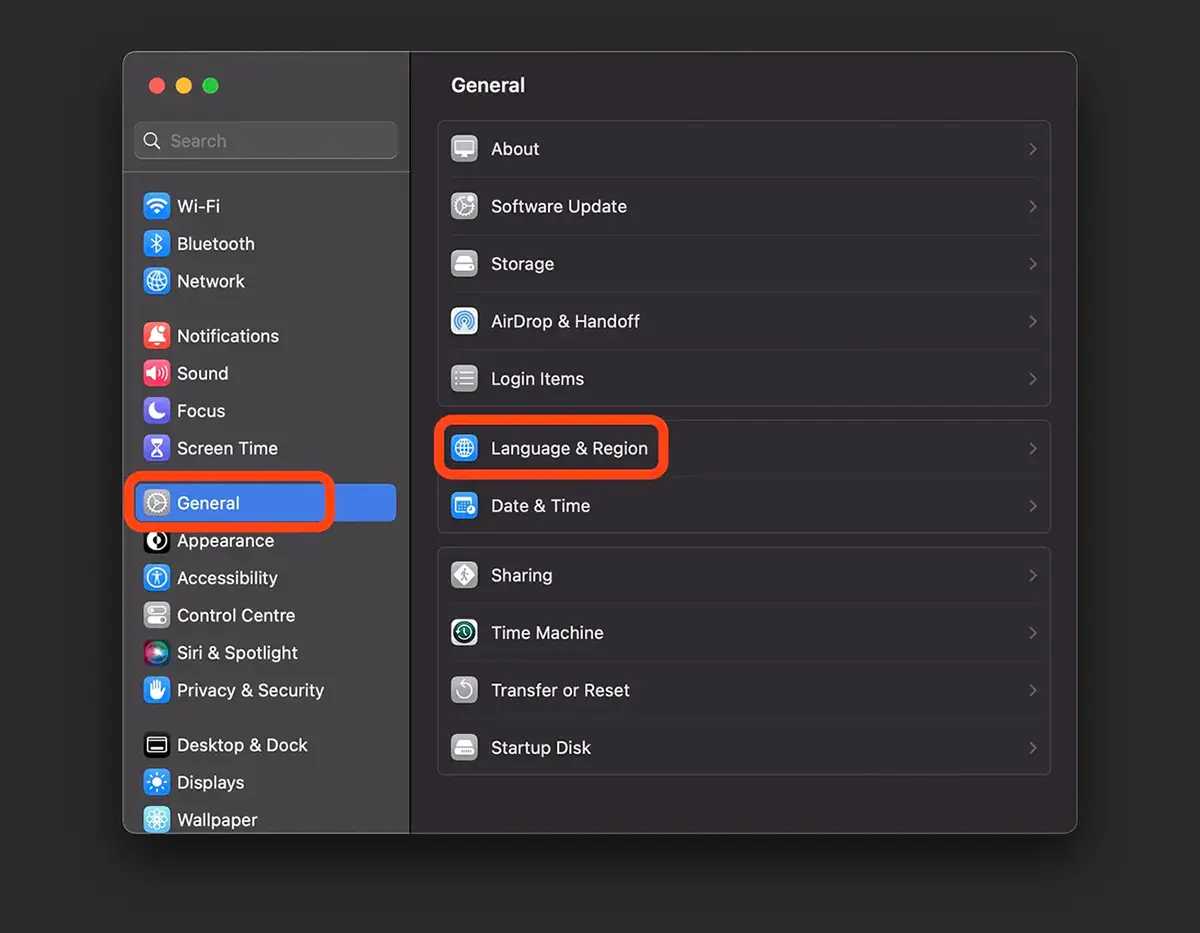
1. Aberto System Settings (antigo System Preferences) então General → Language & Region.
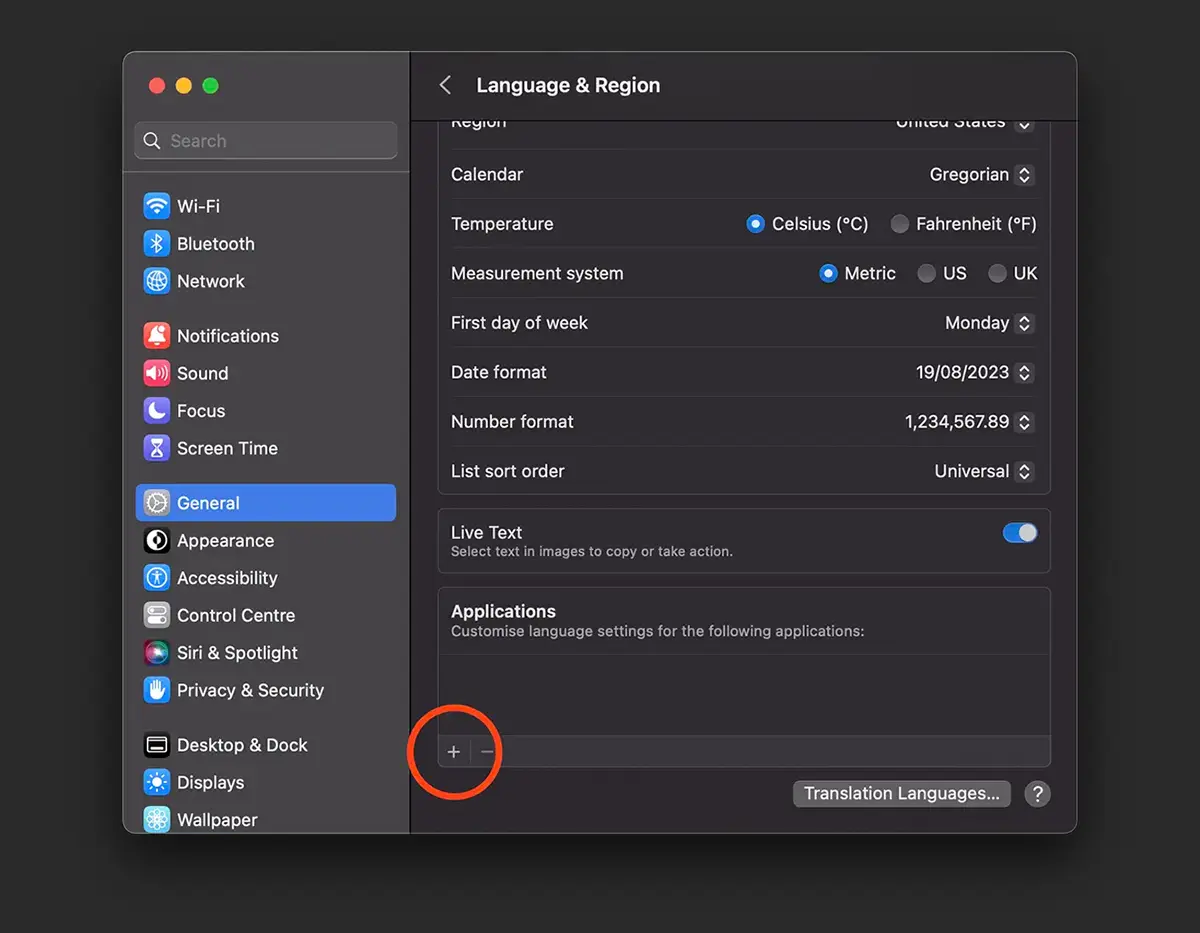
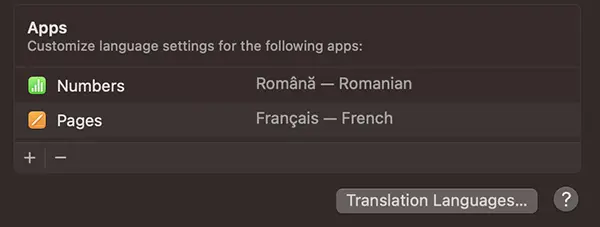
2. Nas configurações Language & Regions, em algum lugar na parte inferior Apps, você clica no sinal “+”.
3. Na próxima tela você pode selecionar os aplicativos e o idioma em que deseja que sejam exibidos.
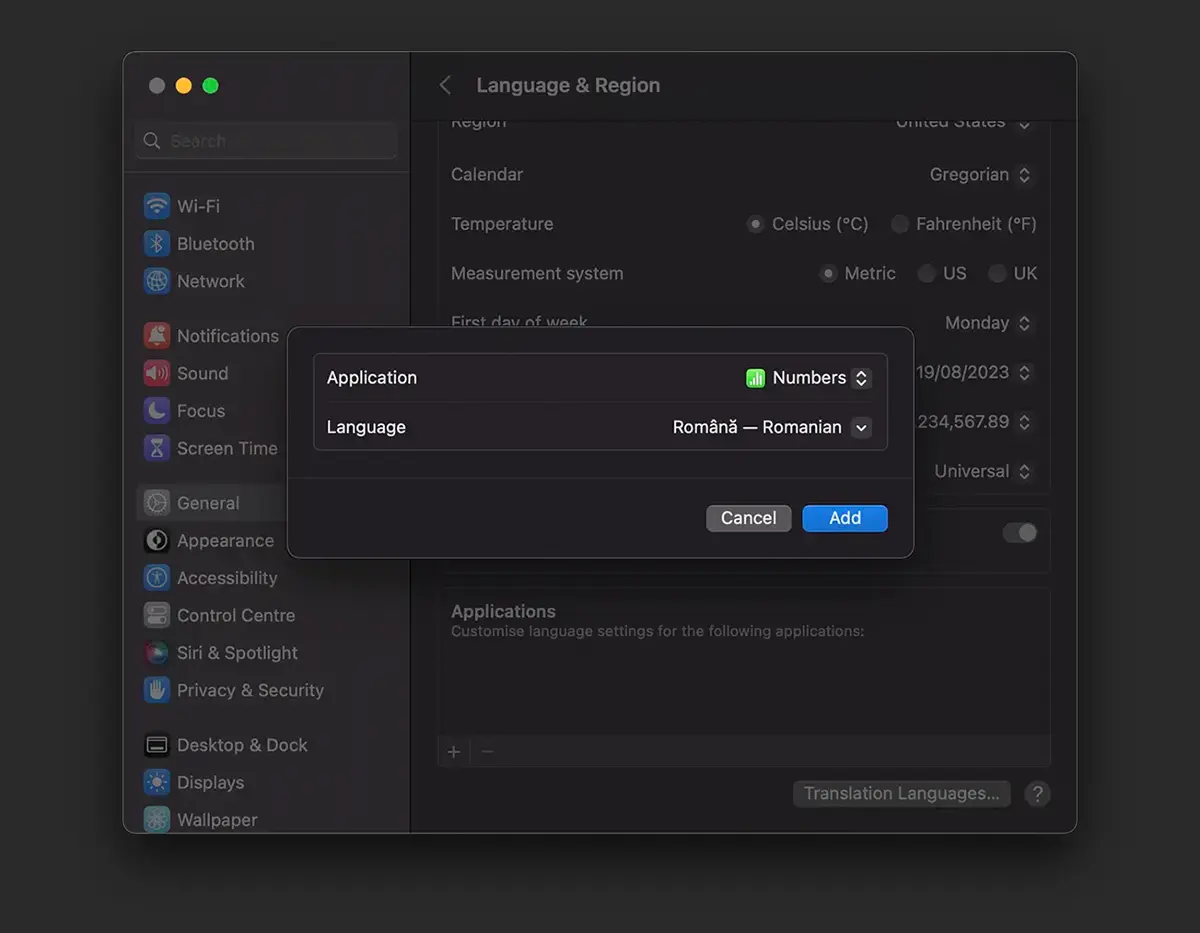
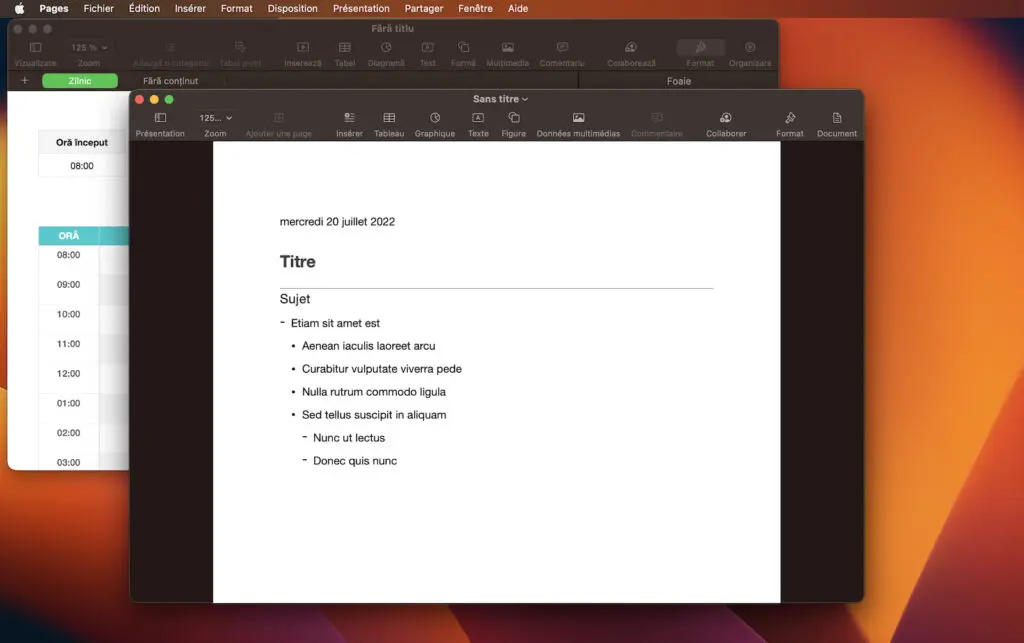
Assim, você pode ter o sistema macOS definido como inglês (padrão do sistema), mas o aplicativo Numbers você pode configurá-lo no idioma romeno. Claro, se você for poliglota, poderá definir idiomas diferentes para cada aplicativo.
Observe os menus dos dois aplicativos abertos, Numbers & Pages. Romeno e Francês.
Se quiser voltar ao idioma padrão da aplicação, basta ir ao ponto 2 acima, selecionar a aplicação para a qual escolheu um idioma diferente e clicar no sinal “-“.





































1 pensou em “Como você pode alterar o idioma do aplicativo para macOS"