

Op vrijwel dezelfde manier hoe u de taal voor iOS kunt wijzigen, kunt u de taal van macOS-apps wijzigen. Zodat applicatiemenu's en opties worden weergegeven in een andere taal dan die van het besturingssysteem.
Er zijn veel gebruikers die de voorkeur geven aan Engels op hun besturingssysteem, zelfs als dit niet hun moedertaal is. De reden is heel eenvoudig. In het verleden boden zowel Apple als Microfoft alleen ondersteuning voor de Engelse taal, wat tegenwoordig nog steeds de basistaal is van macOS-, Linux-, Windows-, Android- en iOS-besturingssystemen.
Met de lancering van iOS 13, Apple invoeren op besturingssystemen iOS / iPadOS de mogelijkheid om de taal in applicaties te veranderen, waarbij de taal van het besturingssysteem ongewijzigd blijft. De gebruiker kan de applicatie-interface instellen op een andere taal dan die van het iOS-systeem.
En voor macOS-besturingssystemen kunnen we hetzelfde doen. We kunnen de taal wijzigen waarin toepassingsmenu's en opties worden weergegeven zonder de taal van het besturingssysteem te wijzigen.
Hoe kunt u de applicatietaal voor macOS wijzigen
In deze tutorial leer je stap voor stap hoe je de taal van macOS-applicaties kunt wijzigen.
We nemen het scenario dat we hebben macOS Ventura ingesteld op Engels, maar we willen de app Numbers (correspondentie Excel voor Windows) om de menu's in een andere taal weer te geven, zoals Frans, Roemeens, Duits, Spaans of een andere taal.
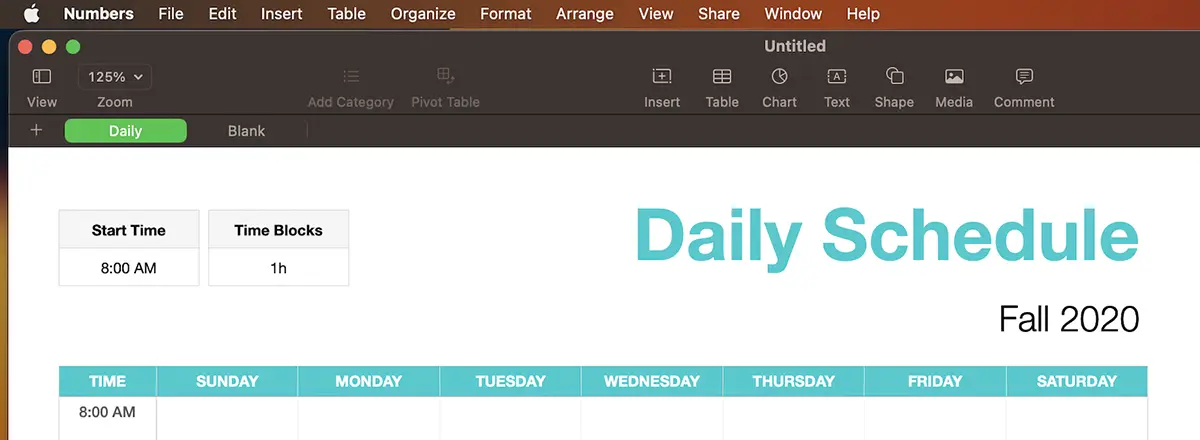
U kunt de taal van macOS-applicaties wijzigen vanuit “System Settings", evenals vanuit de applicatie-instellingen.
Om de taal te wijzigen waarin de applicatiemenu's worden weergegeven Numbers,,Je moet de onderstaande stappen volgen:
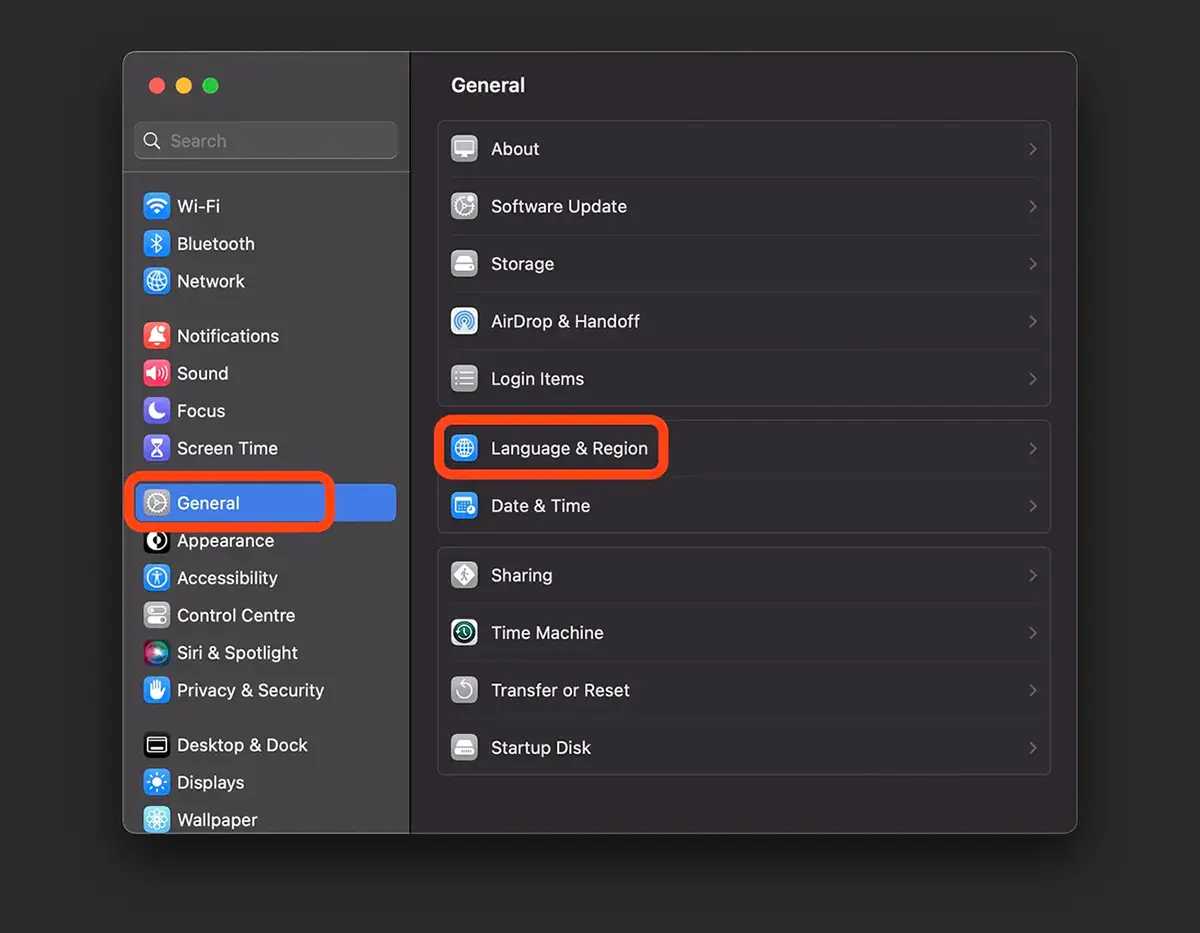
1. Open System Settings (voormalig System Preferences) Dan General → Language & Region.
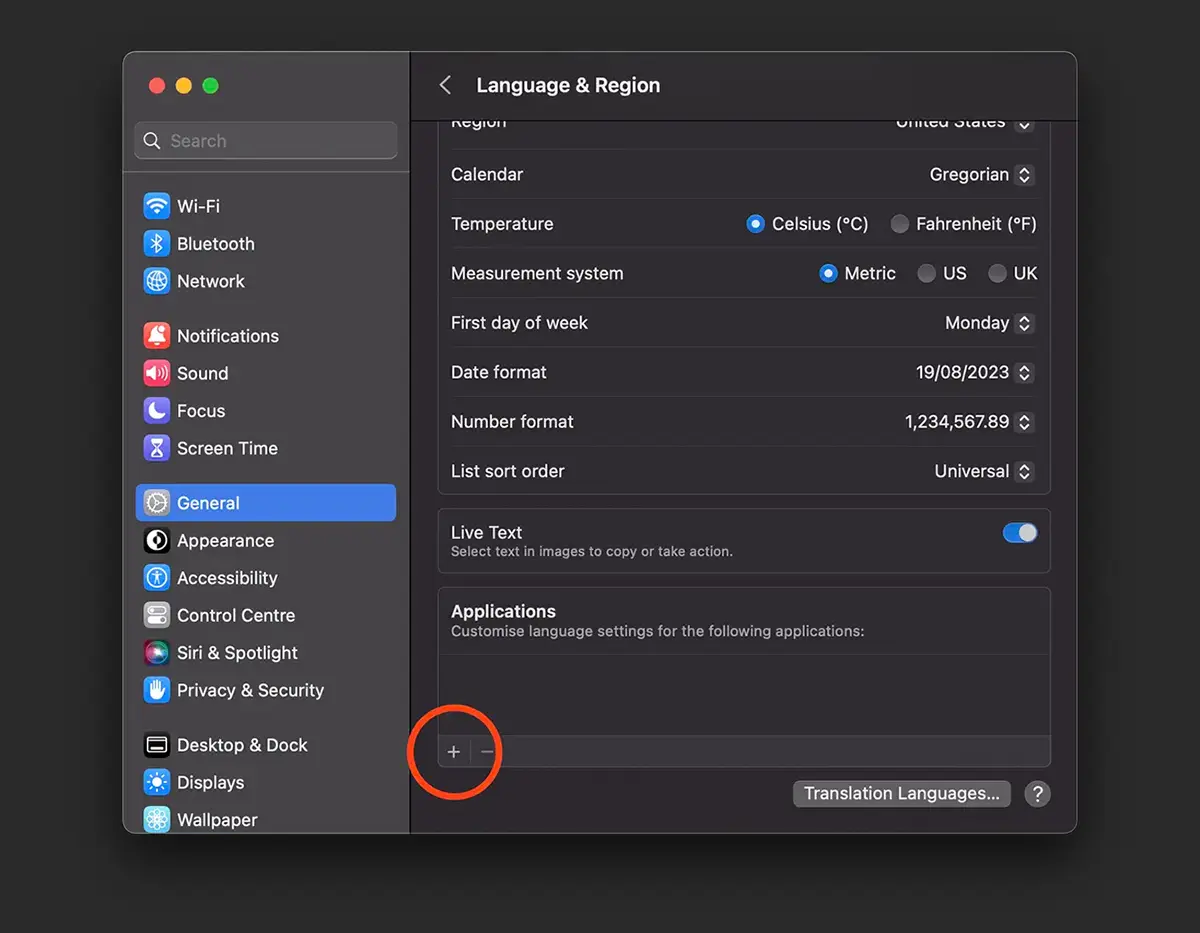
2. In de instellingen Language & Regions, ergens onderaan Apps, je klikt op het bordje “+”.
3. In het volgende scherm kunt u applicaties selecteren en de taal waarin u deze wilt weergeven.
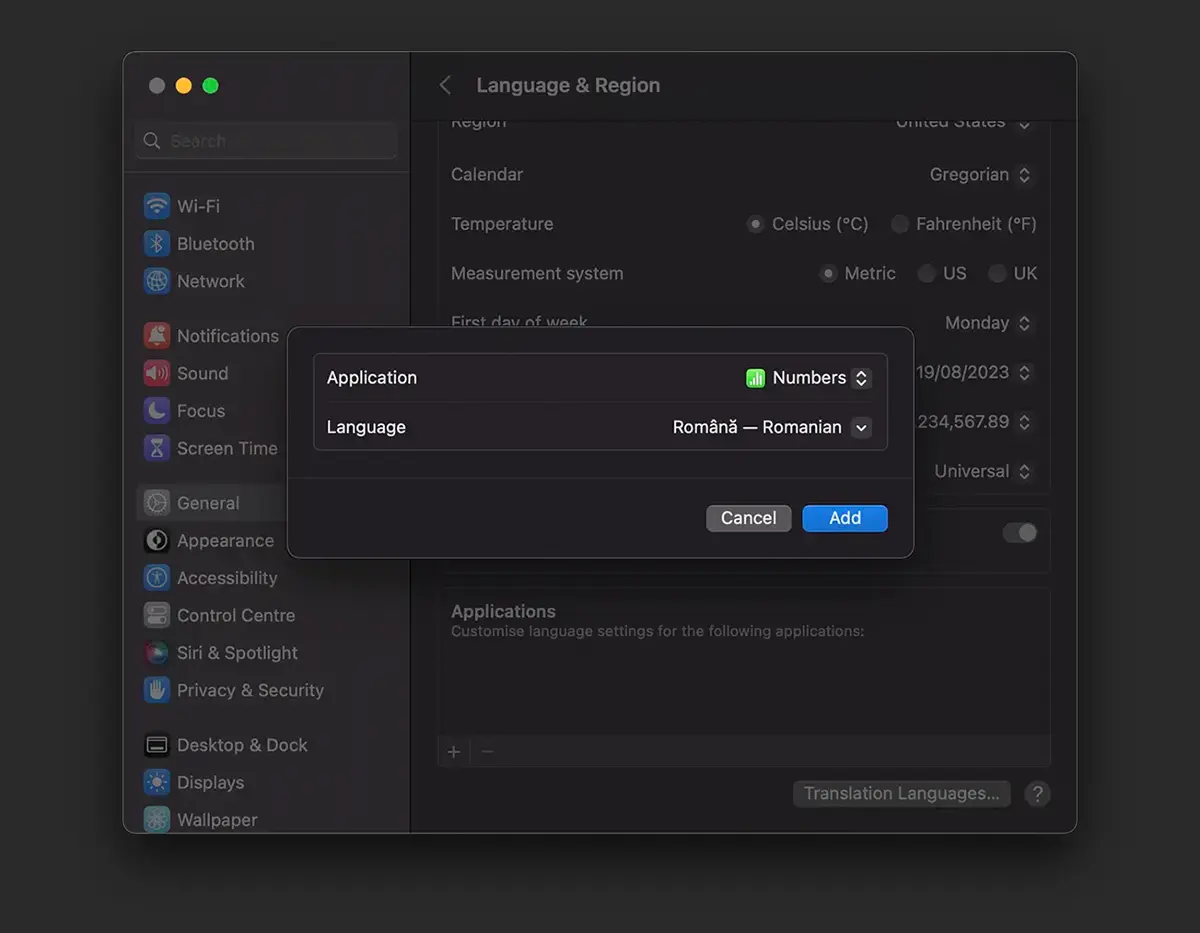
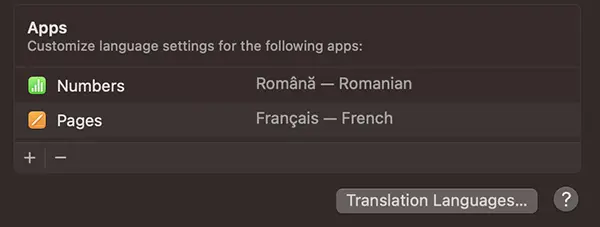
U kunt het systeem dus hebben macOS ingesteld op Engels (systeemstandaard), maar de app Numbers je kunt het instellen in de Roemeense taal. Als u polyglot bent, kunt u uiteraard voor elke app verschillende talen instellen.
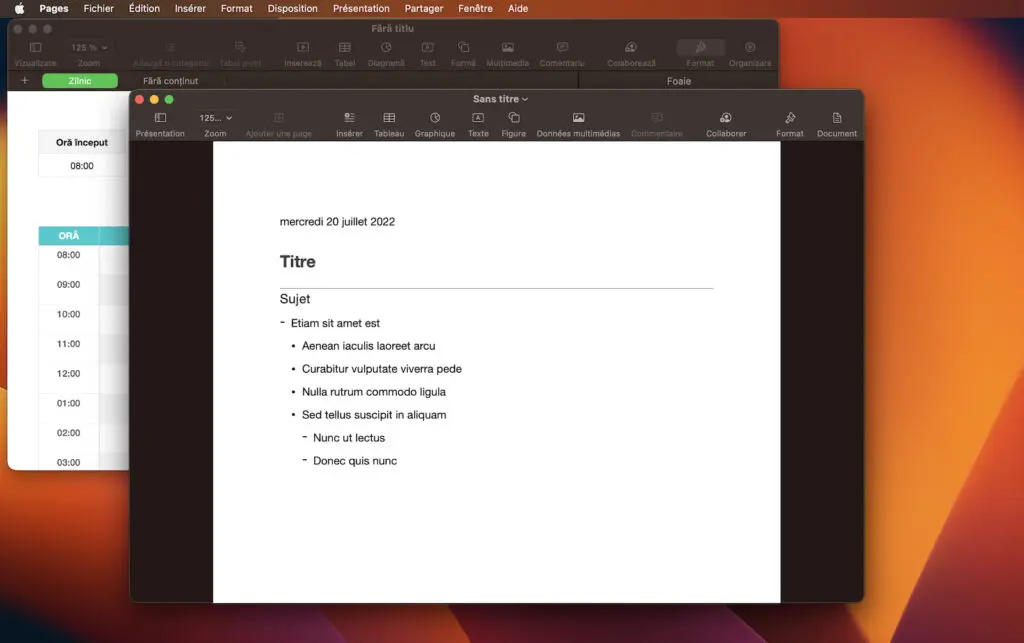
Let op de menu's van de twee geopende applicaties, Numbers & Pages. Roemeens en Frans.
Als u terug wilt naar de standaardtaal van de applicatie, hoeft u alleen maar naar punt 2 hierboven te gaan, de applicatie te selecteren waarvoor u een andere taal heeft gekozen en op het teken te klikken “-“.





































1 dacht aan "Hoe kunt u de applicatietaal voor macOS wijzigen"