

같은 방식으로 iOS의 언어가 어떻게 변하는 지, MacOS 용 앱의 언어를 변경할 수 있습니다. 앱의 메뉴와 옵션이 운영 체제 이외의 언어로 표시됩니다.
모국어가 아니더라도 운영 체제에서 영어를 선호하는 많은 사용자가 있습니다. 그 이유는 매우 간단합니다. 과거에는 Apple과 Microfoft 모두 영어에만 지원을 제공했으며 여전히 MacOS 운영 체제, Linux, Windows, Android, iOS의 기본 언어입니다.
출시와 함께 iOS 13, Apple 운영 체제에서 작동합니다 iOS / iPadOS 응용 프로그램에서 언어를 변경할 수 있습니다, 운영 체제의 언어를 남기는 것은 변경되지 않았습니다. 사용자는 응용 프로그램 인터페이스의 iOS 시스템 이외의 언어를 설정할 수 있습니다.
그리고 MACCOS 운영 체제의 경우 우리는 똑같이 할 수 있습니다. 운영 체제의 언어를 변경하지 않고 메뉴 및 옵션 옵션이 표시되는 언어를 변경할 수 있습니다.
MacOS의 응용 프로그램 언어를 어떻게 변경할 수 있습니까?
이 튜토리얼에서는 MacOS 응용 프로그램의 언어를 변경하는 방법을 단계별로 학습합니다.
우리는 우리가 가진 시나리오를 취합니다 macOS Ventura 영어로 설정하지만 앱을 원합니다 Numbers (일치 Excel 창문의 경우) 프랑스어, 루마니아어, 독일어, 스페인어 또는 다른 언어로 메뉴를 표시합니다.
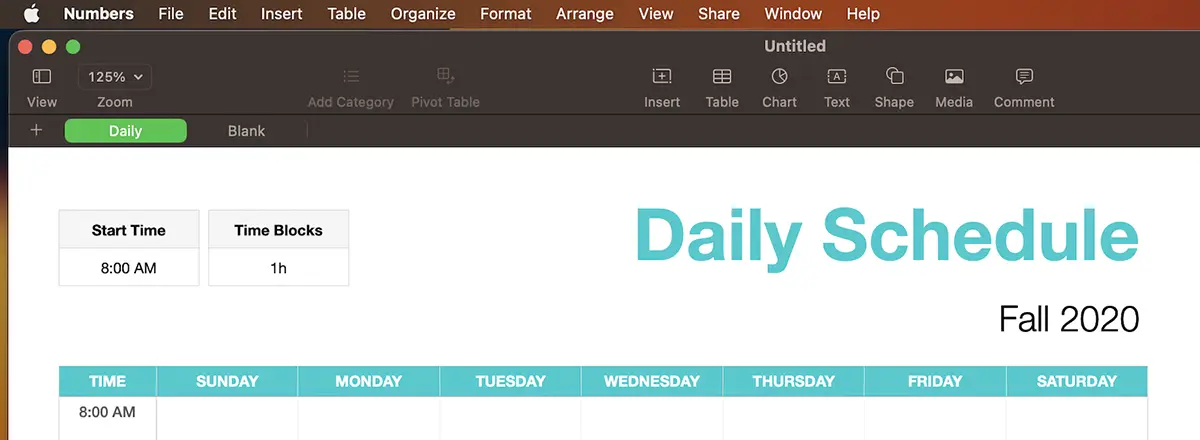
MacOS 용 앱 언어를 모두 변경할 수 있습니다.System Settings", 그리고 응용 프로그램 설정에서 나온 것.
앱 메뉴가 표시되는 언어를 변경하려면 Numbers“아래 단계를 따라야합니다.
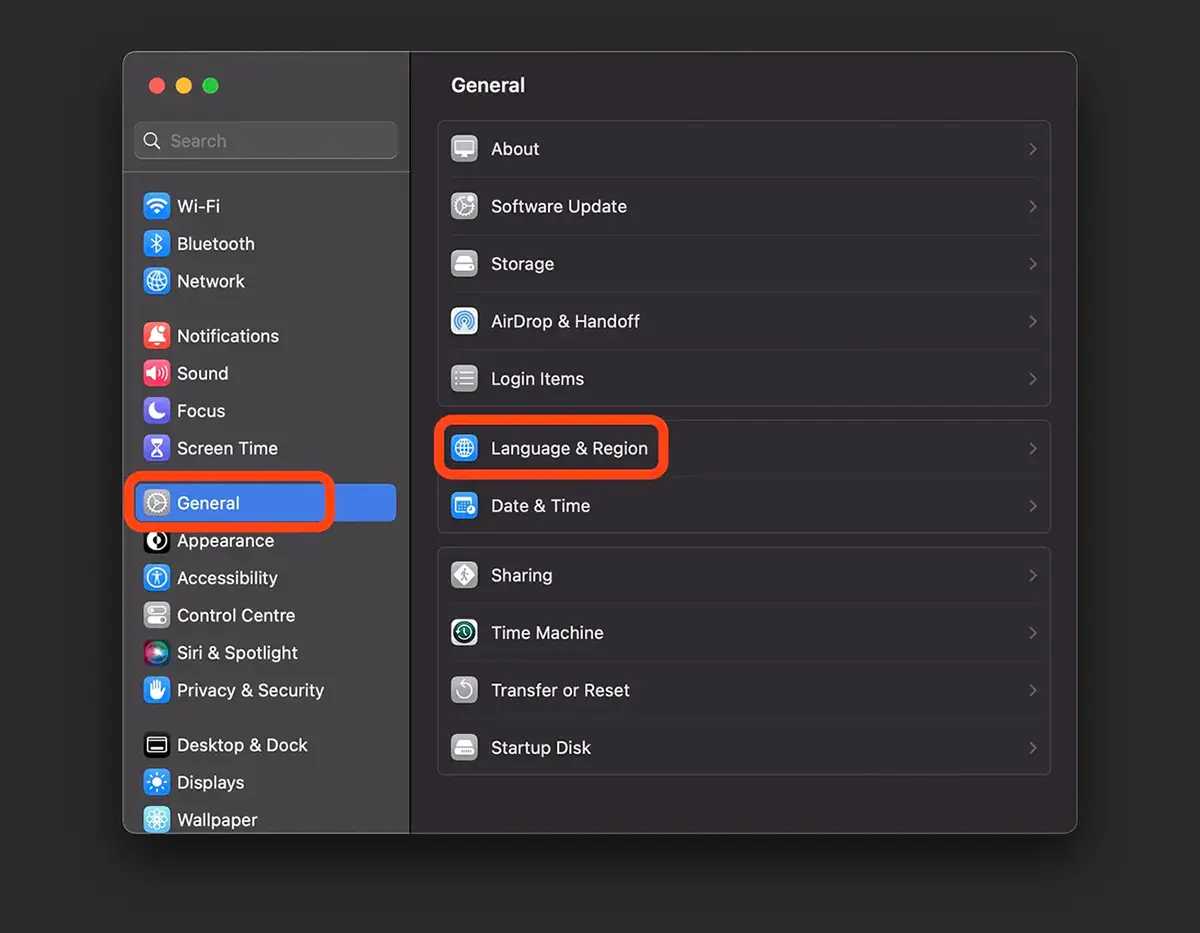
1. 열기 System Settings (이전의 System Preferences) 그 다음에 General → Language & Region.
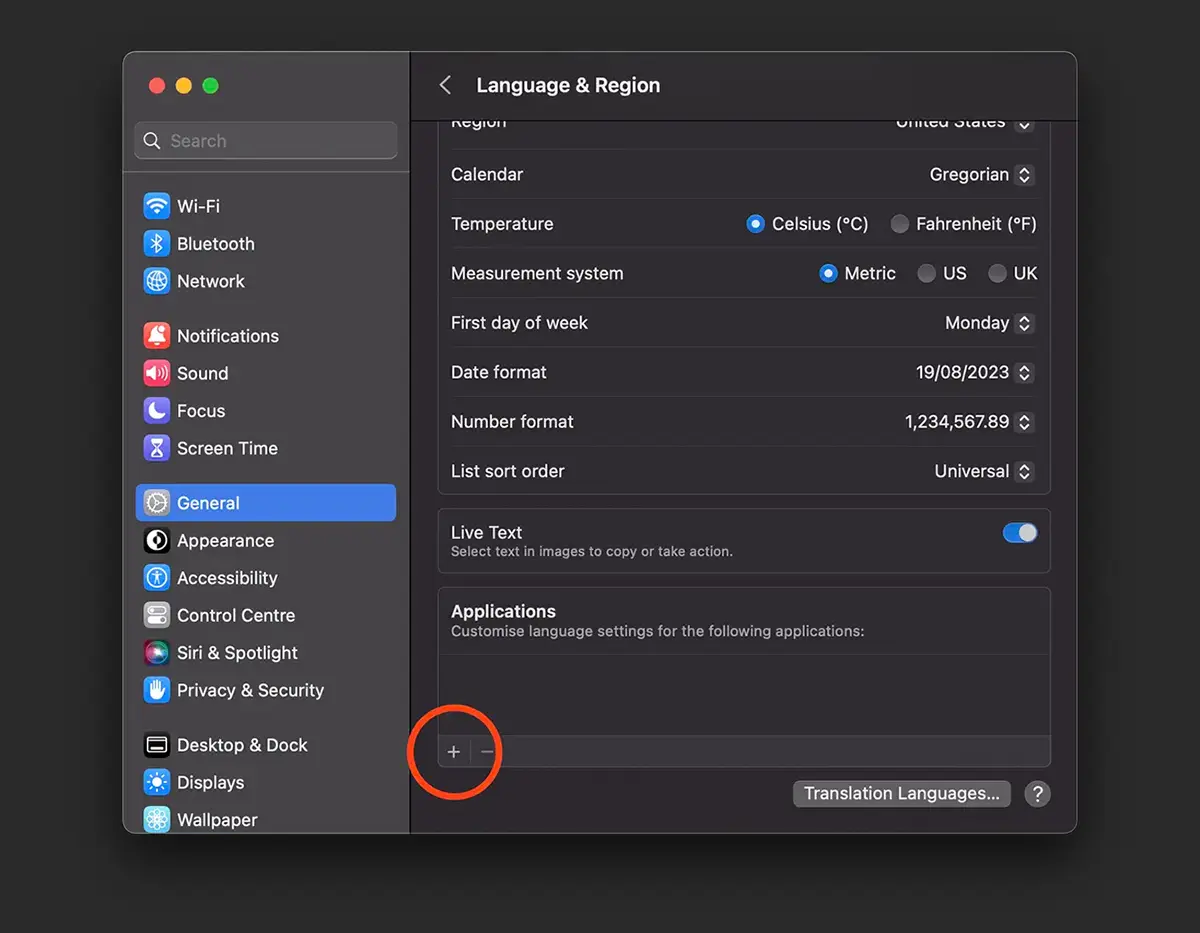
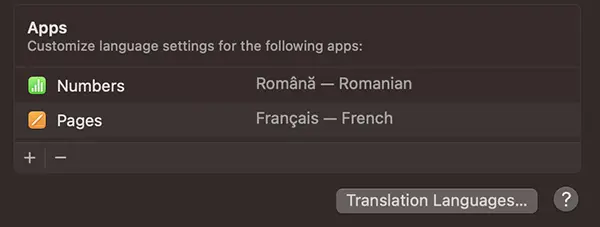
2. 설정에서 Language & Regions아래 바닥 어딘가에 Apps, 사인을 클릭하십시오 “+”.
3. 다음 화면에서는 응용 프로그램과 원하는 언어를 선택할 수 있습니다.
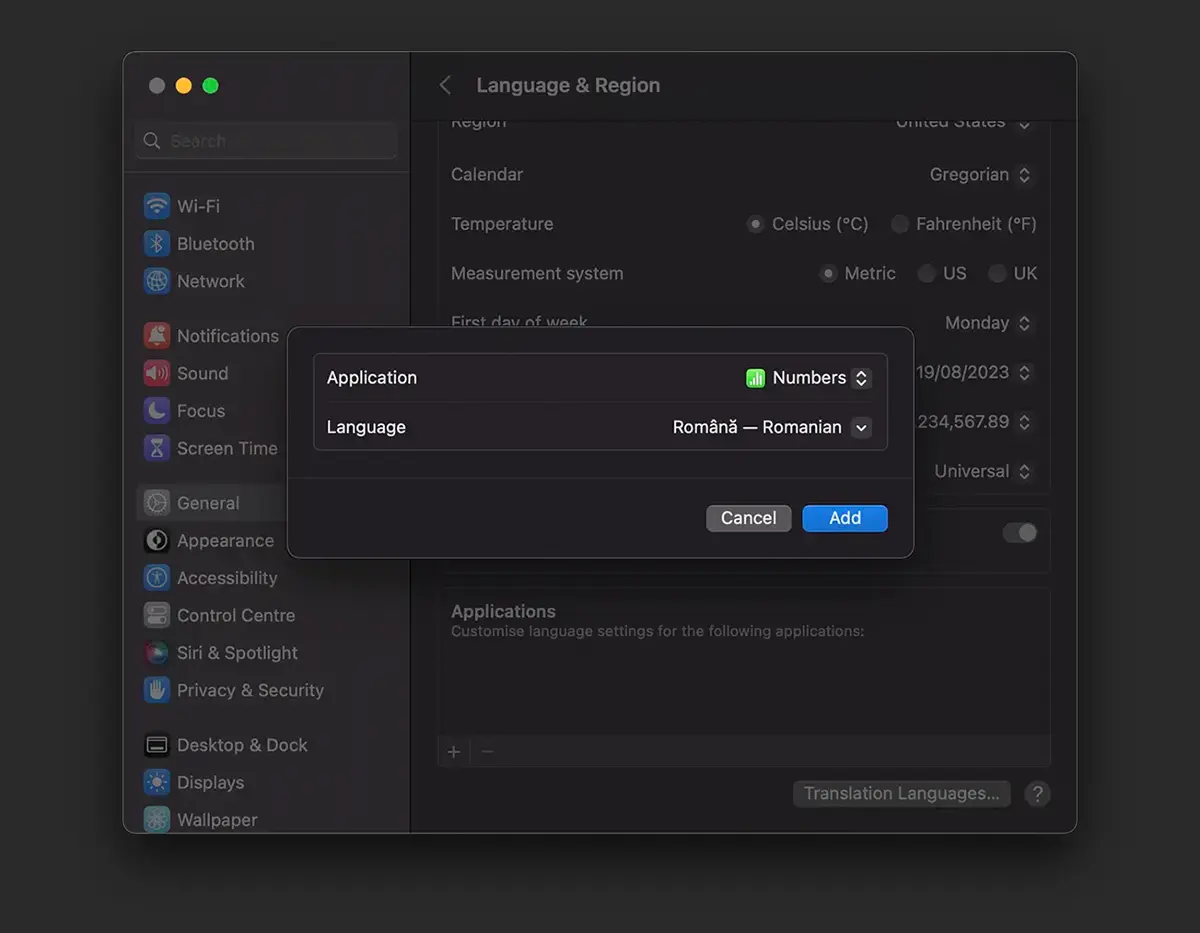
따라서 시스템을 가질 수 있습니다 macOS 영어 (시스템 기본값)로 설정했지만 앱으로 설정합니다 Numbers 루마니아어로 설정할 수 있습니다. 물론 PolyGlot 인 경우 각 응용 프로그램마다 다른 언어를 설정할 수 있습니다.
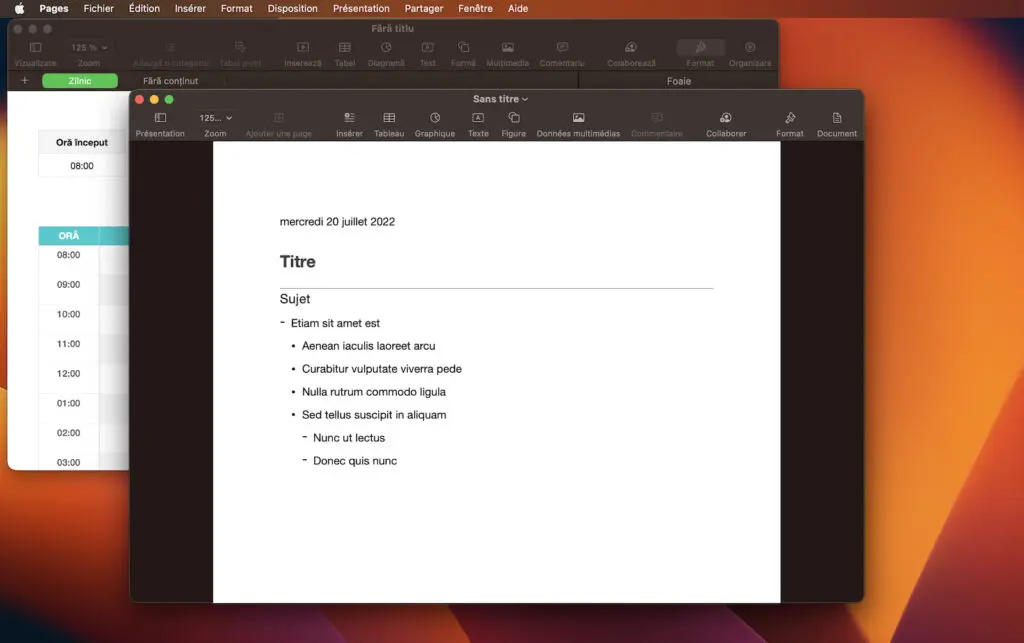
두 개의 열린 응용 프로그램의 메뉴를 관찰하기 위해 Numbers & Pages. 루마니아어와 프랑스어.
응용 프로그램의 기본 언어로 돌아 가려면 위의 2 점으로 이동하면 다른 언어를 선택한 앱을 선택하고 부호를 클릭하십시오. “-“.





































1 “생각MacOS의 응용 프로그램 언어를 어떻게 변경할 수 있습니까?"