

بنفس الطريقة تقريبًا كيفية تغيير اللغة لنظام iOS، يمكنك تغيير لغة تطبيقات macOS. بحيث يتم عرض قوائم التطبيق وخياراته بلغة غير لغة نظام التشغيل.
هناك العديد من المستخدمين الذين يفضلون اللغة الإنجليزية على أنظمة التشغيل الخاصة بهم، حتى لو لم تكن لغتهم الأم. والسبب بسيط جدا. في الماضي، كانت كل من Apple وMicrofoft تقدم الدعم للغة الإنجليزية فقط، والتي لا تزال اللغة الأساسية لأنظمة التشغيل macOS وLinux وWindows وAndroid وiOS حتى يومنا هذا.
مع إطلاق iOS 13, Apple أدخل على أنظمة التشغيل iOS / iPadOS القدرة على تغيير اللغة في التطبيقات، مع ترك لغة نظام التشغيل دون تغيير. يمكن للمستخدم ضبط واجهة التطبيق على لغة غير لغة نظام iOS.
وبالنسبة لأنظمة تشغيل macOS، يمكننا أن نفعل الشيء نفسه. يمكننا تغيير اللغة التي تظهر بها قوائم التطبيق وخياراته دون تغيير لغة نظام التشغيل.
كيف يمكنك تغيير لغة التطبيق لماكوس
ستتعلم في هذا البرنامج التعليمي خطوة بخطوة كيفية تغيير لغة تطبيقات macOS.
نحن نأخذ السيناريو الذي لدينا macOS Ventura تم ضبطه على اللغة الإنجليزية، ولكننا نريد التطبيق Numbers (مراسلة Excel لنظام التشغيل Windows) لعرض القوائم بلغة أخرى مثل الفرنسية أو الرومانية أو الألمانية أو الإسبانية أو أي لغة أخرى.
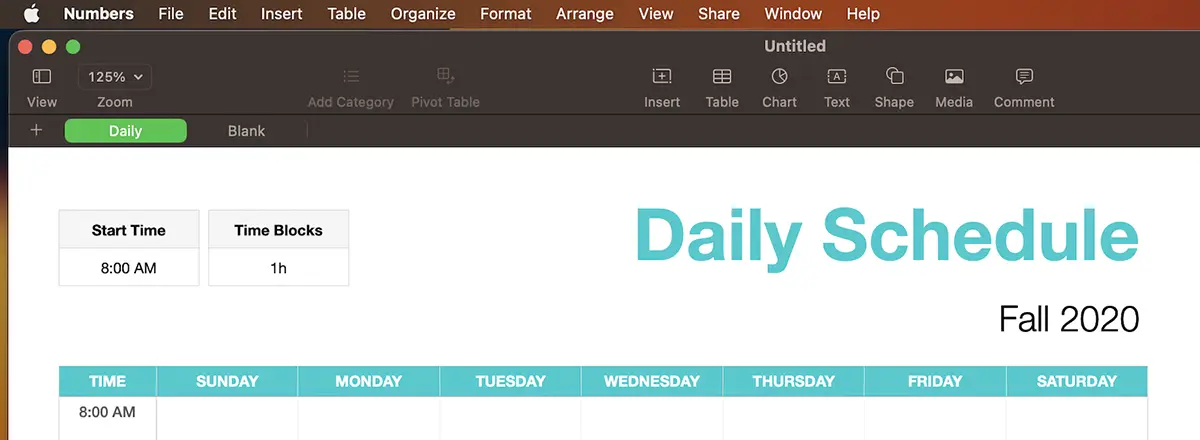
يمكنك تغيير لغة تطبيقات macOS سواء من "System Settings"، وكذلك من إعدادات التطبيق.
لتغيير اللغة التي يتم بها عرض قوائم التطبيق Numbers،، عليك اتباع الخطوات التالية:
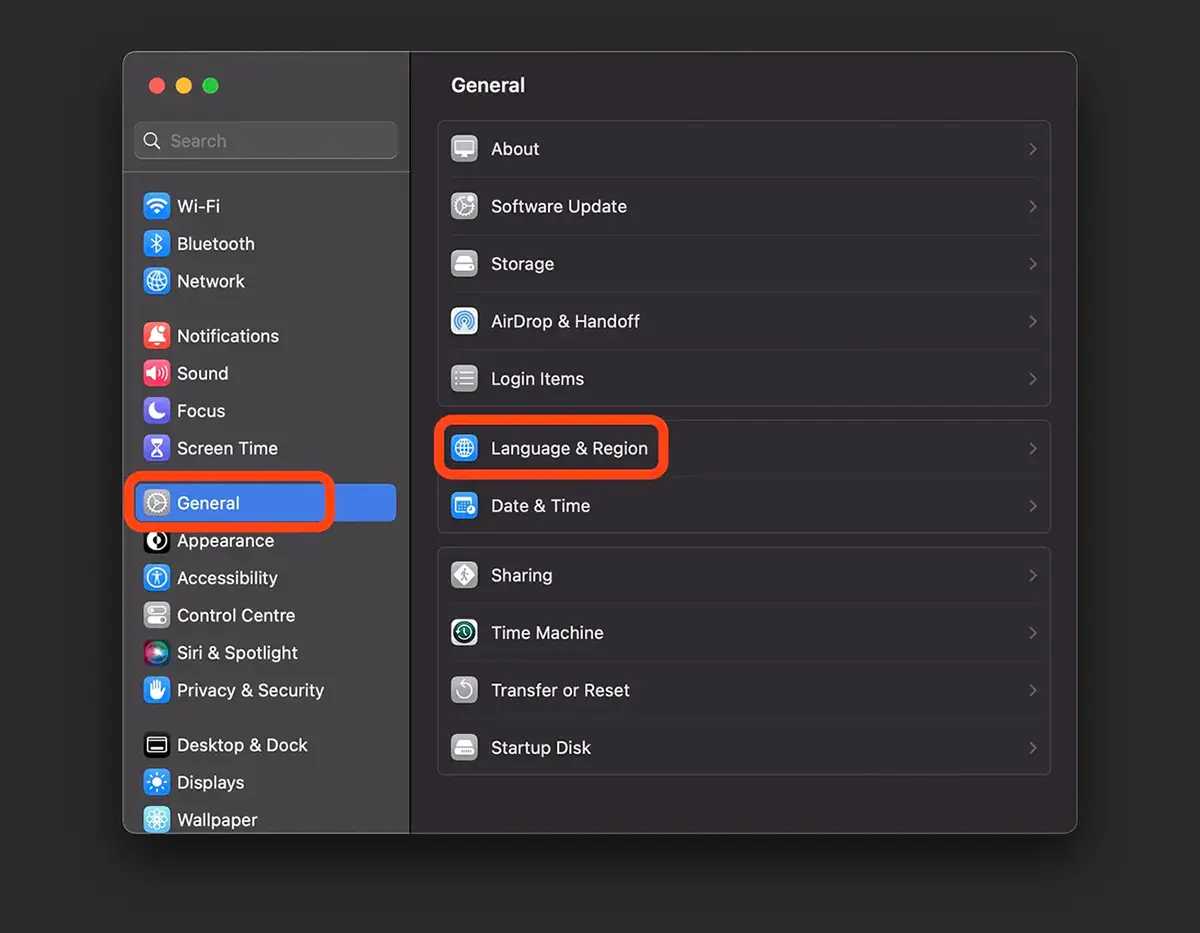
1 System Settings (سابق System Preferences) ثم General → Language & Region.
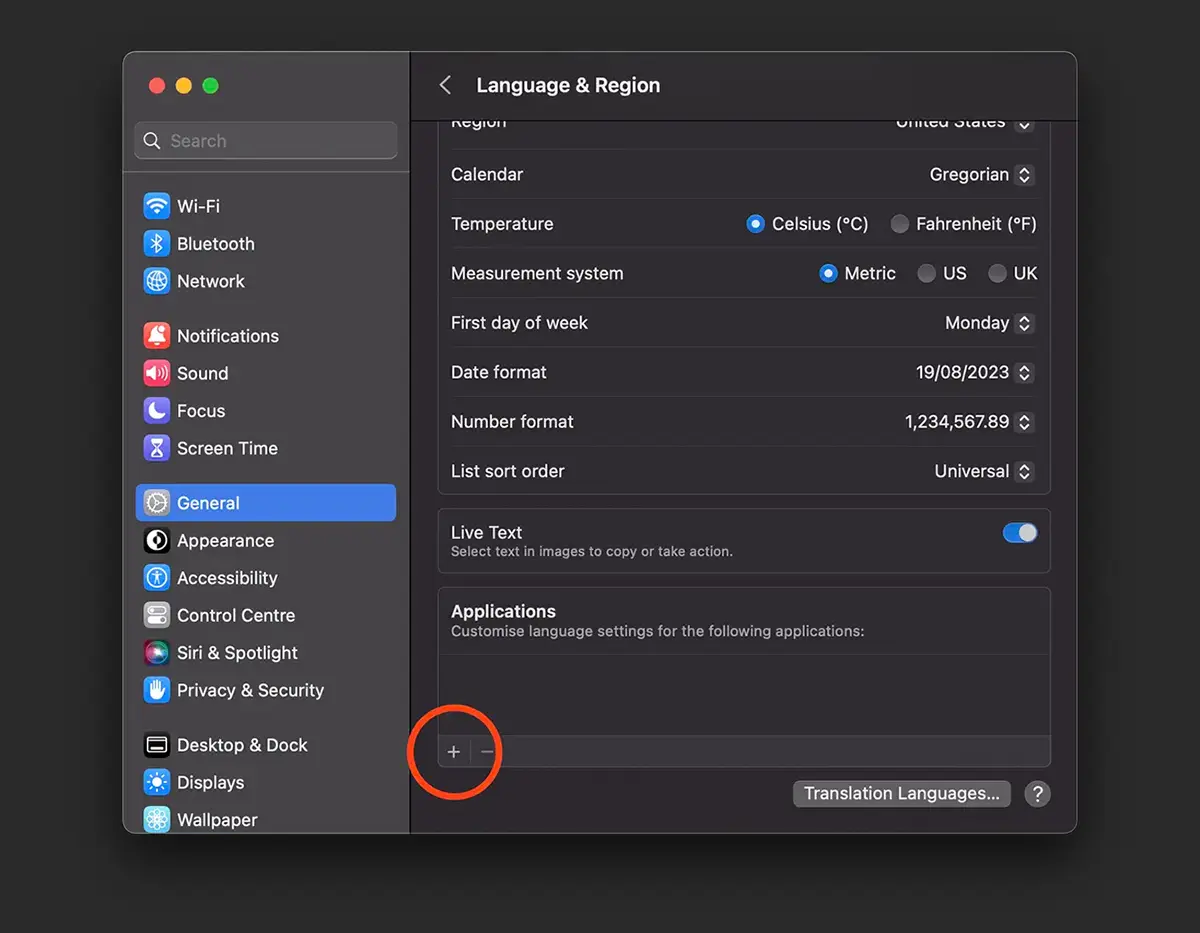
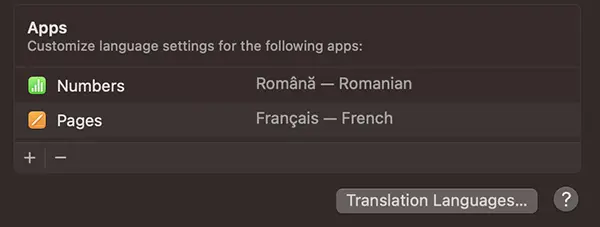
2. في الإعدادات Language & Regions، في مكان ما في الأسفل Apps، تقوم بالنقر على العلامة “+”.
3. في الشاشة التالية، يمكنك تحديد التطبيقات واللغة التي تريد عرضها بها.
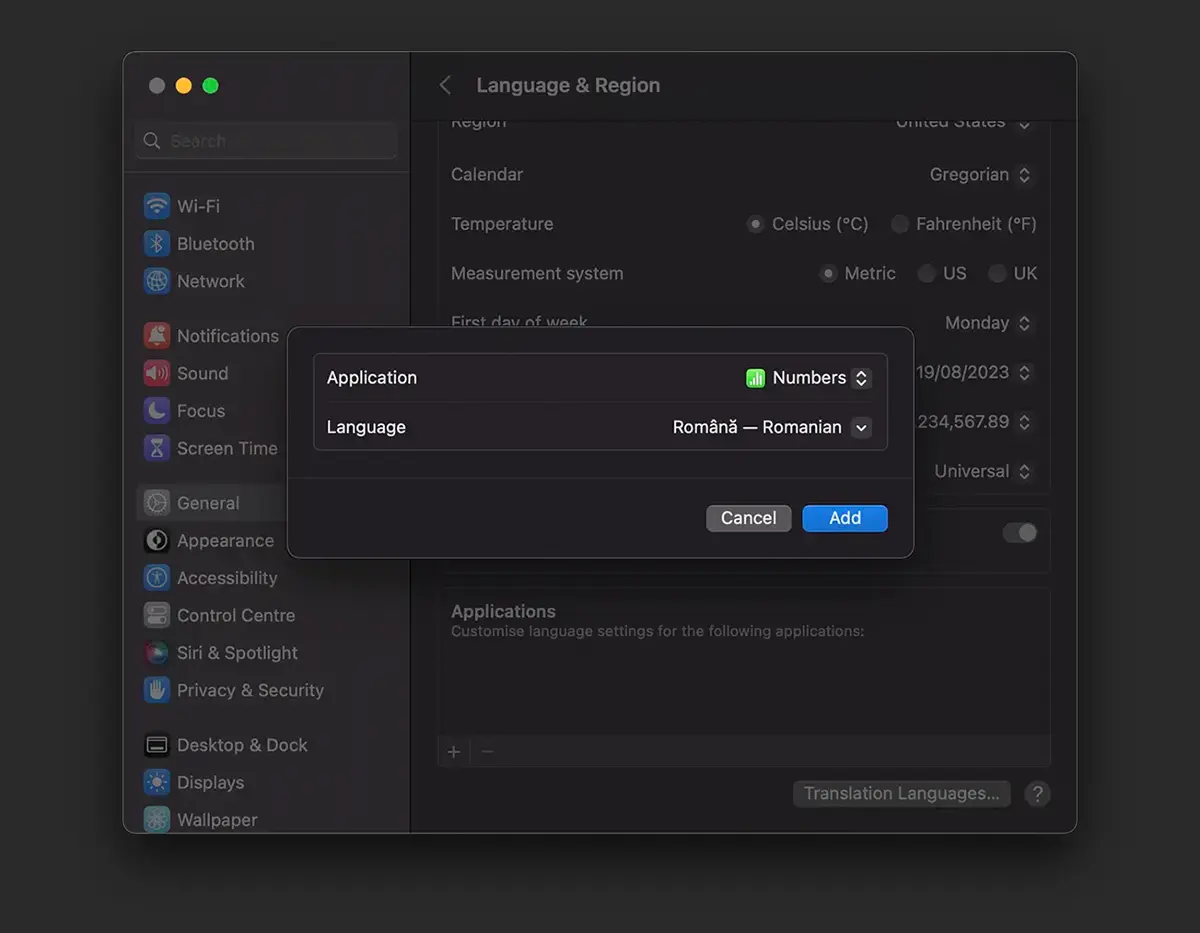
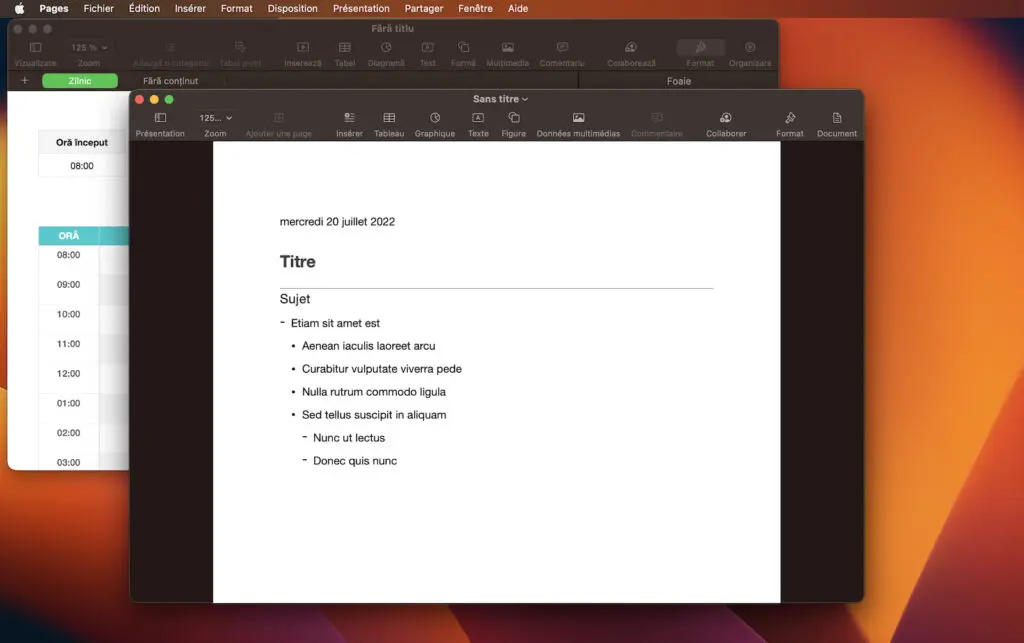
وهكذا، يمكنك الحصول على النظام macOS تم ضبطه على اللغة الإنجليزية (النظام الافتراضي)، لكن التطبيق Numbers يمكنك ضبطه باللغة الرومانية. وبطبيعة الحال، إذا كنت متعدد اللغات، فيمكنك تعيين لغات مختلفة لكل تطبيق.
لاحظ قوائم التطبيقين المفتوحين، Numbers & Pages. الرومانية والفرنسية.
إذا كنت تريد العودة إلى اللغة الافتراضية للتطبيق، كل ما عليك فعله هو الذهاب إلى النقطة 2 أعلاه، واختيار التطبيق الذي اخترت له لغة مختلفة والضغط على العلامة “-“.





































1 التفكير في "كيف يمكنك تغيير لغة التطبيق لماكوس"