

Még akkor is, ha egy bizonyos nyelven van beállítva iOS -t, akkor választhatja, hogy egyes alkalmazásoknak menük és funkciói vannak egy másik nyelven. Az iOS 13 operációs rendszertől kezdve megváltoztathatja az iPhone / iPad alkalmazások nyelvét.
Az iOS 13 és az iPadOS 13 megjelenésével sok újdonság jelent meg iPhone-on és iPaden. Az egyik ilyen lehetőség az alkalmazások megjelenítési nyelvének megváltoztatása. Alapértelmezés szerint az alkalmazás menüjének, opcióinak és információinak megjelenítési nyelvét a felhasználó által az operációs rendszerhez választott nyelv határozza meg. Ismeretes, hogy sok felhasználó az angolt választja telepítési/megjelenítési nyelvként, annak ellenére, hogy az anyanyelve teljesen más. Valószínűleg azért, mert ezt szokták meg a PC operációs rendszerektől, ahol a legtöbb alkalmazásnak angol nyelvű menüje van.
Az iOS 13 operációs rendszeren olyan támogatást vezettek be, amely biztosítja lehetővé teszi a felhasználók számára, hogy megválasszák az alkalmazás nyelvét. Például, ha angol nyelvű kezelőfelülettel rendelkező iOS-t használ, bármelyik alkalmazást más nyelven is megjelenítheti, ha az adott alkalmazás fejlesztői természetesen az Ön által választott nyelvet is hozzáadták.
Vegyük például az Apple által fejlesztett Pages alkalmazást. Angolul telepített iPhone-on az alkalmazás automatikusan megjeleníti az összes információt, menüt és beállítást a rendszer anyanyelvén.

Az iPhone/iPad alkalmazások nyelvének megváltoztatása
Először is, az iPhone-alkalmazások nyelvének megváltoztatásához támogatniuk kell a beállítani kívánt nyelvet. Mind az Apple, mind a harmadik féltől származó alkalmazások támogatják az alkalmazások több nyelven történő megjelenítését.
Példámban a „Pages", amelyet az Apple fejlesztett ki. Ez az alkalmazás levele Microsoft Word macOS, iPadOS, iOS rendszerhez.
Ha meg szeretné változtatni a Pages alkalmazás nyelvét, mindössze annyit kell tennie, hogy lépjen a következő helyre: Settings → Pages → Language → Válassza ki az új nyelv, amelyen az alkalmazást meg szeretné jeleníteni-
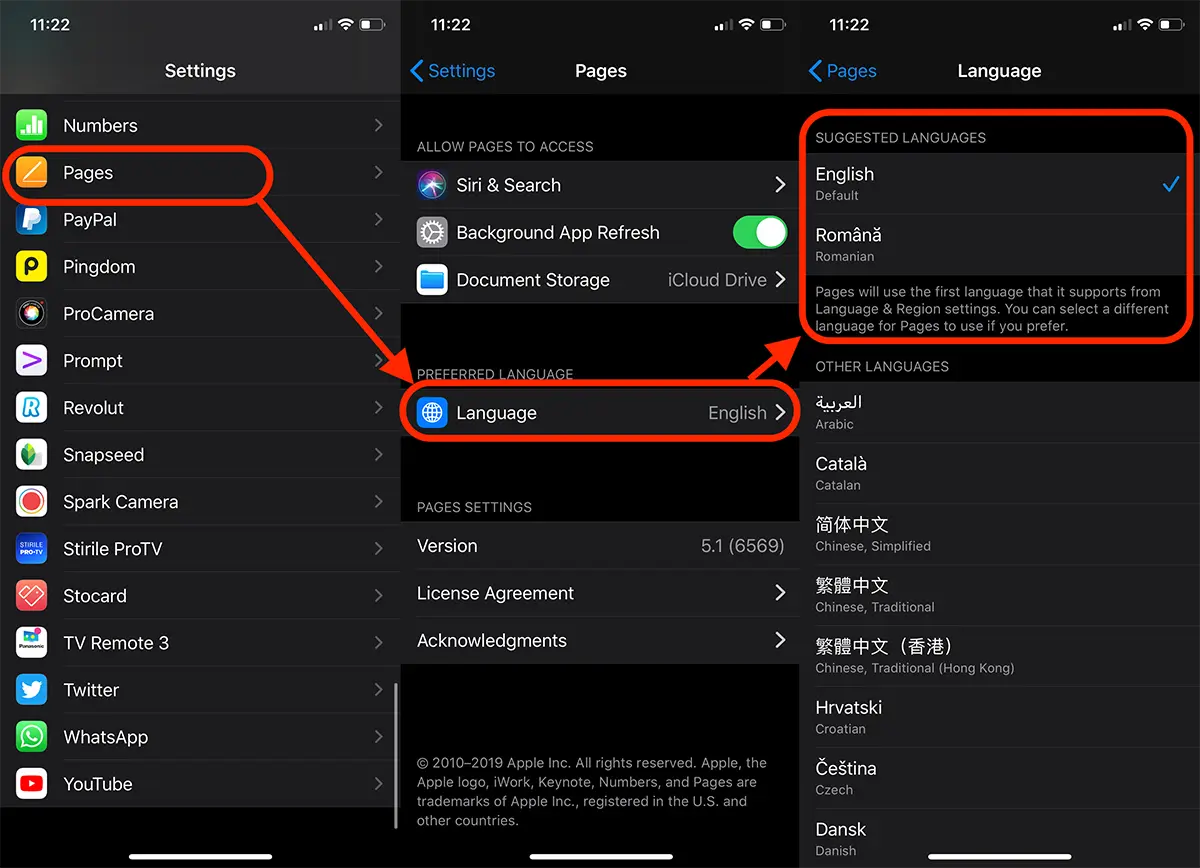
A módosítás után nyissa meg újra az alkalmazást. Ez megnyílik a menükkel és opciókkal az Ön által választott új nyelven.
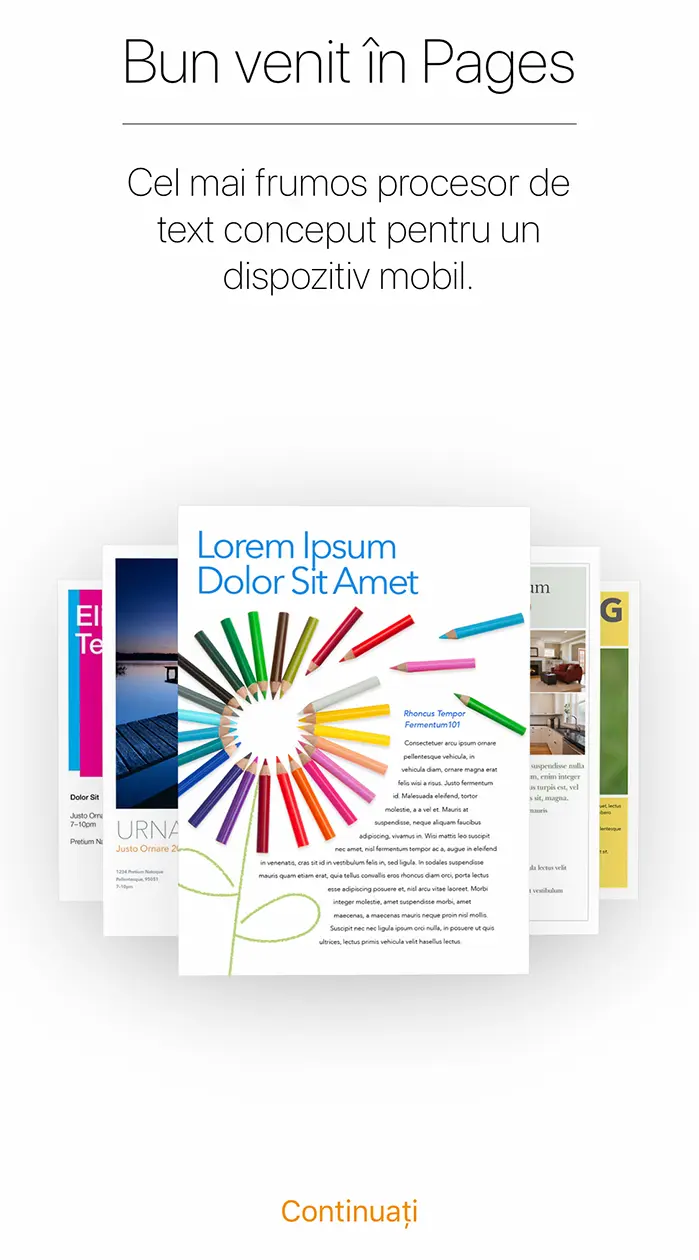
Ugyanígy módosíthatja más alkalmazások nyelvét is, például: WhatsApp, TikTok, Instagram, Facebook és mások.
Ha a kívánt nyelv nincs a menübenPreferred Language", azt jelenti, hogy a fejlesztők nem adták hozzá ezt a nyelvet az alkalmazáshoz.
Összefüggő: Az alkalmazás nyelvének megváltoztatása operációs rendszereken macOS / Mac-
Azok az alkalmazások, amelyeket csak egy nyelven (legtöbbször angolul) fejlesztettek ki, nincs lehetőség "Language” a beállításokban.




































