

Aj keď máte iOS nastavený na konkrétny jazyk, môžete si vybrať, aby sa v niektorých aplikáciách zobrazovali ponuky a funkcie v inom jazyku. Počnúc systémom iOS 13 môžete zmeniť jazyk aplikácií pre iPhone / iPad.
S vydaním iOS 13 a iPadOS 13 sa na iPhone a iPad objavilo veľa nových vecí. Jednou z nich je možnosť zmeniť jazyk, v ktorom sa aplikácia zobrazuje. Jazyk, v ktorom sa zobrazuje ponuka, možnosti a informácie v aplikácii, je štandardne daný jazykom, ktorý si používateľ zvolil pre operačný systém. Je známe, že mnohí používatelia si ako jazyk inštalácie/zobrazenia vyberajú angličtinu, aj keď ich materinský jazyk je úplne odlišný. S najväčšou pravdepodobnosťou preto, že na to boli zvyknutí z operačných systémov PC, kde má väčšina aplikácií menu v angličtine.
V operačnom systéme iOS 13 bola predstavená podpora, ktorá poskytuje umožňuje používateľom vybrať si jazyk, v ktorom sa aplikácia zobrazí. Napríklad, ak máte iOS s anglickým rozhraním, môžete si zvoliť zobrazenie ľubovoľnej aplikácie v inom jazyku, ak vývojári danej aplikácie samozrejme pridali aj jazyk podľa vášho výberu.
Vezmime si ako príklad aplikáciu Pages, ktorú vyvinula spoločnosť Apple. Na iPhone nainštalovanom v angličtine aplikácia automaticky zobrazí všetky informácie, ponuky a nastavenia v pôvodnom jazyku systému.

Ako zmeniť jazyk aplikácií pre iPhone / iPad
V prvom rade, ak chcete zmeniť jazyk aplikácií pre iPhone, musia podporovať jazyk, ktorý chcete nastaviť. Apple aj aplikácie tretích strán podporujú zobrazovanie aplikácií vo viacerých jazykoch.
V mojom príklade som vzal aplikáciu “Pages", vyvinutý spoločnosťou Apple. Je to pošta aplikácie Microsoft Word pre macOS, iPadOS, iOS.
Ak chcete zmeniť jazyk aplikácie Pages, všetko, čo musíte urobiť, je prejsť na: Settings → Pages → Language → Vyberte nový jazyk, v ktorom sa má aplikácia zobrazovať.
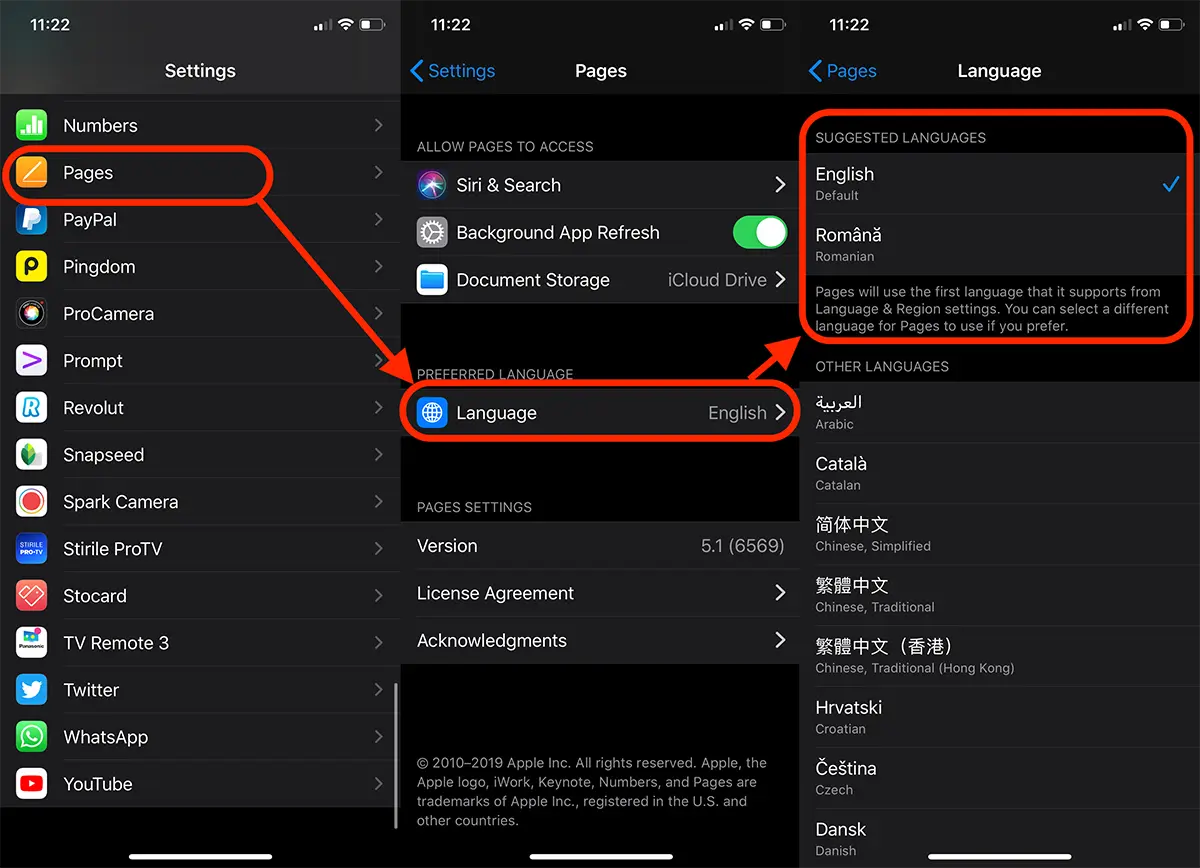
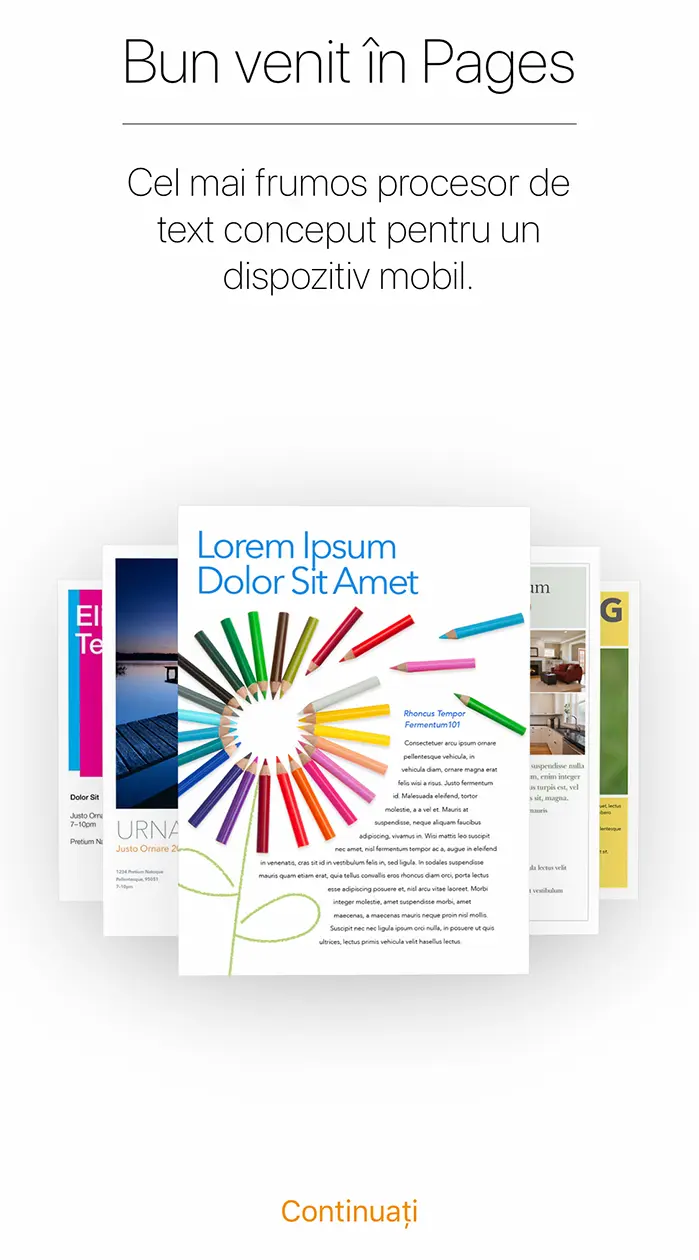
Po vykonaní tejto zmeny aplikáciu znova otvorte. Otvoria sa ponuky a možnosti v novom jazyku podľa vášho výberu.
Rovnakým spôsobom môžete zmeniť jazyk pre ďalšie aplikácie, ako sú: WhatsApp, TikTok, Instagram, Facebook a ďalšie.
Ak požadovaný jazyk nie je v ponuke “Preferred Language“, znamená, že vývojári tento jazyk do aplikácie nezahrnuli.
Súvisiace: Ako zmeniť jazyk aplikácie v operačných systémoch macOS / Mac.
Aplikácie, ktoré sú vyvinuté iba v jednom jazyku (väčšinou v angličtine), nemajú možnosť "Language“ v nastaveniach.




































