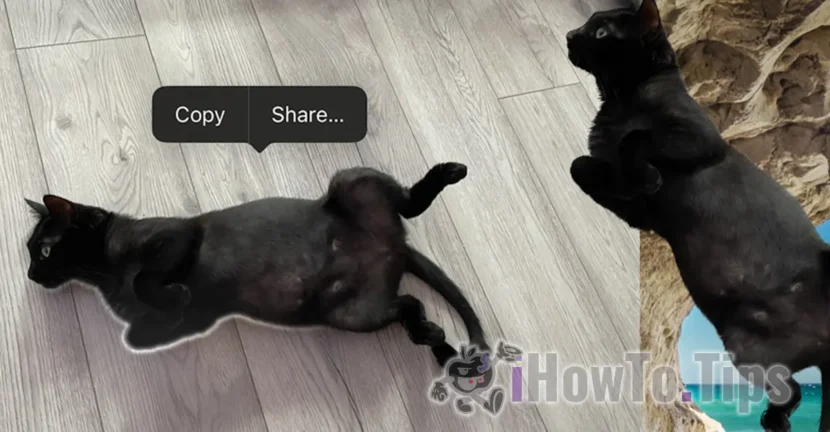

Pradedant nuo 16 ir naujesnės versijos „iOS“, „Apple“ pristatė funkciją, kuri labai palengvino nuotraukos objekto, pvz., žmogaus ar gyvūno, apkarpymą. Iš paveikslėlio apkarpyta tema gali būti labai lengvai naudojama kitose programose arba pridedama kaip pranešimų lipdukas. Kitaip tariant, jei turite savo katės nuotrauką, galite ją nukopijuoti iš nuotraukos ir naudoti su kitu fonu, kitoje nuotraukoje.
Be to, šiuo metodu galite kurti lipdukus su savo augintiniu arba pašalinti nuotraukos foną, palikdami tik objektą.
Kaip apkarpyti iPhone nuotraukos objektą, žmones, gyvūnus ar objektus
Pirma, kad galėtumėte apkarpyti objektą iš nuotraukos „iPhone“, įsitikinkite, kad jūsų „iPhone“ yra atnaujintas į naujausią „iOS“ versiją (arba ne senesnę nei „iOS 16“). Savo vadovėlyje žingsnis po žingsnio parodysiu, kaip iš paveikslėlio galite iškirpti katę ir pritaikyti ją kitam fonui.
1. Atidarykite pradinę nuotraukų programą.
2. Atidarykite nuotrauką, iš kurios norite apkarpyti objektą.
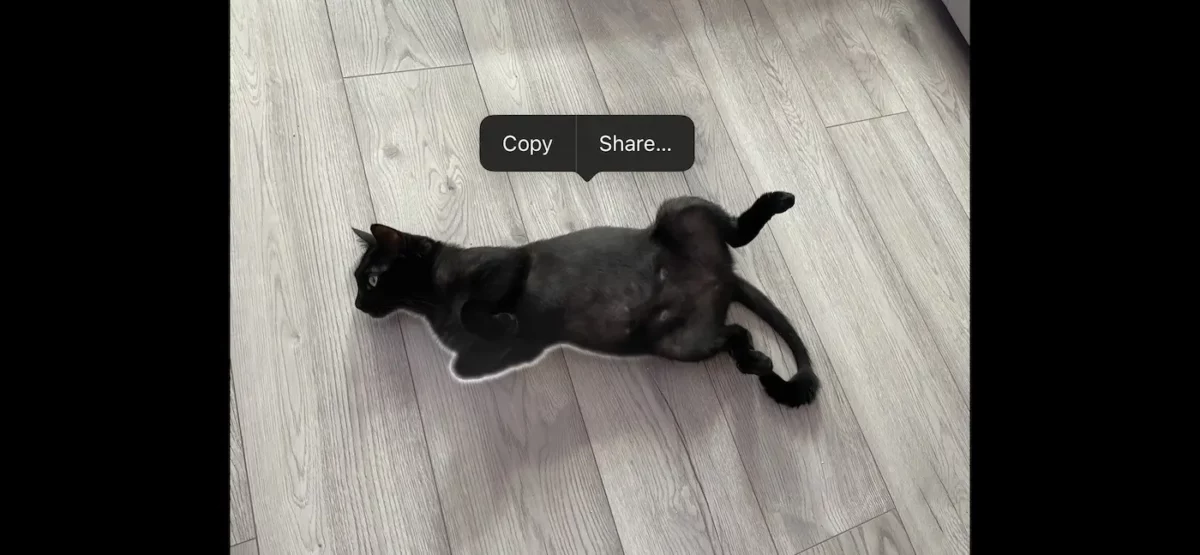
3. Palieskite objektą paveikslėlyje. Aplink jį atsiras animuota kraštinė, ženklas, kad elementą galima išgauti.
4. Atsidariusiame meniu bakstelėkite pasirinktoje temoje rodomą kopijavimo parinktį (Kopijuoti) arba bendrinimo parinktį (Bendrinti).
Kopijavimo parinkties (Copy) pagalba galėsite pritaikyti nukopijuotą temą dokumente, el. laiške ar žinutėse.
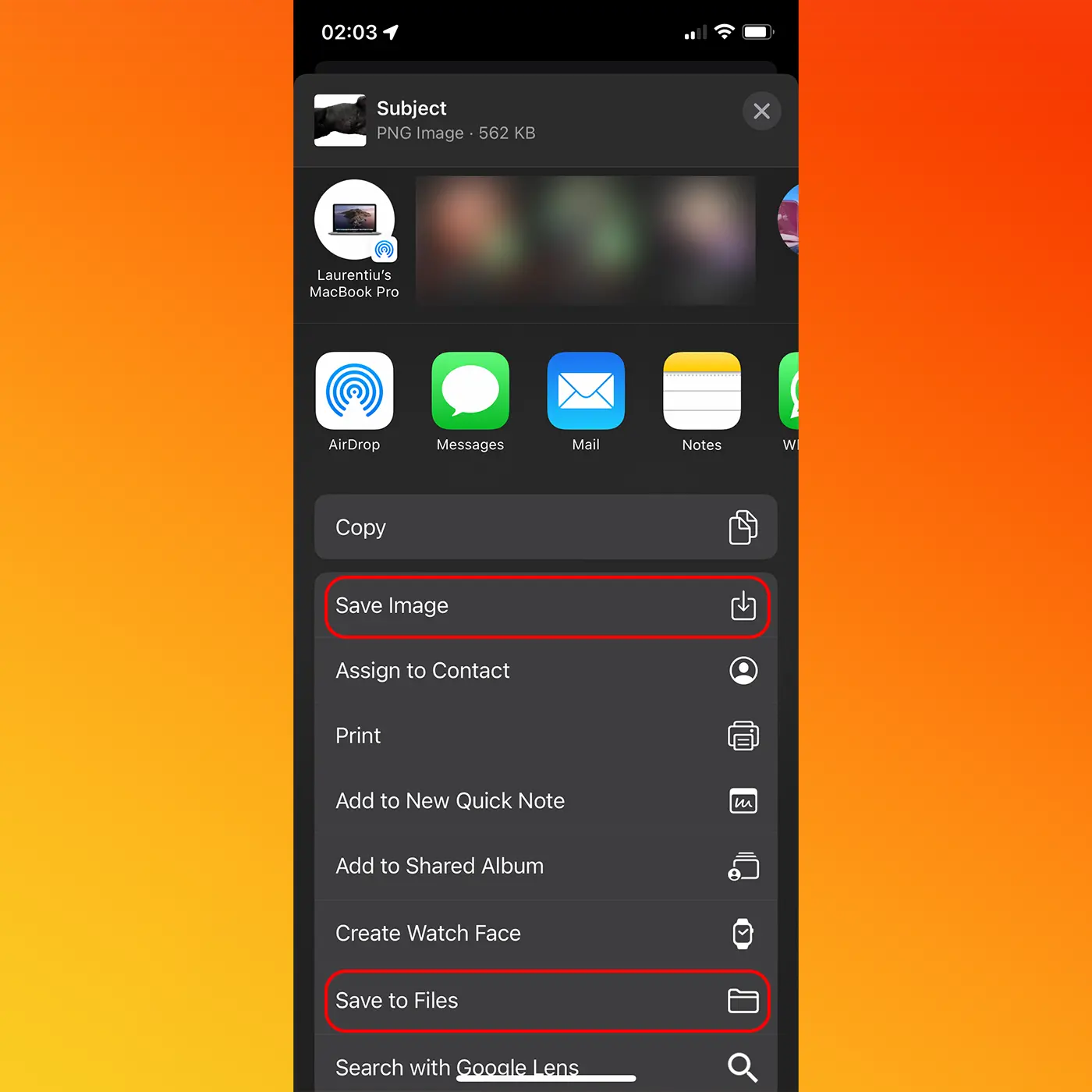
Naudodami parinktį Bendrinti, galite ištraukti nukopijuotą temą iš nuotraukos ir išsiųsti žinutėmis, el. paštu, pridėti prie pastabų arba išsaugoti PNG formatu (su skaidriu fonu).
Mano pavyzdyje šioje pamokoje rezultatas yra katės vaizdas PNG formatu su skaidriu fonu.
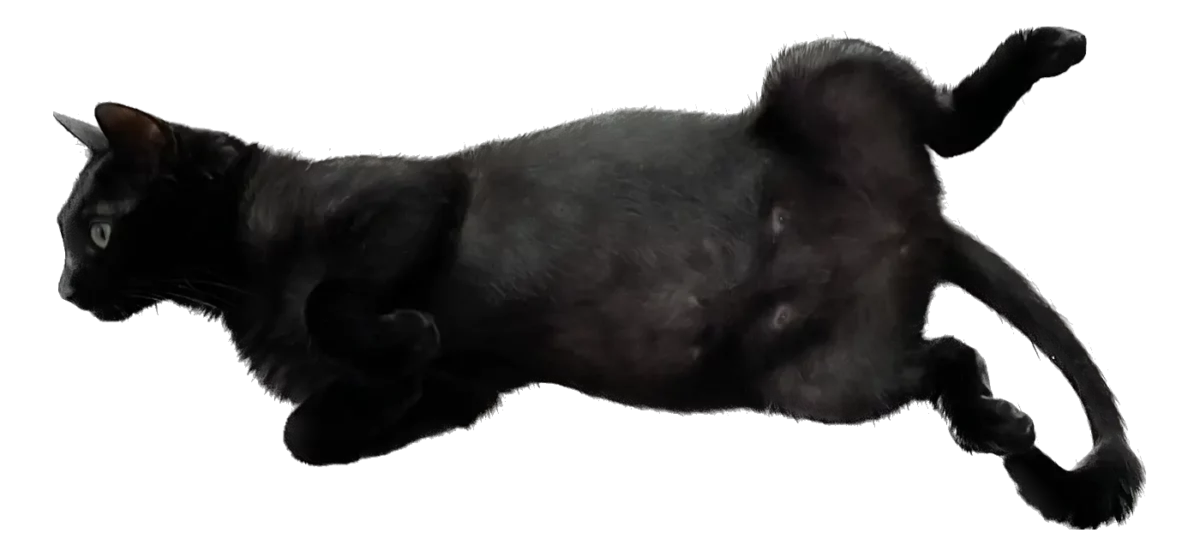
Ši parinktis, kurią naudodami galite apkarpyti objektą iš nuotraukos, labai padeda, kai norite naudoti kitokį foną iš nuotraukos apkarpytam asmeniui.
Naudodama iOS 18, Apple prie šios funkcijos pridėjo galimybę išsaugoti iš nuotraukos apkarpytą objektą kaip lipduką.
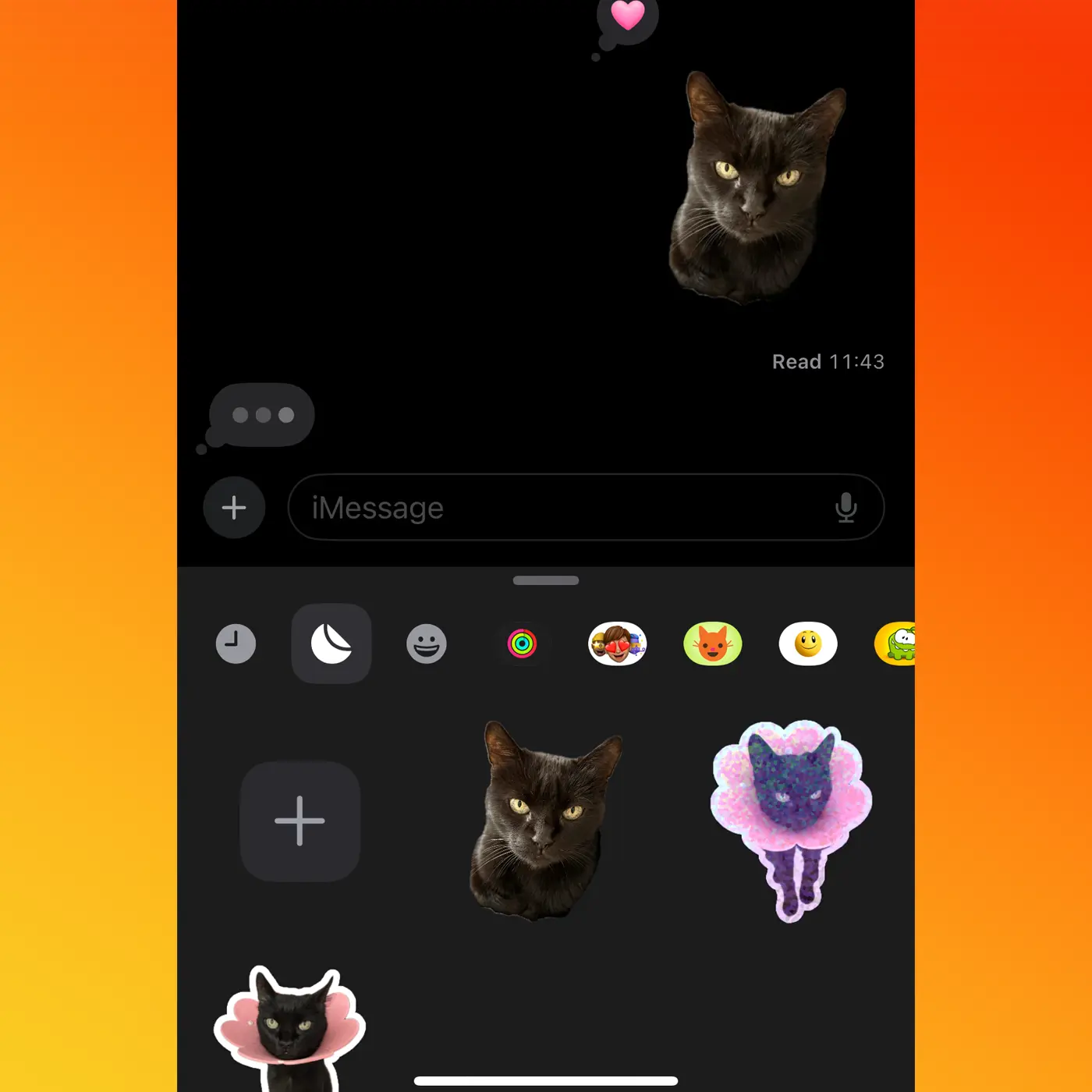
Be šios funkcijos, Apple Intelligence pagalba labai paprasta iš nuotraukos pašalinti žmones, augintinius ar kitus elementus. Visą mokymo programą galite rasti čia čia.
Apibendrinant, jei norite apkarpyti asmenį ar augintinį iš nuotraukos, tereikia atidaryti nuotrauką programėlėje Photos (vietinė iPhone), paliesti asmenį, kurį norite apkarpyti nuotraukoje, tada naudoti kopijavimo arba bendrinimo funkcijas.




































