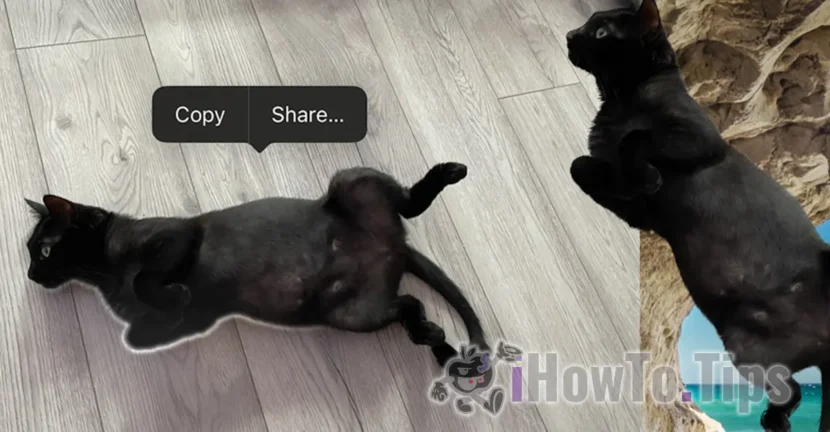

A partire da iOS 16 e versioni successive, Apple ha introdotto una funzionalità che rende molto semplice ritagliare il soggetto di una foto, come una persona o un animale domestico. Il soggetto ritagliato dall'immagine può essere utilizzato molto facilmente in altre applicazioni o aggiunto come adesivo per i messaggi. In altre parole, se hai una foto del tuo gatto, puoi copiarla da un'immagine e usarla con un altro sfondo, in un'altra immagine.
Inoltre, con questo metodo potrai creare adesivi con il tuo animale domestico o rimuovere lo sfondo da una foto, mantenendo solo il soggetto.
Come ritagliare il soggetto di una foto iPhone, persone, animali domestici o oggetti
Innanzitutto, per poter ritagliare il soggetto da una foto su iPhone, assicurati che il tuo iPhone sia aggiornato all'ultima versione di iOS (o non precedente a iOS 16). Nel mio tutorial ti mostro passo dopo passo come ritagliare un gatto da un'immagine e applicarlo su un altro sfondo.
1. Apri l'app Foto nativa.
2. Apri l'immagine da cui desideri ritagliare il soggetto.
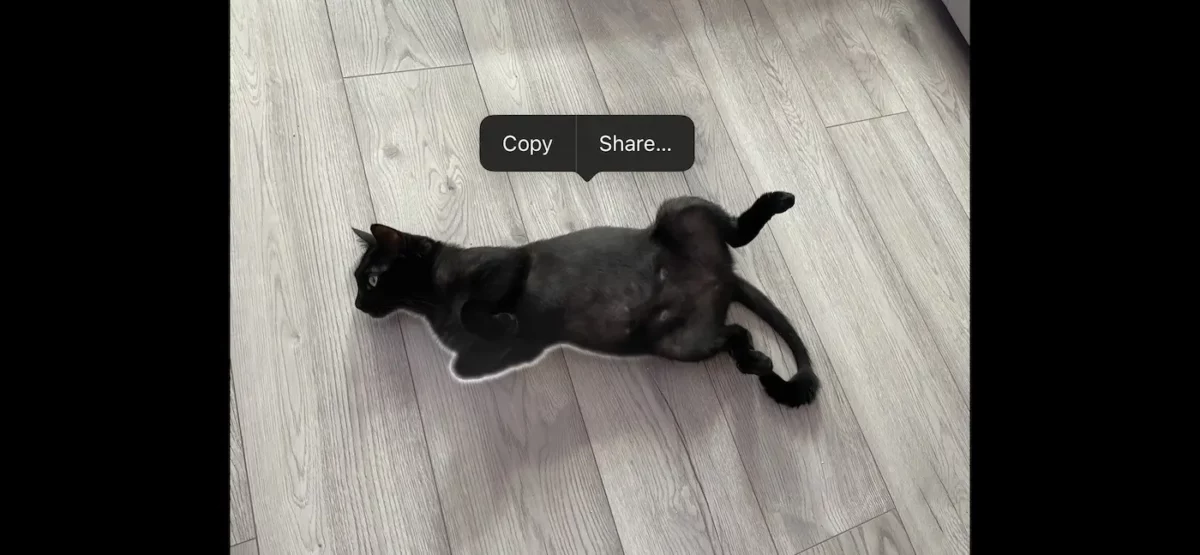
3. Toccare il soggetto nell'immagine. Attorno ad esso apparirà un bordo animato, segno che l'elemento può essere estratto.
4. Nel menu che si apre, tocca l'opzione di copia (Copia) o l'opzione di condivisione (Condividi) che appare sull'argomento selezionato.
Con l'aiuto dell'opzione di copia (Copia) potrai applicare l'oggetto copiato in un documento, in un'e-mail o nei messaggi.
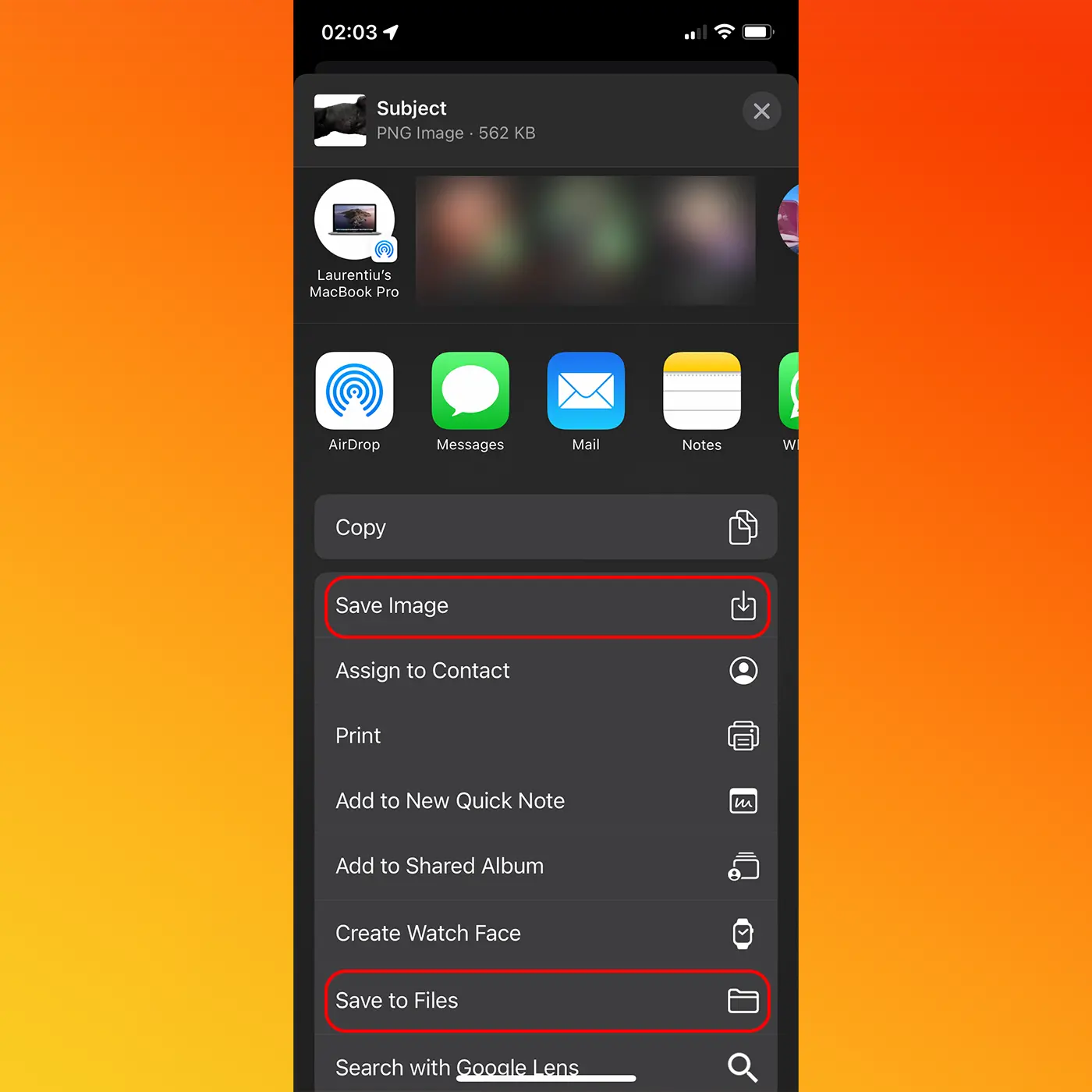
Con l'opzione Condividi puoi estrarre il soggetto copiato dalla foto e inviarlo tramite messaggi, email, aggiungerlo alle note o salvarlo in formato PNG (con sfondo trasparente).
Nel mio esempio in questo tutorial, il risultato è un'immagine di gatto, in formato PNG con uno sfondo trasparente.
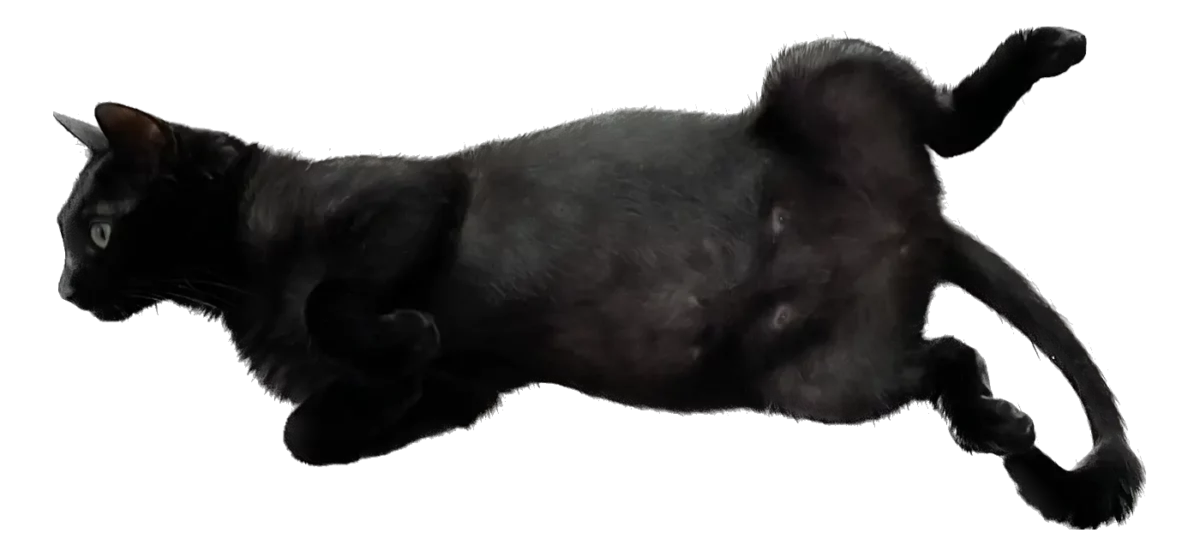
Questa opzione con cui puoi ritagliare il soggetto da una foto, aiuta molto quando desideri utilizzare uno sfondo diverso per una persona ritagliata da una foto.
Con iOS 18, Apple ha aggiunto a questa funzionalità la possibilità di salvare come adesivo il soggetto ritagliato da una foto.
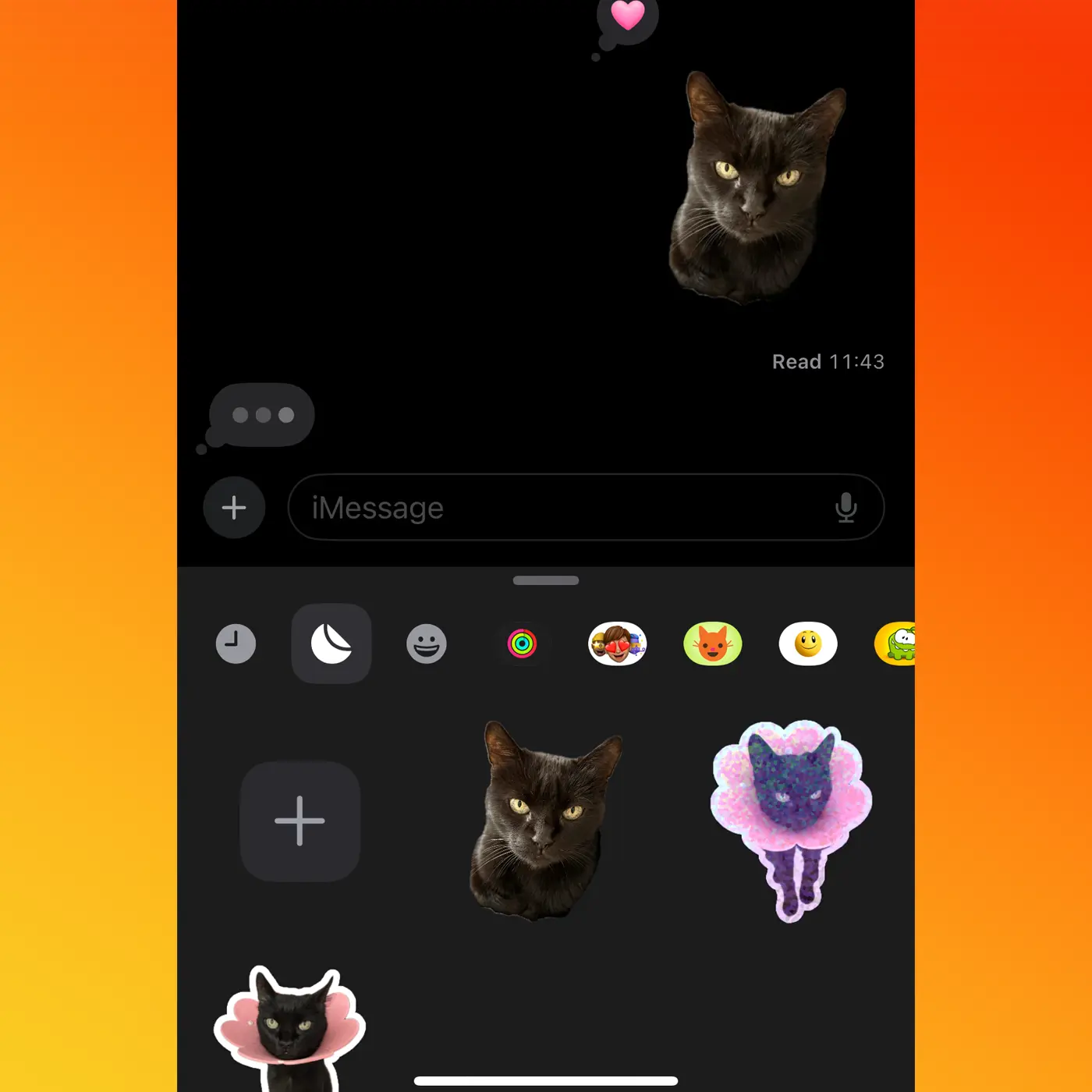
Oltre a questa funzionalità, con l'aiuto di Apple Intelligence, è molto semplice rimuovere persone, animali domestici o altri elementi da un'immagine. Puoi trovare il tutorial completo qui qui.
In conclusione, se vuoi ritagliare una persona o un animale domestico da una foto, tutto ciò che devi fare è aprire la foto nell'app Foto (nativa su iPhone), toccare la persona che desideri ritagliare dalla foto, quindi utilizzare le funzioni di copia o condivisione.




































