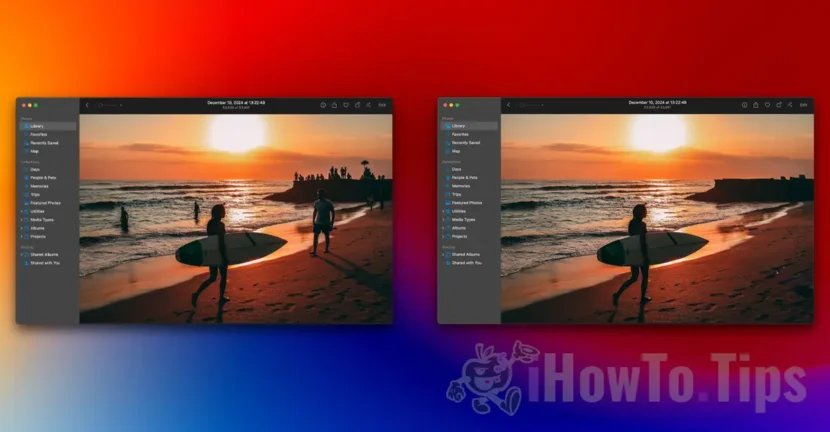

Con l’integrazione di Apple Intelligence nelle ultime versioni di macOS, iOS e iPadOS, gli utenti beneficiano di strumenti avanzati di fotoritocco, interazioni più intelligenti con Siri (ora potenziato da ChatGPT) e altro ancora. Tra queste funzionalità, l'app Foto include ora uno strumento di "pulizia" che consente di rimuovere persone da una foto in modo rapido e semplice, senza bisogno di conoscenze avanzate di editing grafico.
Dopo aver giocato con Image Playground, un'app dedicata alla generazione di immagini basate su descrizioni testuali, è arrivato il momento di testare come funziona il nuovo strumento Pulisci nell'app Foto del Mac.
Imparentato: Immagine Playground. Generare immagini con AI su iOS e macOS
Come rimuovere persone da una foto su Mac o altri elementi.
Per rimuovere persone da una foto sul Mac o da altri elementi con l'app Foto, devi prima avere installato macOS Sequoia 15.2 (o versione successiva) e un Mac abilitato per Apple Intelligence (qualsiasi modello con chip M1 o versione successiva).
Per questo tutorial ho scelto l'immagine di una spiaggia, dalla quale voglio eliminare le persone che sono nell'acqua e altre persone che sono in lontananza. Lascerò semplicemente la ragazza con la tavola da surf e il ragazzo che le viene incontro nella foto.
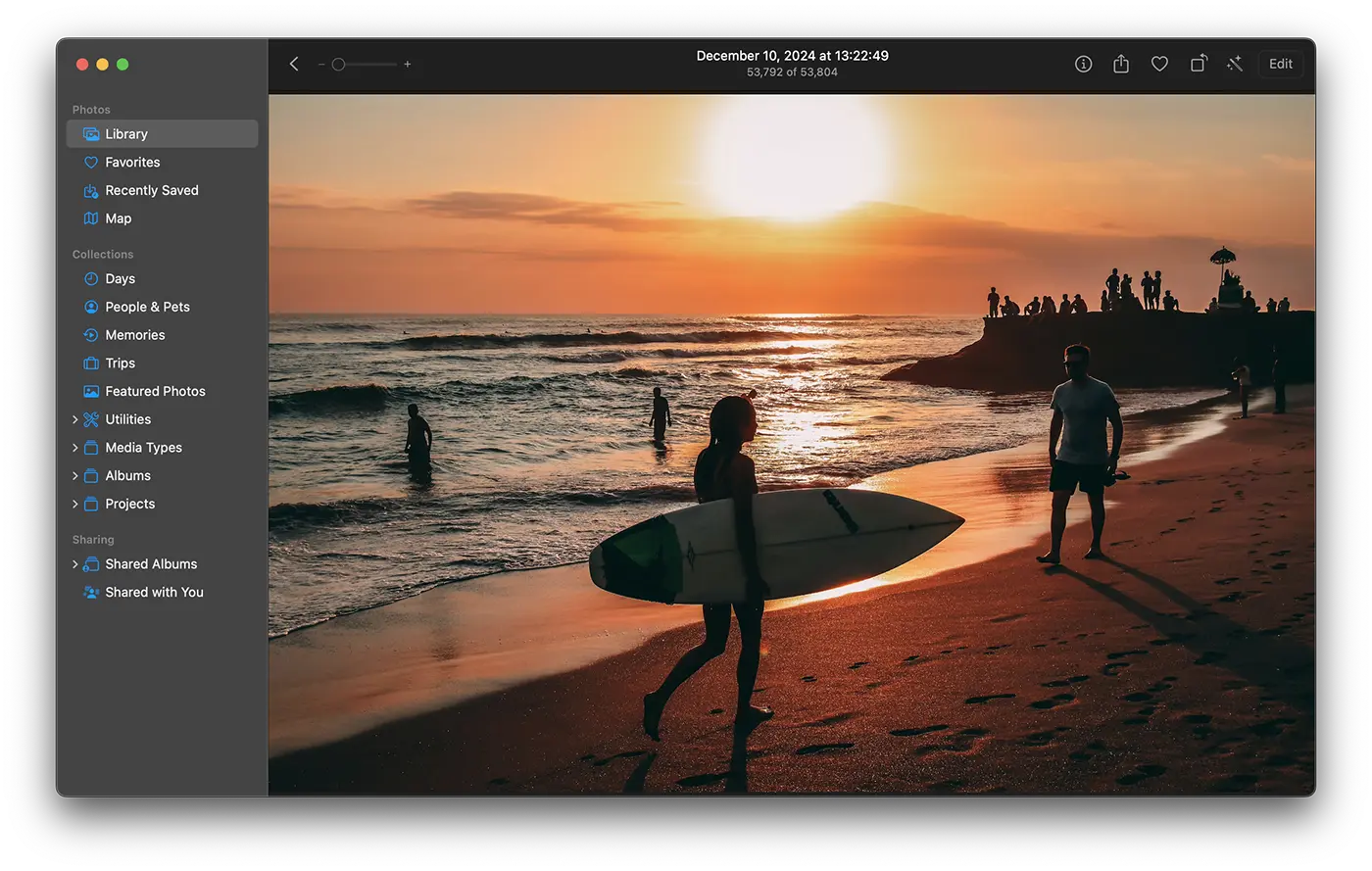
1. Importa e apri la foto da cui desideri rimuovere persone o altri elementi nell'app Foto.
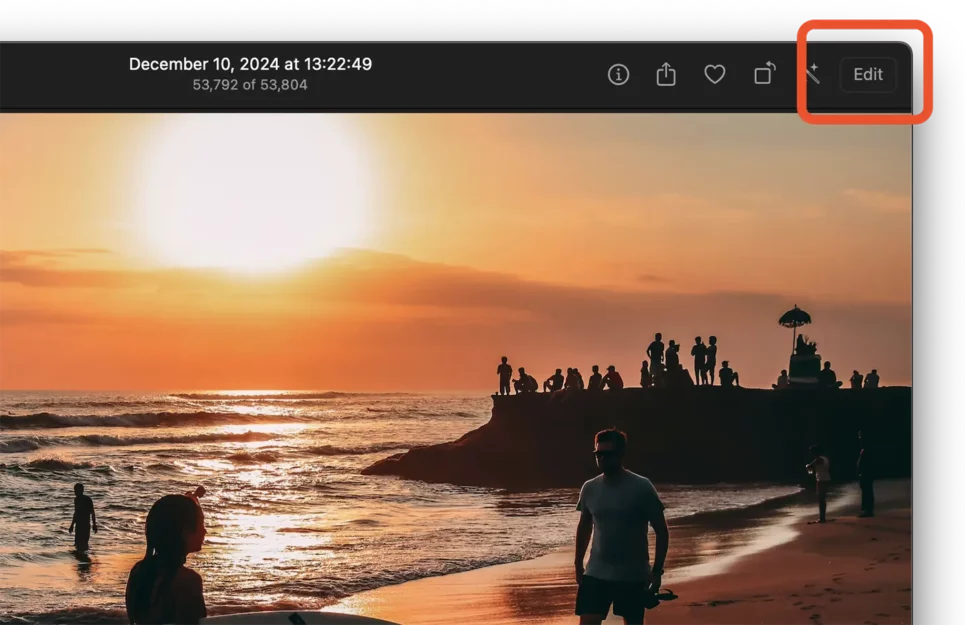
2. Fare clic sul pulsante Modifica in alto a destra dell'applicazione.
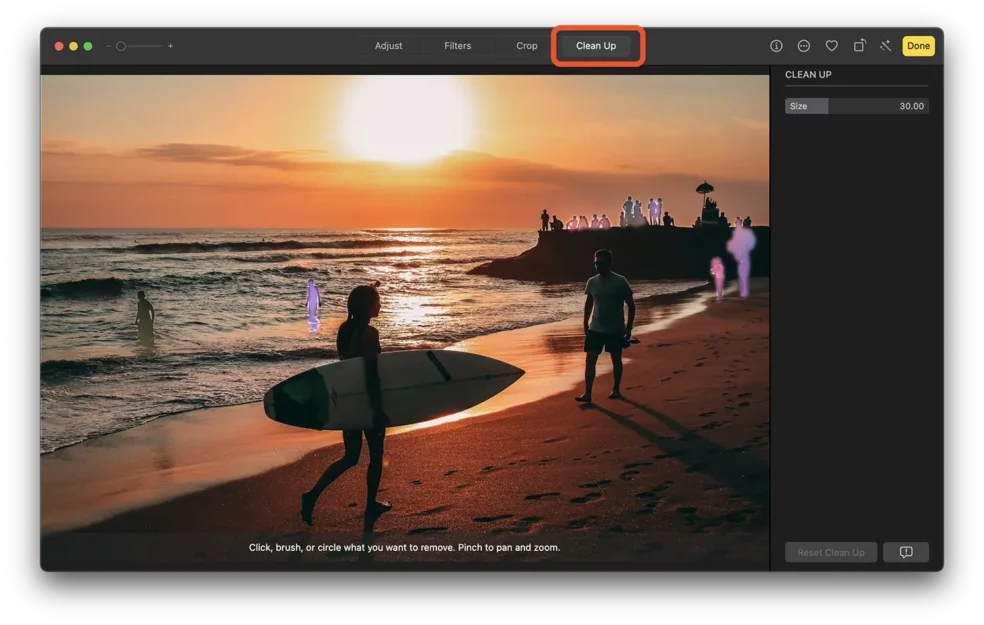
3. Fai clic sull'opzione "Ripulisci" nella barra superiore dell'editor di foto nell'app Foto, quindi attendi che l'immagine venga scansionata. Gli elementi e le persone che potranno essere cancellati dall'immagine con un solo click verranno colorati di viola.
Dopo che le persone sono state rimosse dalla foto, potrebbero apparire alcune imperfezioni, come si può vedere nell'immagine qui sotto. Le persone nel piano distante non sono state completamente eliminate.
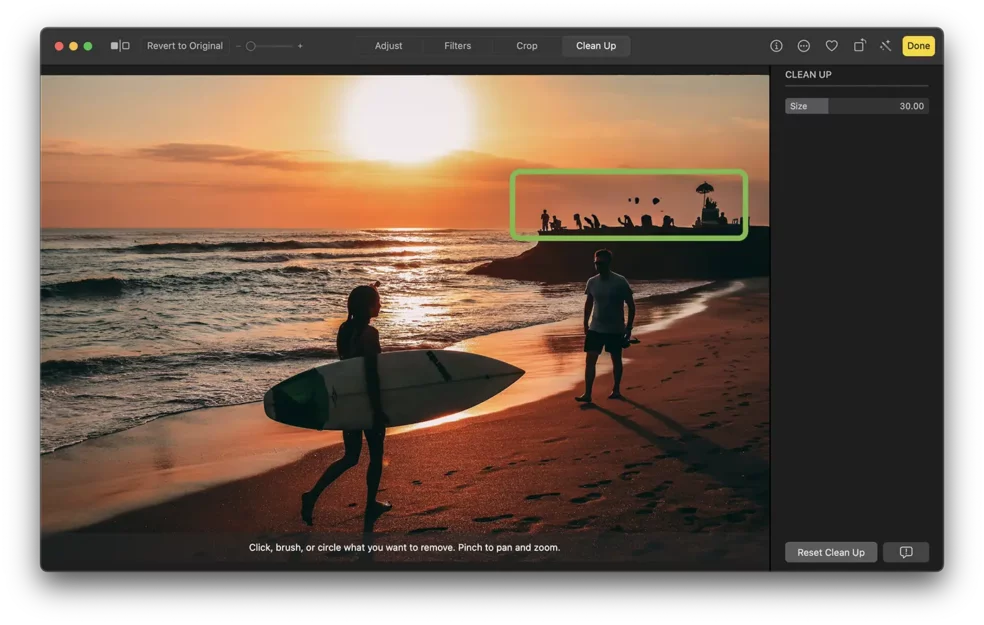
Per eliminare dall'immagine gli elementi che non sono stati rilevati automaticamente, tieni premuto il tasto sinistro e seleziona con il cursore l'area che desideri eliminare.
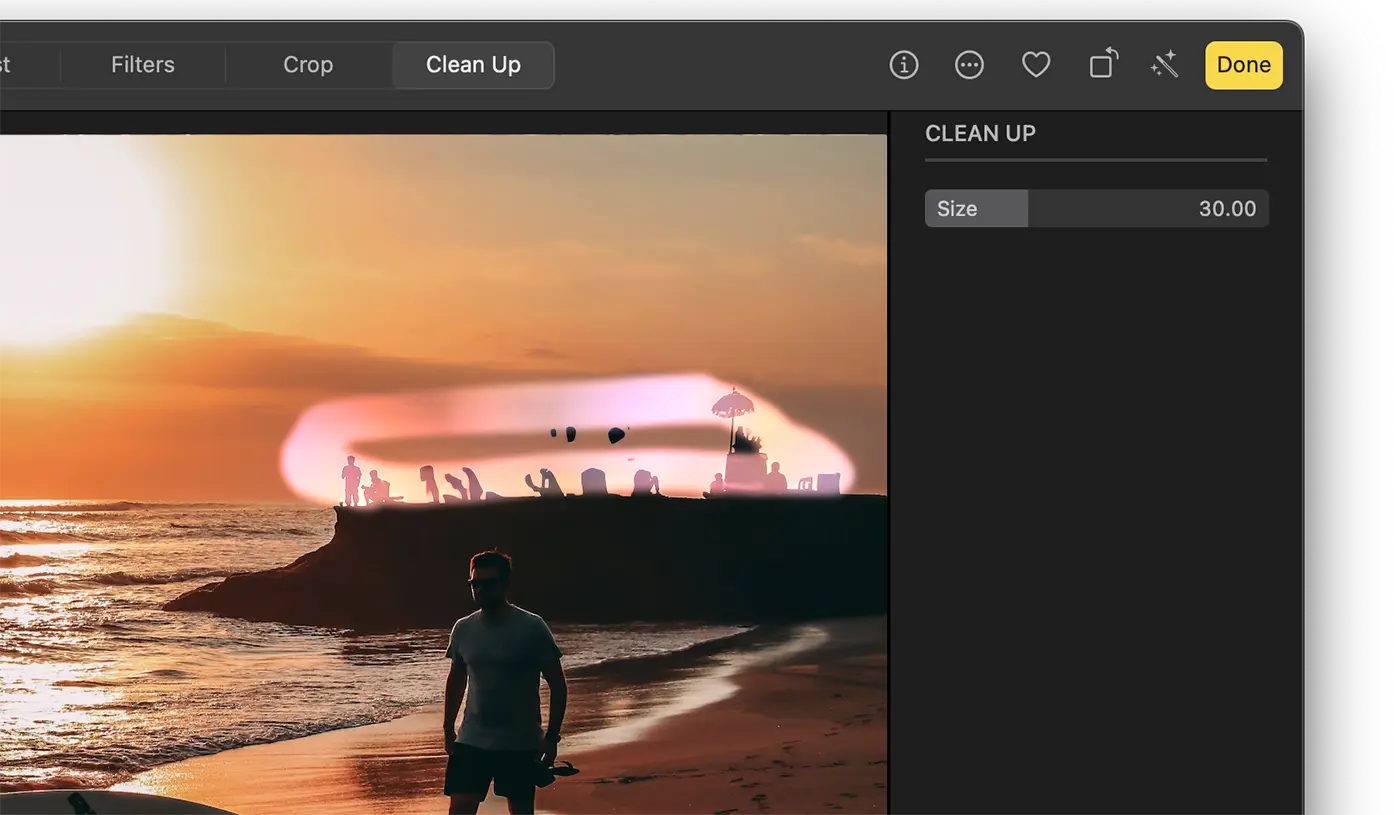
Il risultato è assolutamente spettacolare. Sono riuscito a eliminare le persone e gli elementi desiderati dall'immagine.
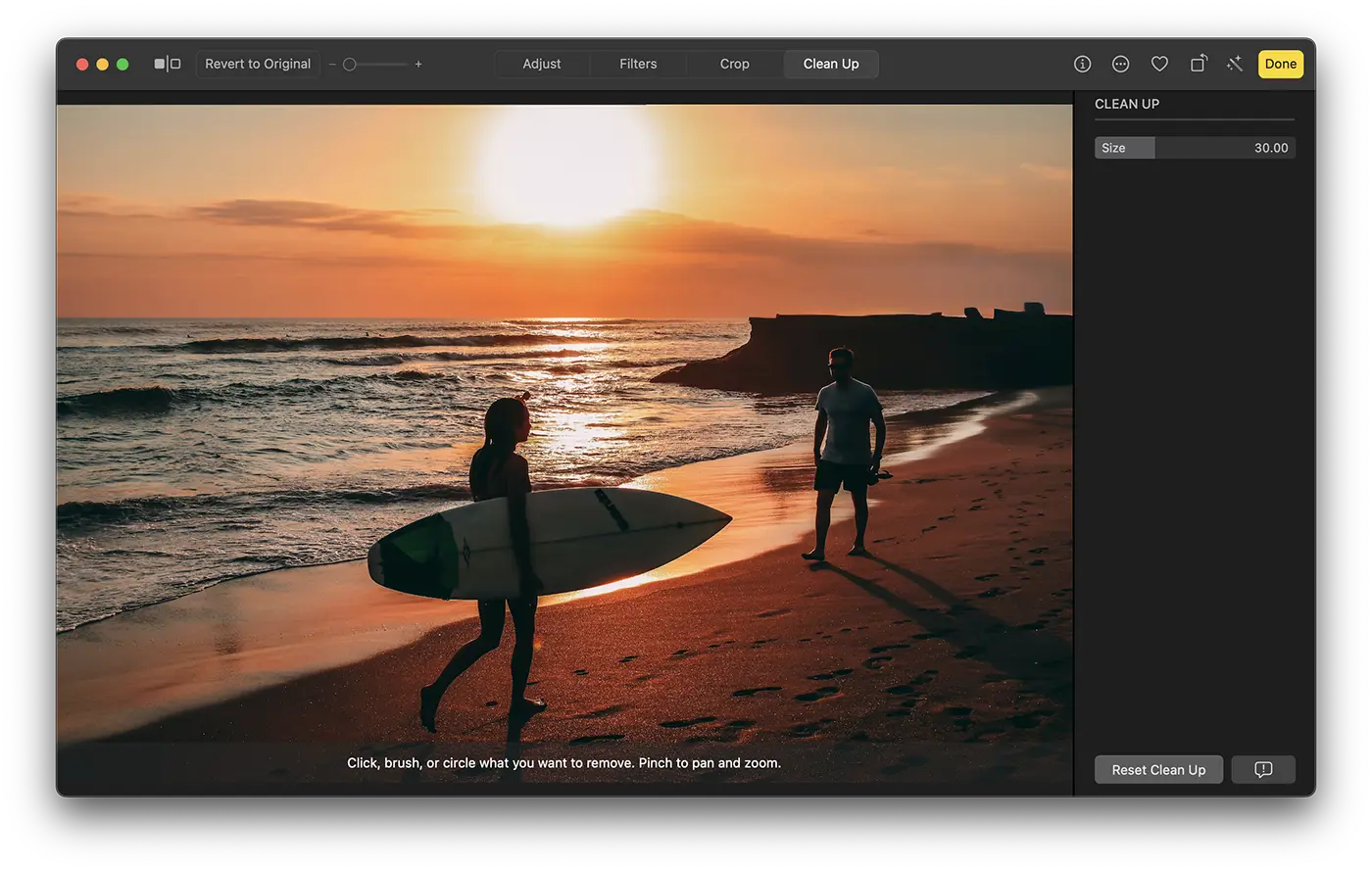
4. Fare clic sul pulsante giallo "Fine" nella parte superiore dell'applicazione Foto per salvare le modifiche.
In conclusione, l'introduzione di Apple Intelligence sui sistemi operativi macOS, iOS e iPadOS significa anche lo sviluppo di applicazioni già esistenti. Con pochi clic puoi rimuovere persone da un'immagine o altri elementi che non desideri appaiano nell'immagine.
Poți să revii oricând la imaginea originală cu numai două click-uri: click Edit > click “Revert to Original”.
Sono andato un po' oltre con il montaggio e ho lasciato nella foto solo la ragazza con la tavola da surf, eliminando dall'immagine il ragazzo che le veniva incontro.
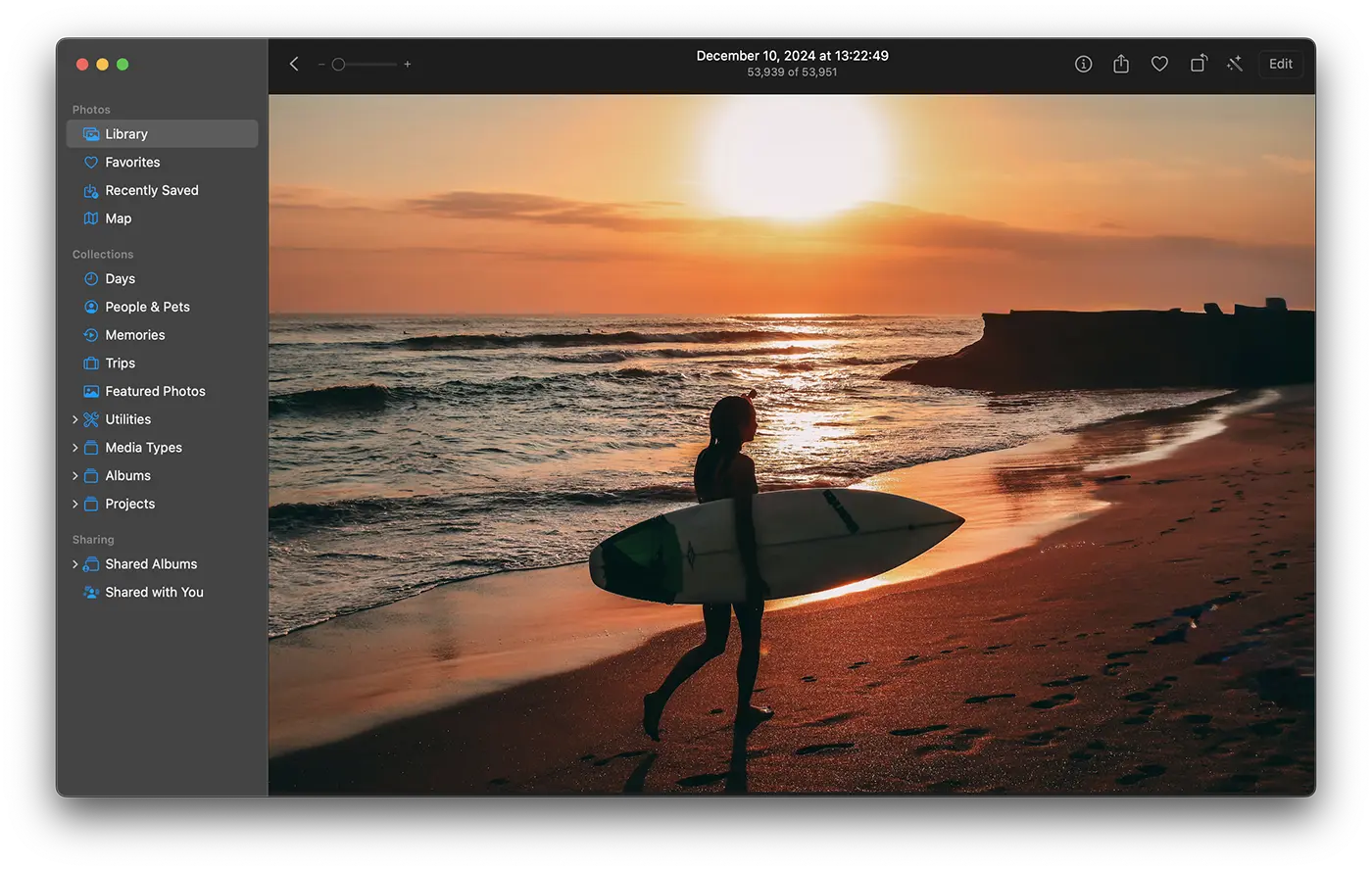
In questo modo, puoi rimuovere persone, animali domestici, oggetti o altri elementi da qualsiasi foto che hai importato nell'app Foto senza bisogno di altre app installate sul tuo Mac o di conoscenze di fotoritocco.
Questo strumento che permette di rimuovere persone da una foto è disponibile anche nelle opzioni di modifica dell'applicazione Foto su iPhone e iPad, a partire da iOS 18.2, sui dispositivi compatibili con Apple Intelligence.




































