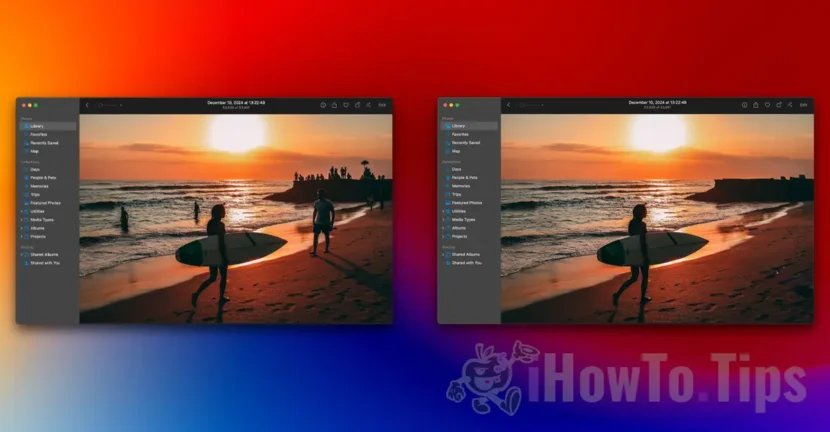

Завдяки інтеграції Apple Intelligence в останні версії macOS, iOS і iPadOS користувачі отримують переваги від вдосконалених інструментів для редагування фотографій, розумнішої взаємодії з Siri (тепер покращеної за допомогою ChatGPT) тощо. Серед цих функцій програма «Фотографії» тепер містить інструмент «очищення», який дозволяє швидко й легко видаляти людей із фотографії без необхідності мати глибокі знання про редагування графіки.
Після того, як ми пограли з Image Playground, програмою, призначеною для створення зображень на основі текстових описів, настав час перевірити, як працює новий інструмент Clean Up у програмі Photos для Mac.
Пов'язаний: Зображення Ігровий майданчик. AI Image Generation на iOS і macOS
Як видалити людей із фотографії на Mac або інших елементів.
Щоб видалити людей із фотографії на вашому Mac або інших об’єктів за допомогою програми «Фотографії», спочатку потрібно встановити macOS Sequoia 15.2 (або пізнішої версії) і комп’ютер Mac з підтримкою Apple Intelligence (будь-яка модель із чіпом M1 або пізнішої версії).
Для цього уроку я вибрав зображення пляжу, з якого я хочу видалити людей, які знаходяться у воді, та інших людей, які знаходяться на відстані. Я просто залишу дівчину з дошкою для серфінгу та хлопця, який йде до неї на фото.
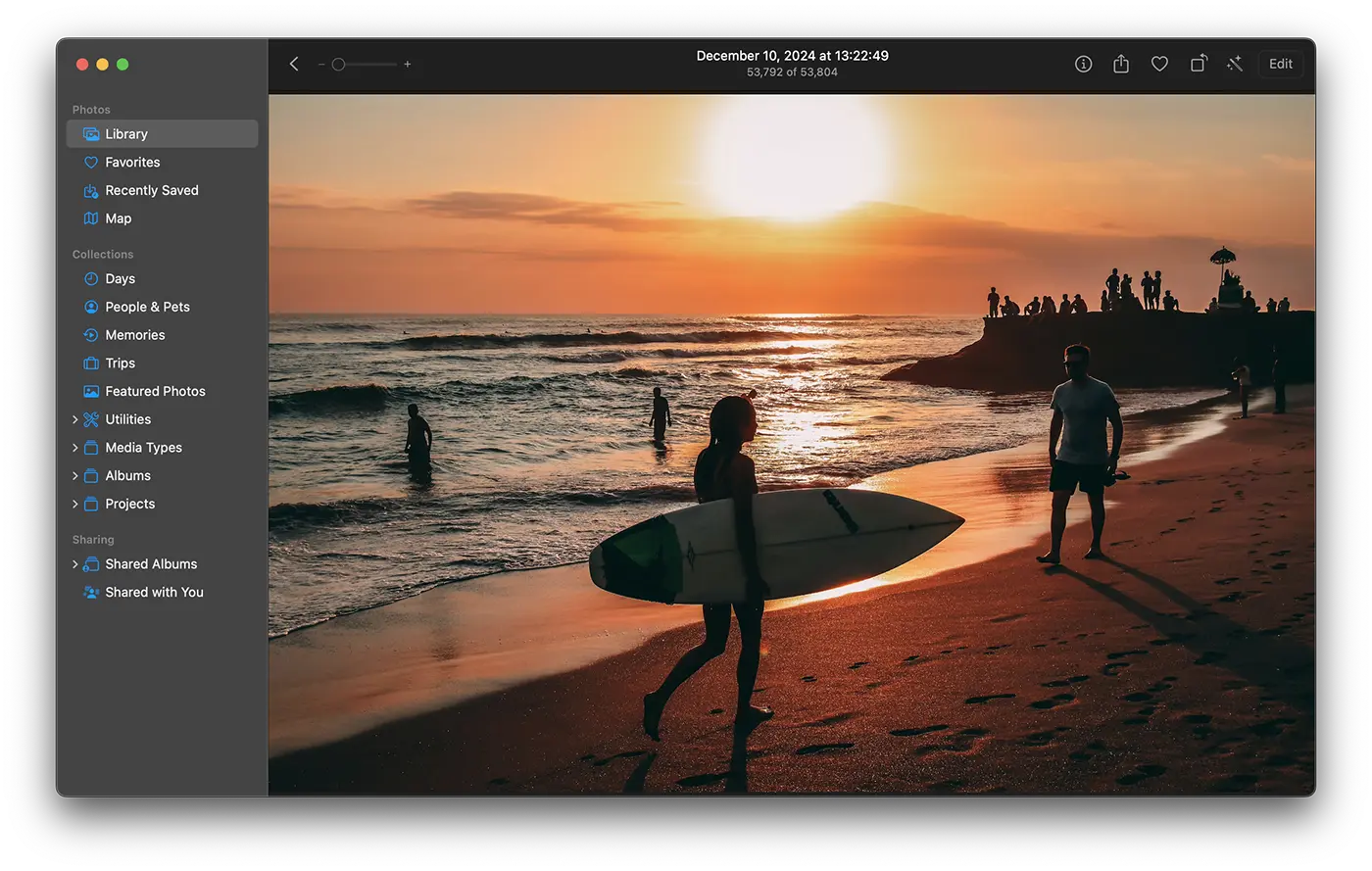
1. Імпортуйте та відкрийте фотографію, з якої потрібно видалити людей або інші елементи, у програмі «Фото».
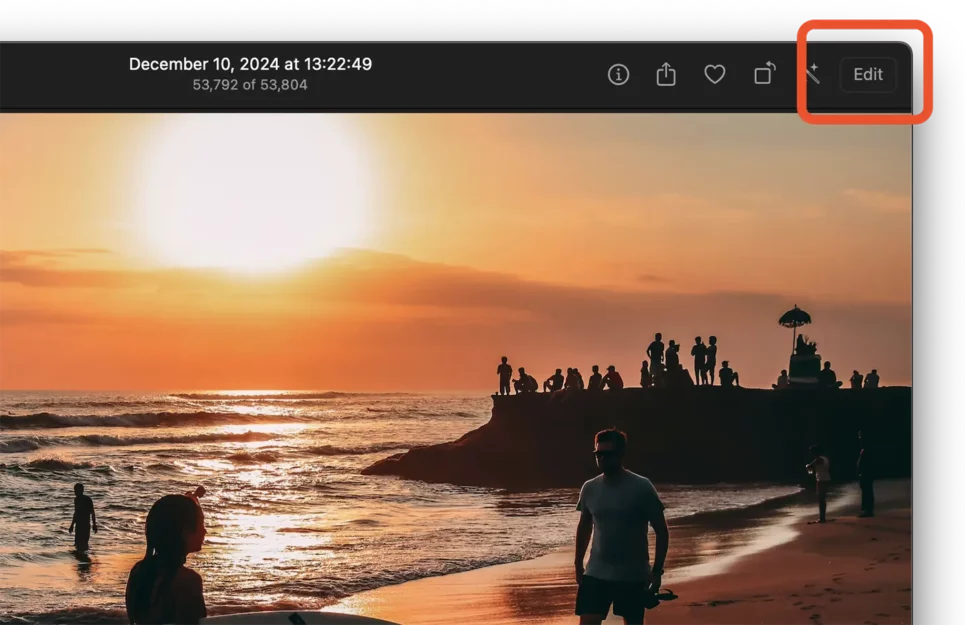
2. Натисніть кнопку редагування у верхній правій частині програми.
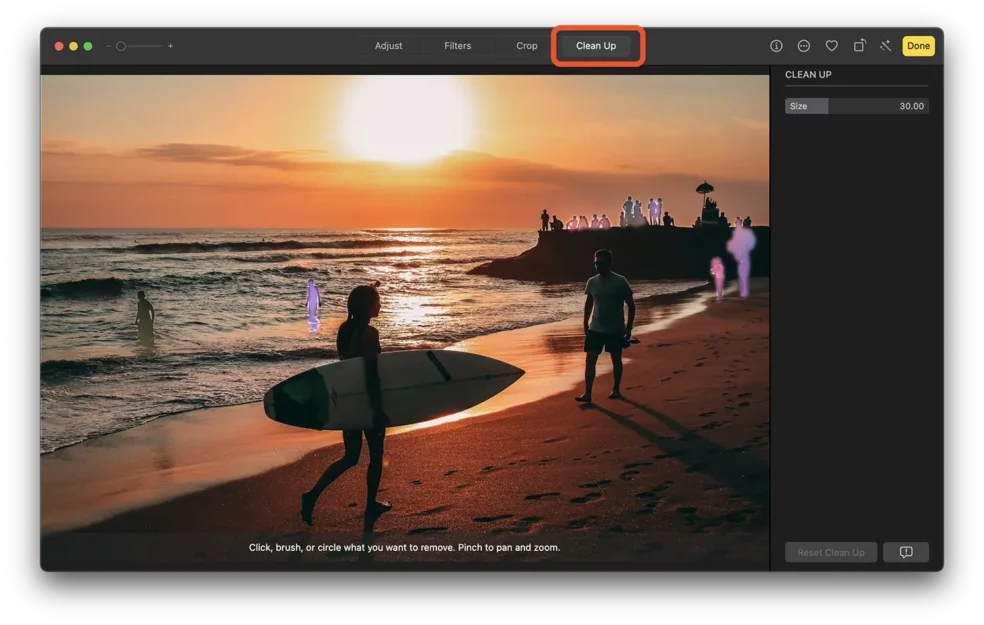
3. Натисніть опцію «Очистити» на верхній панелі редактора фотографій у програмі «Фотографії», а потім зачекайте, доки зображення буде відскановано. Елементи та особи, які можна видалити із зображення одним клацанням миші, будуть забарвлені у фіолетовий колір.
Після видалення людей із фотографії можуть з’явитися деякі недоліки, як видно на зображенні нижче. Люди в далекому літаку не були повністю ліквідовані.
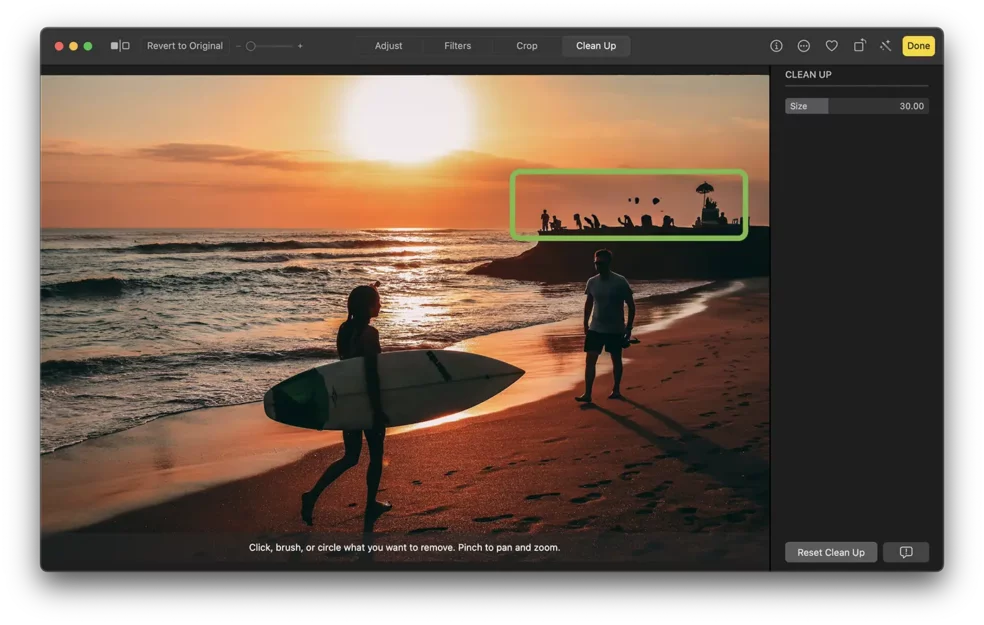
Щоб видалити із зображення елементи, які не були автоматично визначені, утримуйте ліву кнопку миші та виділіть курсором область, яку потрібно видалити.
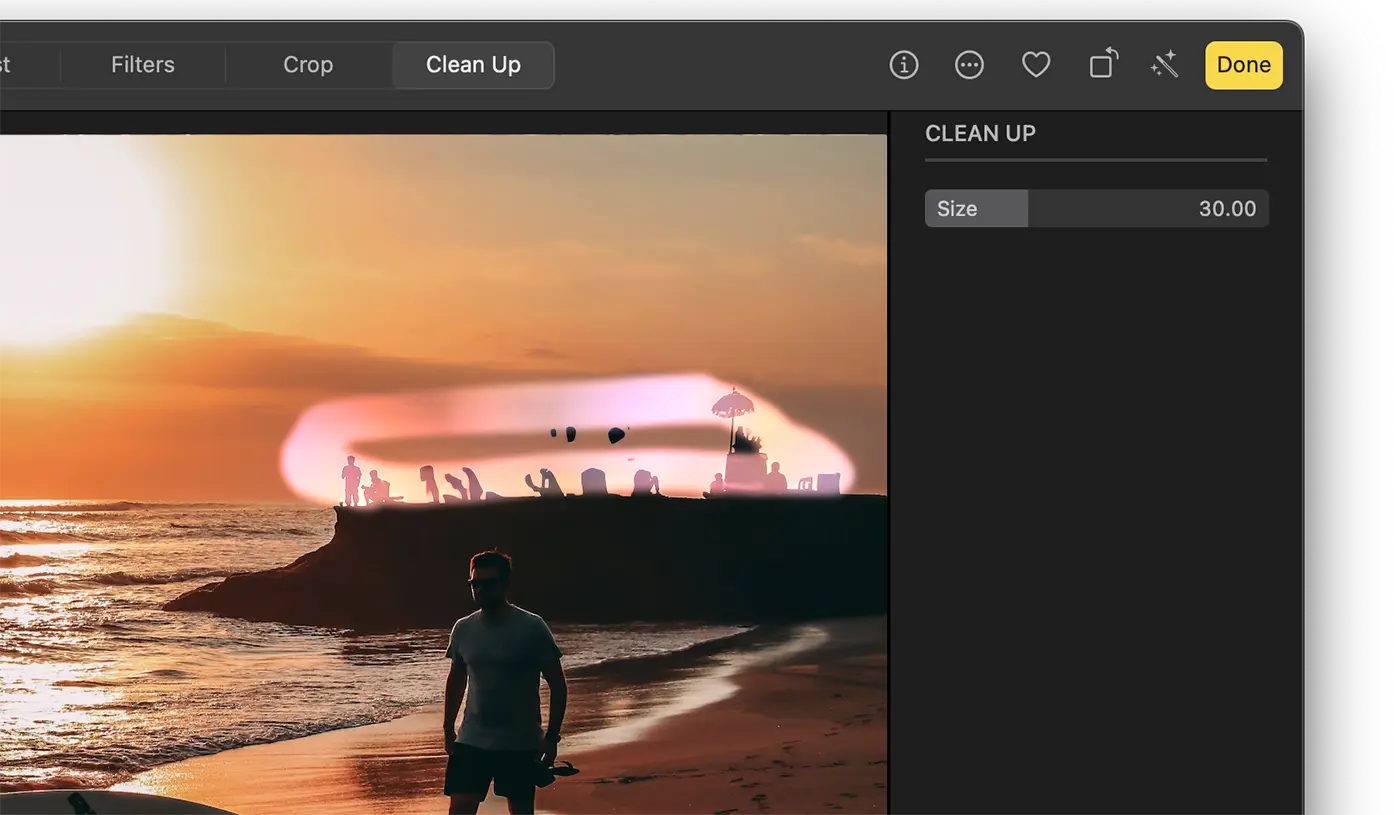
Результат абсолютно вражаючий. Мені вдалося видалити з картинки потрібних людей і елементи.
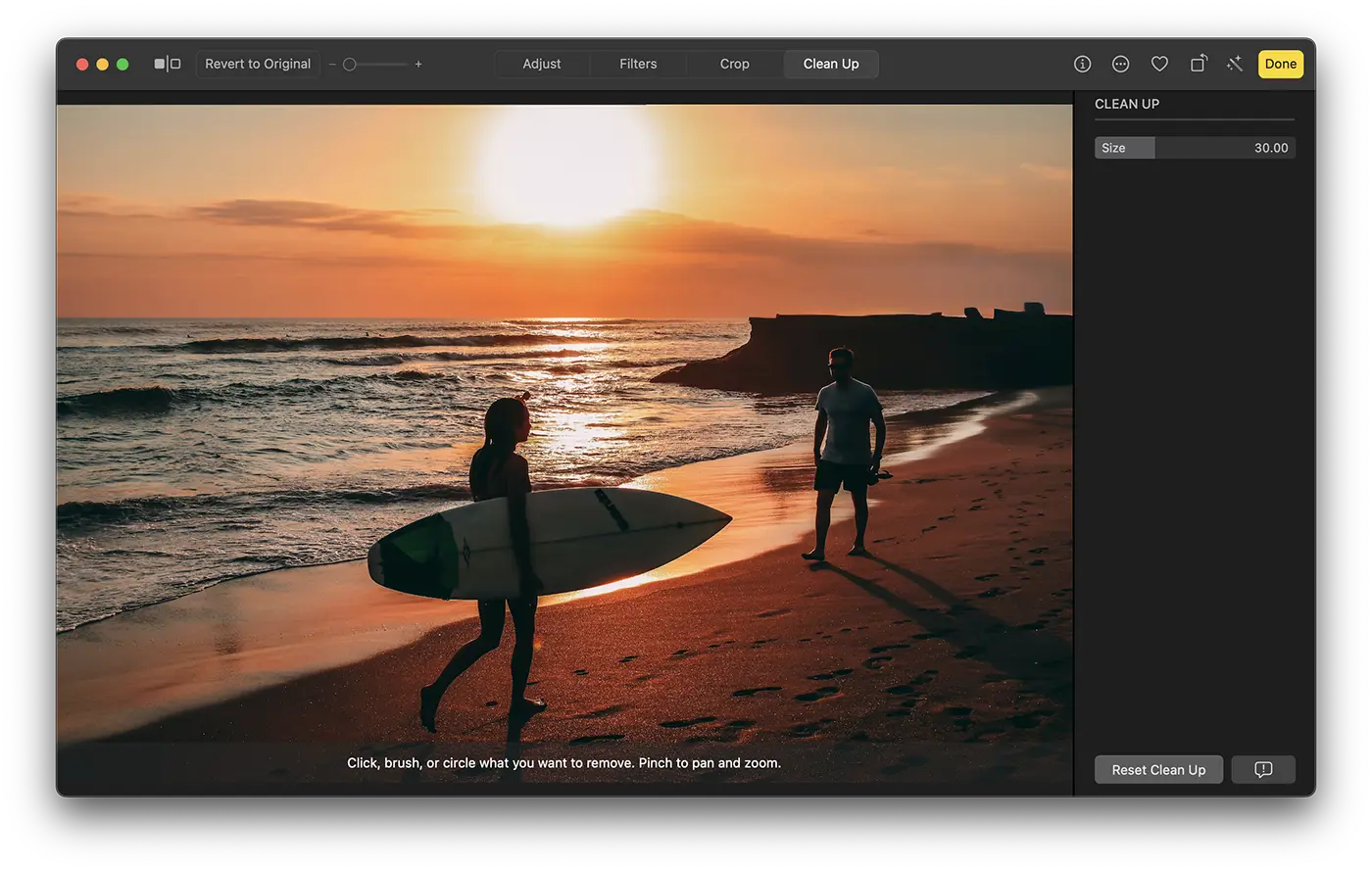
4. Натисніть жовту кнопку «Готово» у верхній частині програми «Фото», щоб зберегти зміни.
Підсумовуючи, запровадження Apple Intelligence в операційних системах macOS, iOS і iPadOS також означає розробку вже існуючих програм. Лише кількома клацаннями миші ви можете видалити людей із зображення або інші елементи, які ви не хочете відображати на зображенні.
Poți să revii oricând la imaginea originală cu numai două click-uri: click Edit > click “Revert to Original”.
Я пішов трохи далі з редагуванням і залишив на знімку лише дівчину з дошкою для серфінгу, прибравши зі знімка хлопця, який йде до неї.
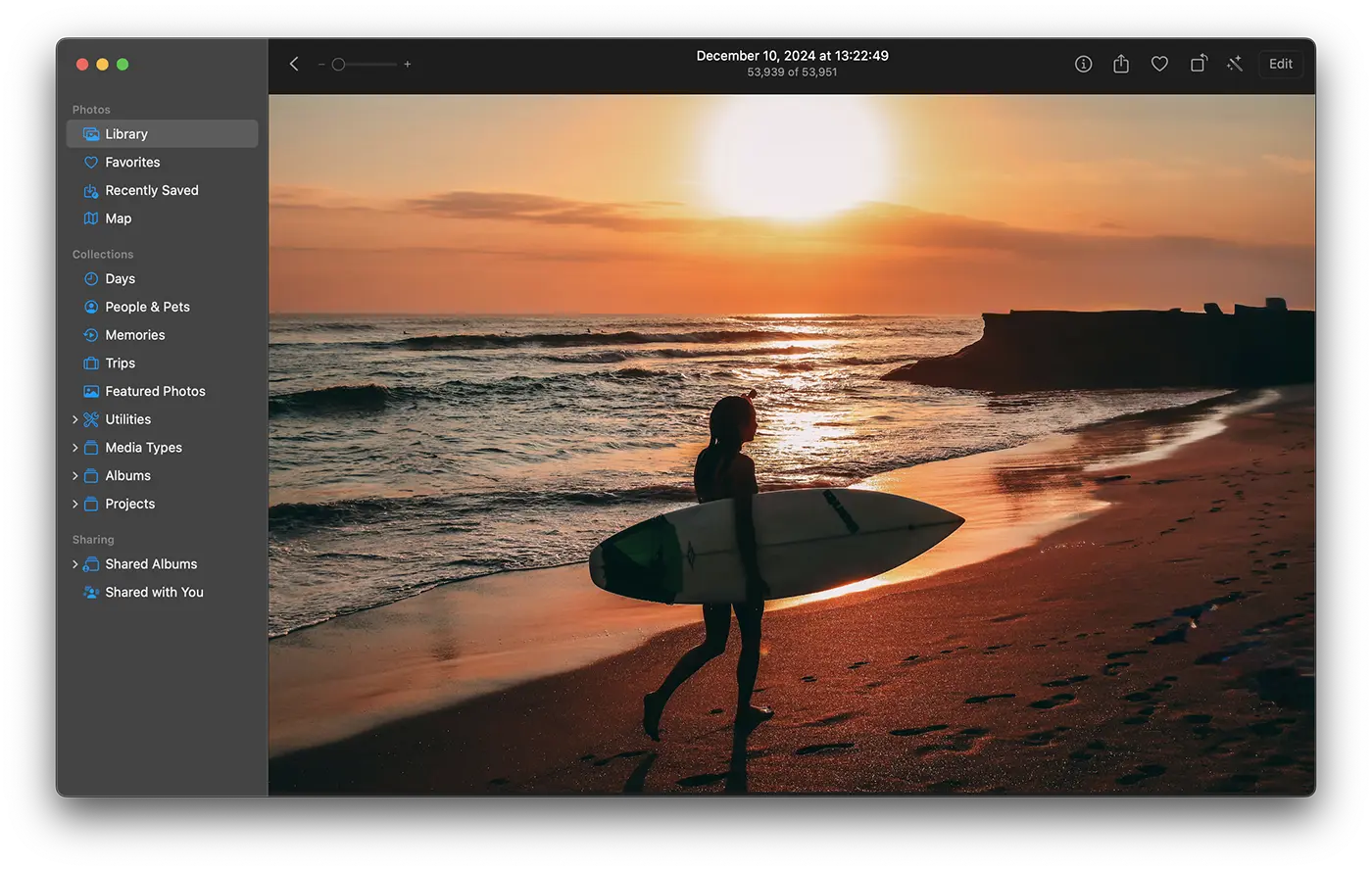
Таким чином ви можете видалити людей, домашніх тварин, об’єкти чи інші елементи з будь-якої фотографії, яку ви імпортували в програму «Фотографії», не потребуючи встановлення будь-яких інших програм на вашому Mac або будь-яких знань у сфері редагування фотографій.
Цей інструмент, який дозволяє видаляти людей із фотографії, також доступний у параметрах редагування програми Photos на iPhone та iPad, починаючи з iOS 18.2, на пристроях, сумісних з Apple Intelligence.




































