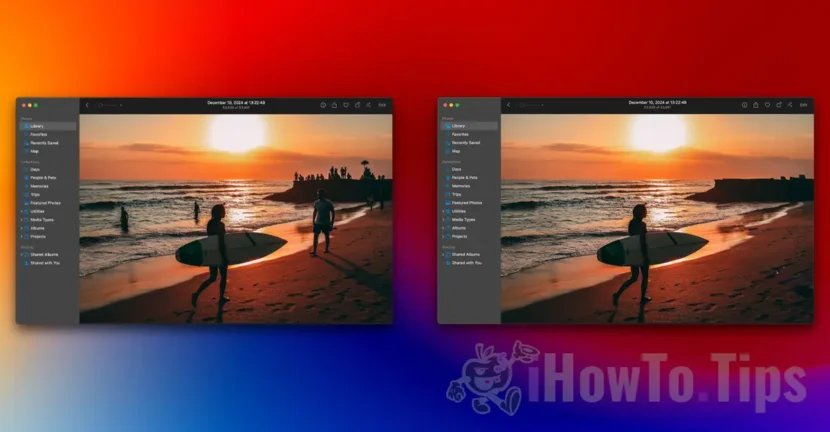

Dengan integrasi Apple Intelligence di versi terbaru macOS, iOS, dan iPadOS, pengguna mendapatkan manfaat dari alat pengeditan foto tingkat lanjut, interaksi yang lebih cerdas dengan Siri (kini ditingkatkan dengan ChatGPT), dan banyak lagi. Di antara fitur-fitur ini, aplikasi Foto kini menyertakan alat "pembersihan" yang memungkinkan Anda menghapus orang dari foto dengan cepat dan mudah, tanpa memerlukan pengetahuan lanjutan tentang pengeditan grafis.
Setelah bermain-main dengan Image Playground, sebuah aplikasi yang didedikasikan untuk menghasilkan gambar berdasarkan deskripsi teks, sekarang saatnya menguji cara kerja alat Pembersihan baru di aplikasi Foto Mac.
Terkait: Gambar taman bermain. Menghasilkan gambar dengan AI di iOS dan macOS
Cara menghapus orang dari foto di Mac atau item lainnya.
Untuk menghapus orang dari foto di Mac Anda atau item lainnya dengan app Foto, Anda harus menginstal macOS Sequoia 15.2 (atau lebih baru) terlebih dahulu dan Mac yang mendukung Apple Intelligence (model apa pun dengan chip M1 atau lebih baru).
Untuk tutorial ini saya telah memilih gambar pantai, yang mana saya ingin menghilangkan orang-orang yang berada di air dan orang-orang lain yang berada di kejauhan. Saya akan meninggalkan gadis yang memegang papan selancar dan anak laki-laki yang datang ke arahnya di dalam gambar.
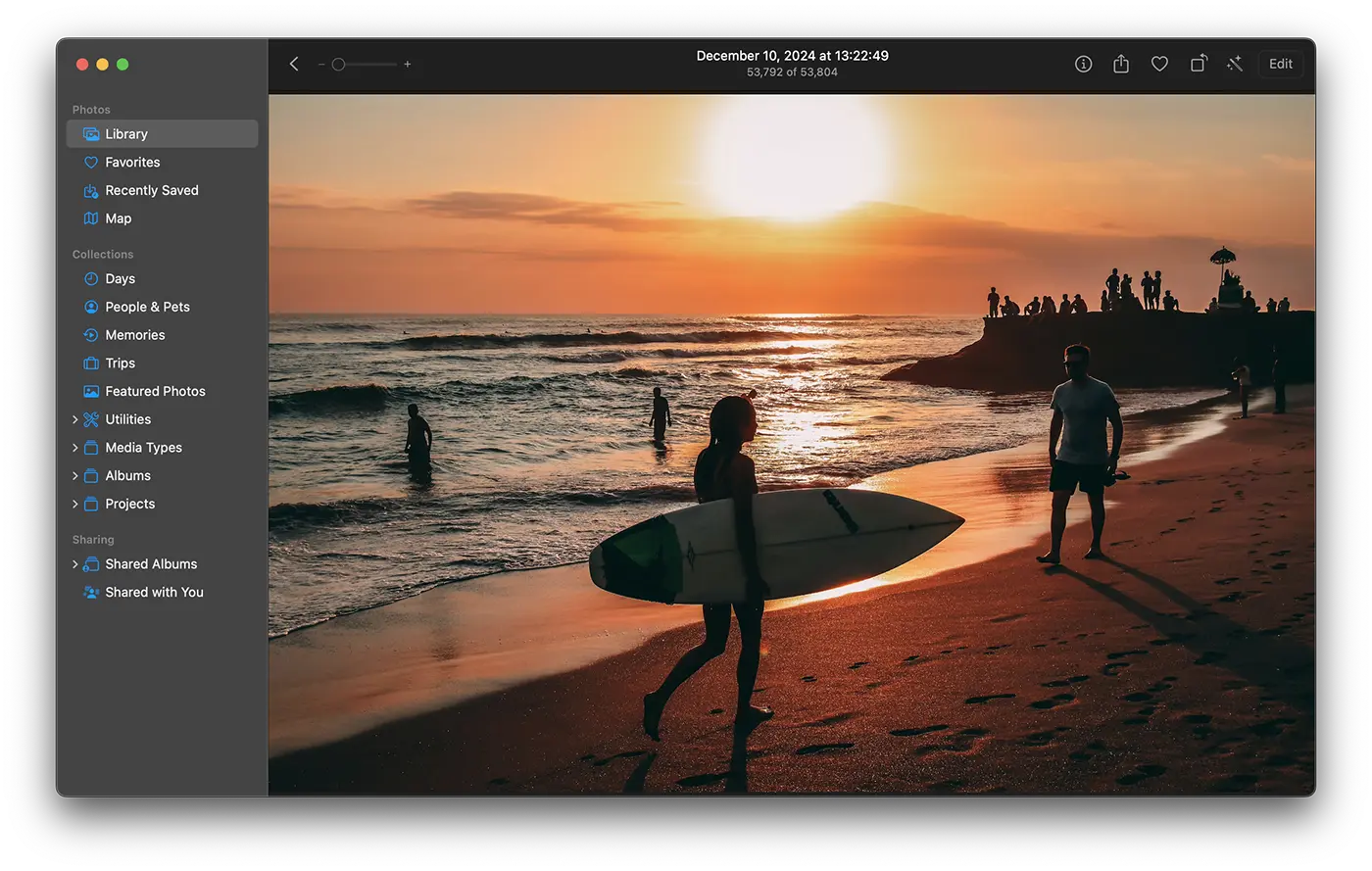
1. Impor dan buka foto orang atau elemen lain yang ingin Anda hapus di aplikasi Foto.
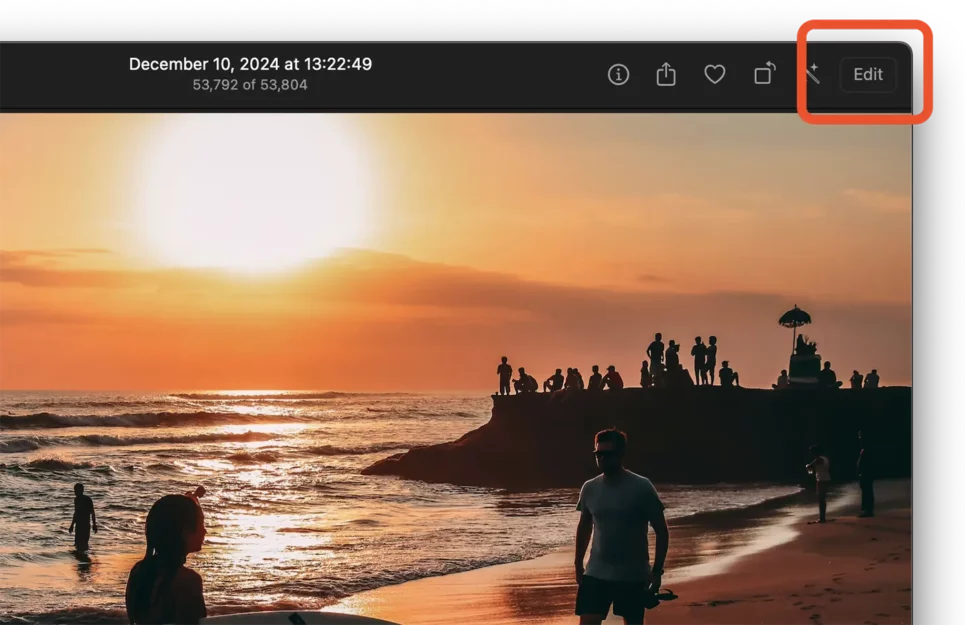
2. Klik tombol edit di kanan atas aplikasi.
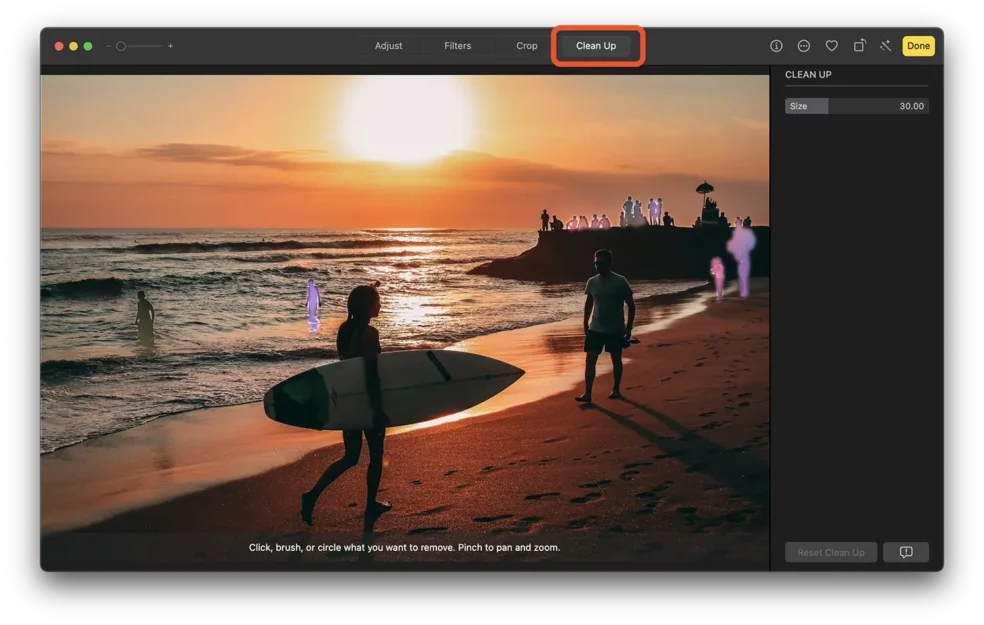
3. Klik opsi "Bersihkan" di bilah atas editor foto di aplikasi Foto, lalu tunggu hingga gambar dipindai. Elemen dan orang yang dapat dihapus dari gambar dengan satu klik akan berwarna ungu.
Setelah orang dihapus dari foto, beberapa ketidaksempurnaan mungkin muncul, seperti terlihat pada gambar di bawah. Orang-orang di pesawat yang jauh belum sepenuhnya tersingkir.
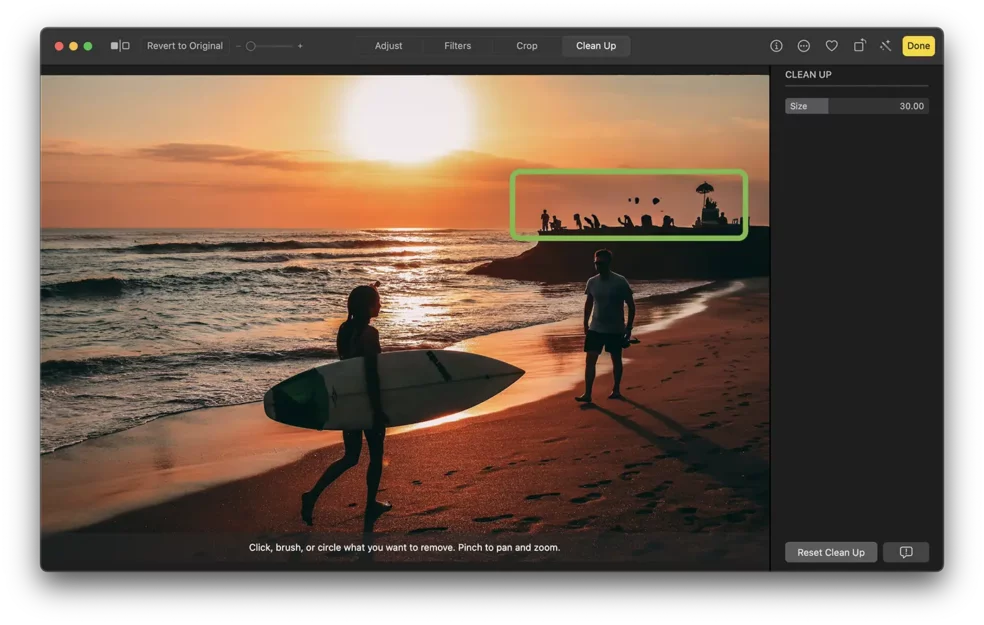
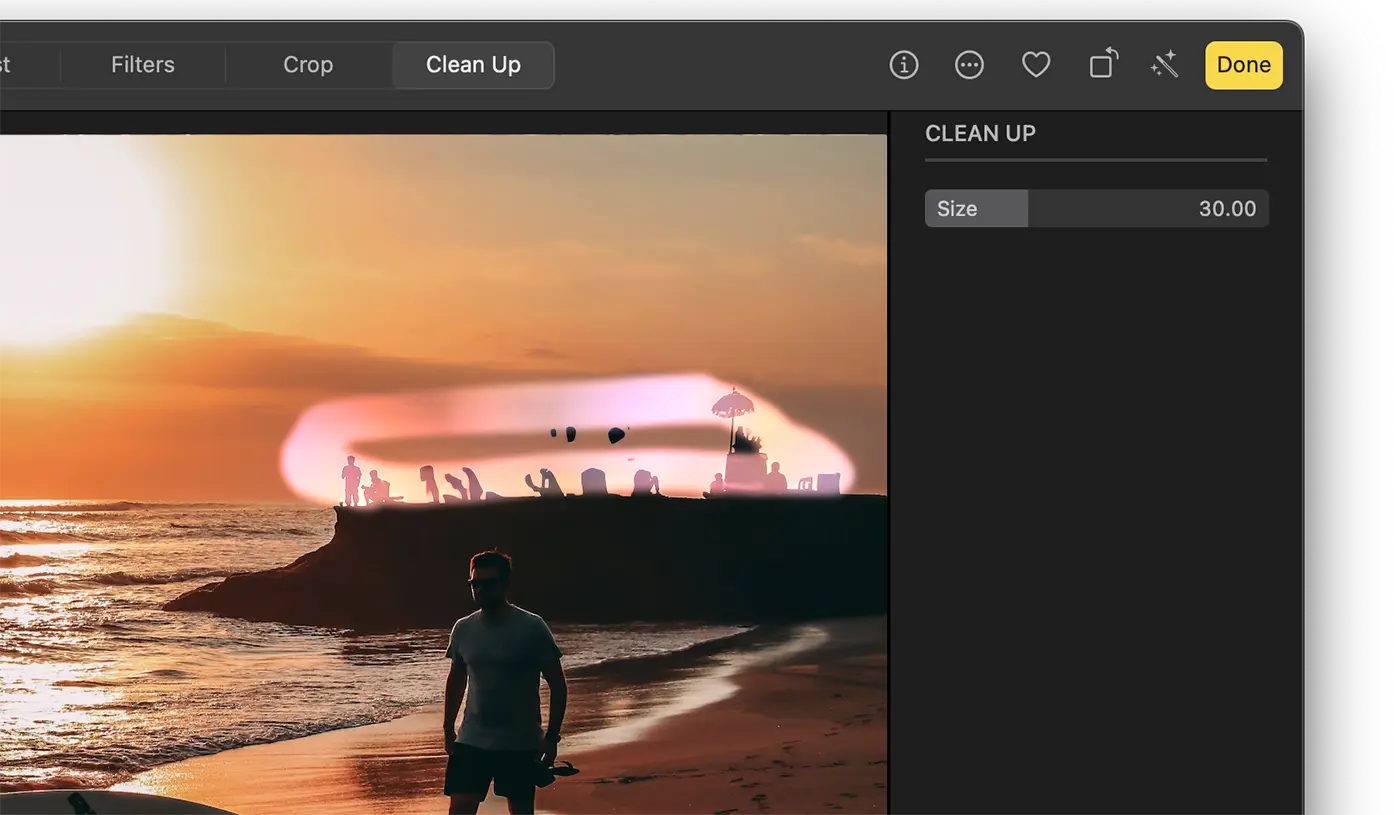
Untuk menghapus elemen yang tidak terdeteksi secara otomatis dari gambar, tahan klik kiri dan pilih dengan kursor area yang ingin Anda hapus.
Hasilnya sungguh spektakuler. Saya berhasil menghapus orang dan elemen yang diinginkan dari gambar.
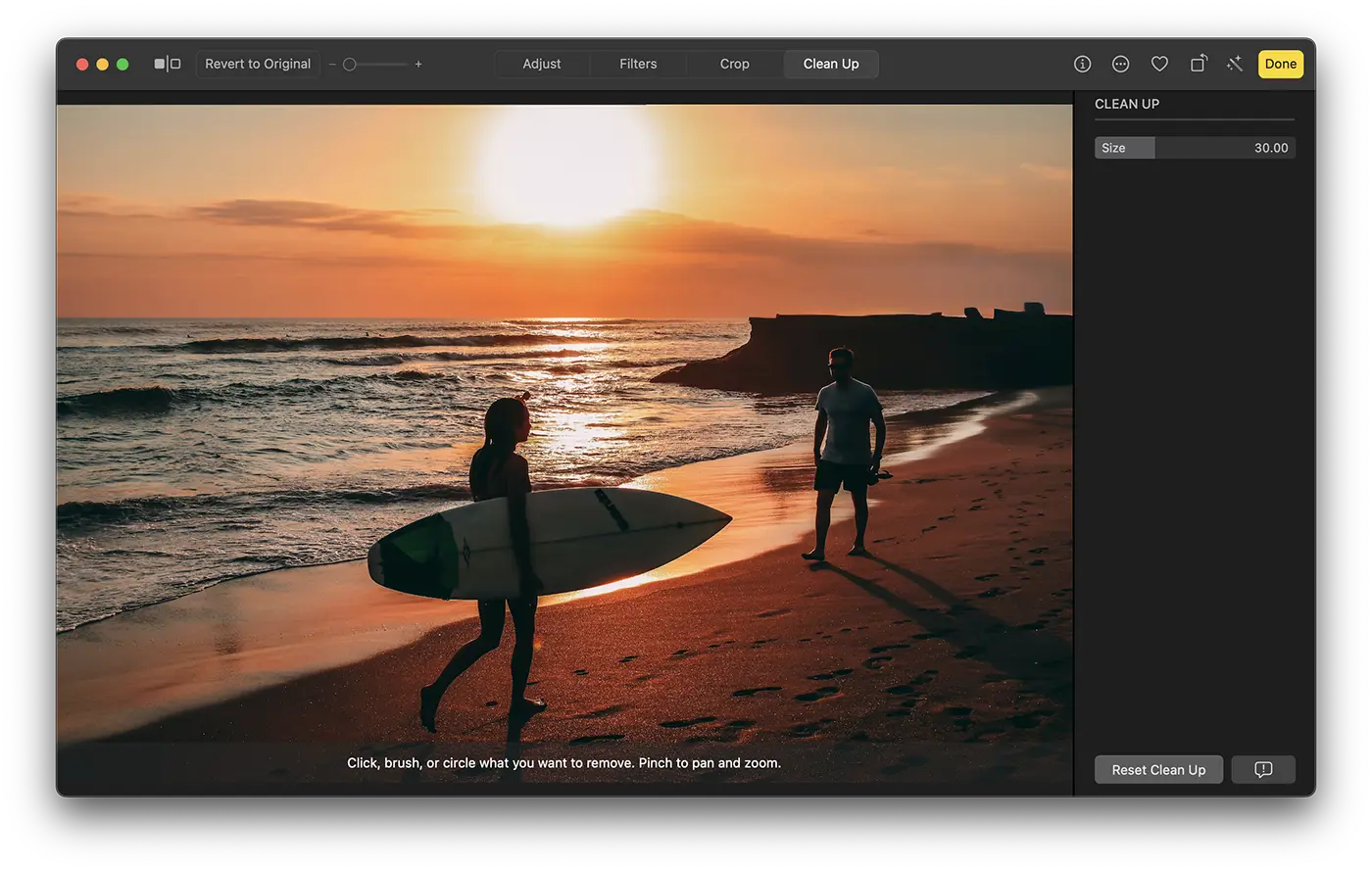
4. Klik tombol kuning "Selesai" di bagian atas aplikasi Foto untuk menyimpan perubahan.
Kesimpulannya, pengenalan Apple Intelligence pada sistem operasi macOS, iOS, dan iPadOS juga berarti pengembangan aplikasi yang sudah ada. Hanya dengan beberapa klik Anda dapat menghapus orang dari gambar atau elemen lain yang tidak ingin Anda tampilkan di gambar.
Poți să revii oricând la imaginea originală cu numai două click-uri: click Edit > click “Revert to Original”.
Saya melangkah lebih jauh dalam pengeditan dan hanya menyisakan gadis dengan papan selancar di gambar, menghapus dari gambar anak laki-laki yang datang ke arahnya.
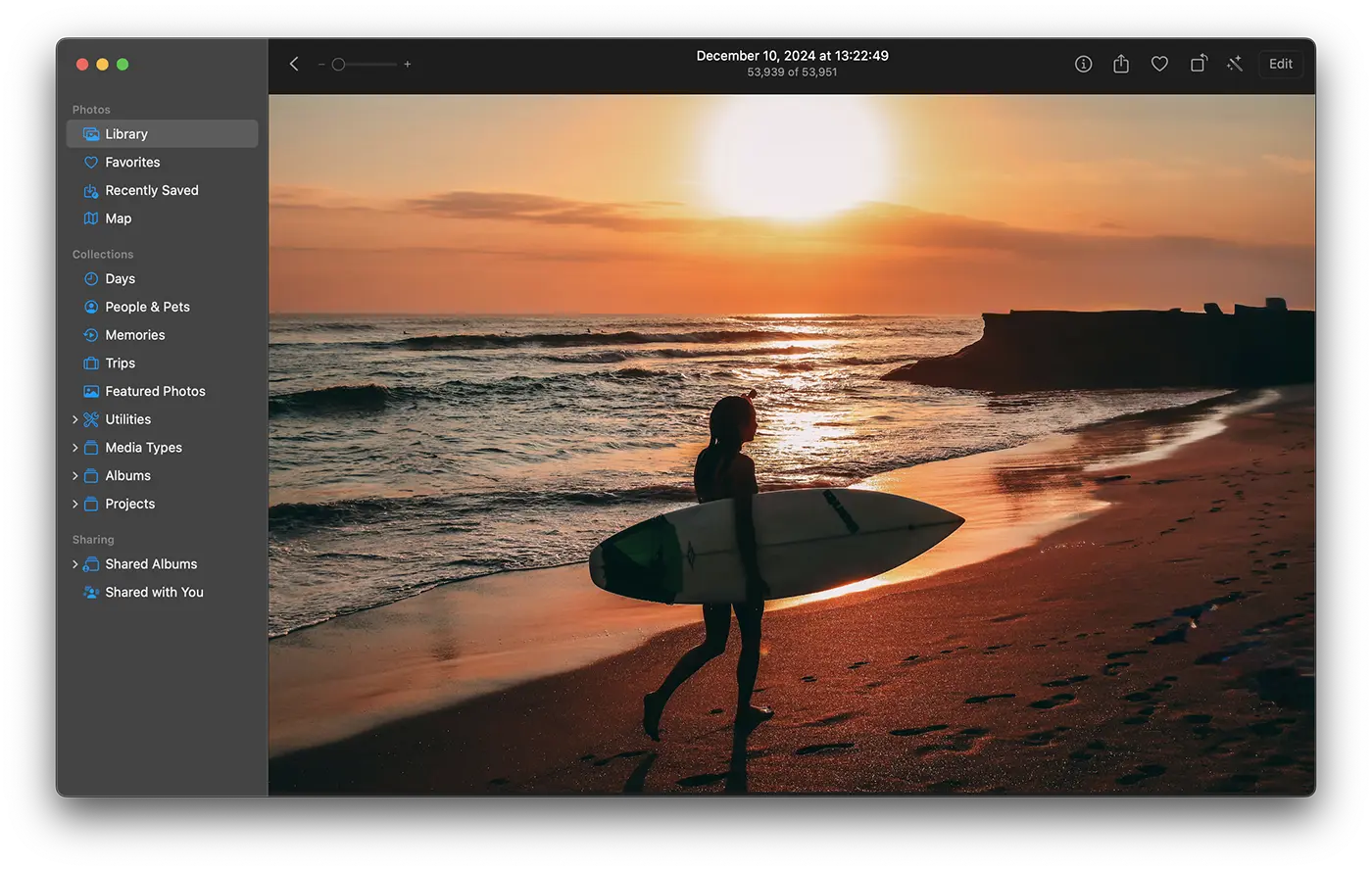
Dengan cara ini, Anda dapat menghapus orang, hewan peliharaan, objek, atau elemen lain dari foto apa pun yang telah Anda impor ke app Foto tanpa perlu menginstal aplikasi lain di Mac Anda atau pengetahuan pengeditan foto apa pun.
Alat yang memungkinkan Anda menghapus orang dari foto ini juga tersedia di opsi pengeditan aplikasi Foto di iPhone dan iPad, dimulai dengan iOS 18.2, pada perangkat yang kompatibel dengan Apple Intelligence.




































